6. 分析する
概要
このページでは、TimeTracker に入力された実績工数やプロジェクト情報を分析し、改善につなげるための考え方を紹介します。
分析は、グラフや表を確認すること自体が目的ではありません。
入力されたデータから、プロジェクトや組織の状態を把握し、次の改善活動に活用することが目的です。
このページでは、分析を始める順番と活用の考え方を中心に説明します。
各分析機能の詳しい操作は、関係する説明の中で案内するマニュアルを参照してください。
このステップの目的
このステップの目的は、蓄積された実績工数やプロジェクト情報を使って、状況把握と改善活動につなげることです。
例えば、以下のような観点で分析します。
- 自分の工数の内訳を確認する
- プロジェクト単位の工数状況を確認する
- メンバーの負荷状況を確認する
- 複数プロジェクトを横断して工数やコストを確認する
- 実績データを出力して他のツールで活用する
分析結果の品質は、入力データの品質に左右されます。
導入初期は、まず工数入力を定着させ、その後に分析観点を増やしてください。
このステップで実施すること
分析は、以下の順番で始めると無理なく進められます。
- 自分の工数を確認する
- プロジェクト単位の状況を確認する
- メンバーの負荷や複数プロジェクトの状況を確認する
- 任意の切り口で工数やコストを集計する
- 必要に応じて実績データを出力し、他のツールで活用する
自分の工数を確認する
まずは、メンバー自身が自分の工数を確認できる状態を作ります。
クイックレポートを使うと、タイムシート上の実績工数を手軽に集計できます。
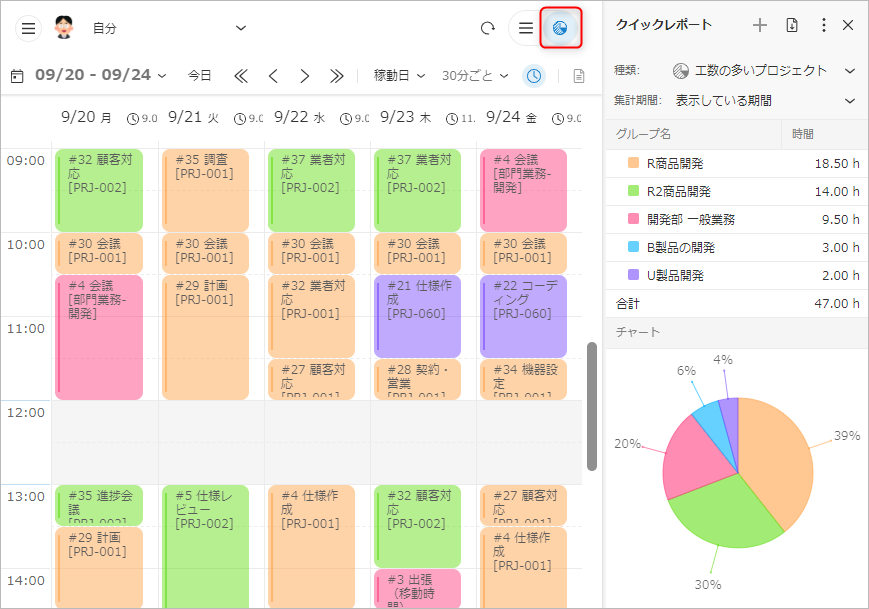
例えば、以下を確認できます。
- どのプロジェクトに時間を使っているか
- どのワークアイテムに時間を使っているか
- 会議、レビュー、手戻りなどの作業分類に偏りがないか
- 予定していた作業に時間を使えているか
自分の工数を振り返ることで、作業のムリ、ムダ、ムラに気づきやすくなります。
自分の工数を集計する場合は、工数を分析するを参照してください。
プロジェクト単位の状況を確認する
プロジェクトリーダーやマネージャーは、ダッシュボードを使ってプロジェクトやメンバーの工数状況を確認できます。
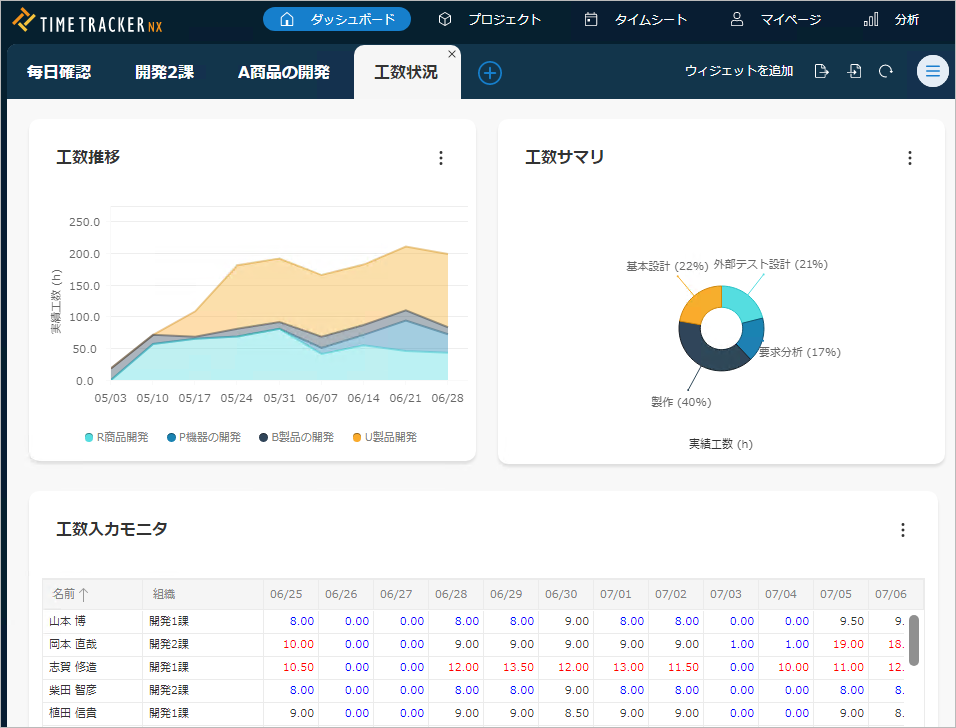
例えば、以下のような確認に活用できます。
- 工数入力が継続されているか
- プロジェクト全体の工数が増えすぎていないか
- 特定の作業やメンバーに工数が偏っていないか
- 計画との差が大きい作業はないか
ダッシュボードは、毎回詳細な集計を行う前に、状態変化に気づくための入り口として活用してください。
ダッシュボードの設定と確認方法は、ダッシュボードでできることを参照してください。
メンバーの負荷を確認する
リソース負荷では、メンバーごとの計画工数や実績工数を確認できます。
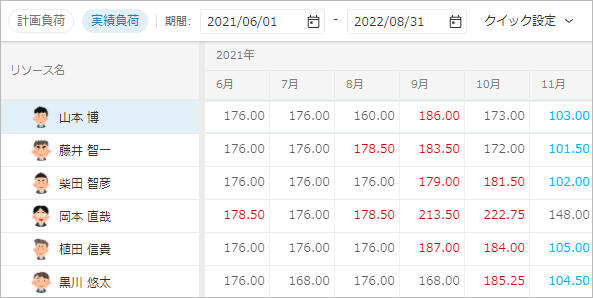
以下のような場面で有効です。
- 作業を割り当てる前に空き状況を確認する
- 負荷が高いメンバーを早めに把握する
- 複数プロジェクトを担当しているメンバーの状況を確認する
- 計画と実績の負荷差を確認する
メンバーの負荷を確認することで、作業の再配分や計画見直しの判断に活用できます。
リソース負荷の確認方法は、リソース負荷を確認するを参照してください。
任意の切り口で集計する
ピボット分析では、プロジェクト、ユーザー、組織、作業分類など、任意の切り口で工数やコストを集計できます。
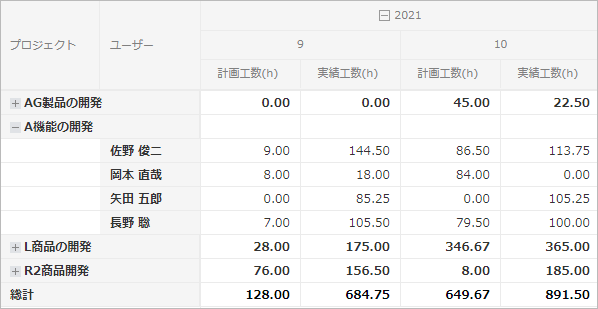
例えば、以下のような分析に活用できます。
- プロジェクト別の工数比較
- 部門別の工数集計
- 作業分類別の工数比率
- 工程別の計画、実績比較
- 複数プロジェクトを横断したコスト確認
導入初期は、分析軸を増やしすぎないことが大切です。
まずは、現場が改善に使える観点を1つか2つ決めて始めてください。
任意の切り口で集計する場合は、ピボット分析とはを参照してください。
実績データを出力して活用する
実績エクスポートを使うと、TimeTracker に入力された実績工数を出力し、他のツールで利用できます。
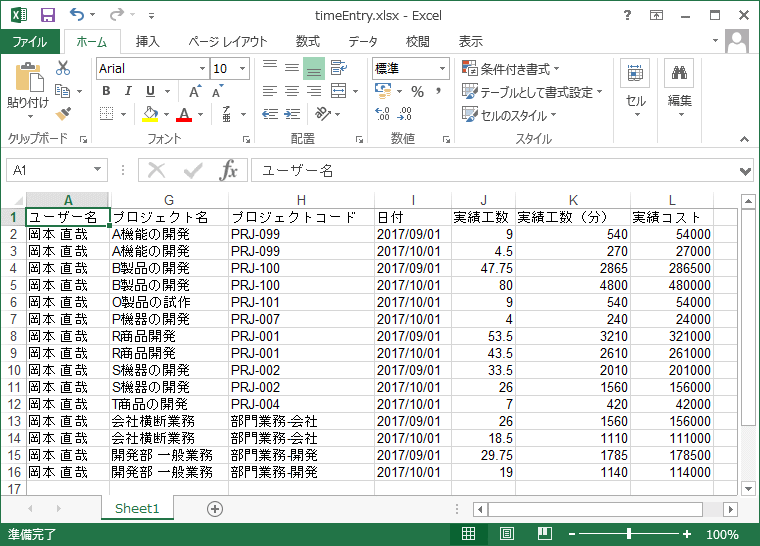
例えば、以下のような用途があります。
- Excel で独自に集計する
- 経理部門へ提出する資料を作成する
- 委託先別、部門別などの独自集計に利用する
- 他システムへ連携するための元データとして利用する
出力データを利用する場合も、入力データの粒度や分類が目的に合っているかを確認してください。
実績工数を出力する場合は、実績工数を出力するを参照してください。
プロジェクト外作業も分析対象にする
プロジェクト作業だけでなく、会議、問い合わせ対応、部門業務などのプロジェクト外作業も分析対象にすると、業務全体の状態を把握しやすくなります。

例えば、以下のような改善に活用できます。
- 会議工数が多い部門を確認する
- 問い合わせ対応や割り込み作業の比率を確認する
- 部門業務にどれだけ時間を使っているか確認する
- 本来のプロジェクト作業に使えている時間を把握する
プロジェクト外作業を入力対象にする場合は、入力先となるプロジェクトやワークアイテムをあらかじめ用意してください。
導入時に考えておくこと
分析の目的を絞る
分析機能は多くの観点で集計できますが、最初からすべてを使う必要はありません。
導入初期は、以下のように目的を絞ると定着しやすくなります。
- 入力率を確認する
- プロジェクト別の工数を確認する
- 割り込み作業の比率を確認する
- メンバーの負荷を確認する
目的が明確になると、必要な WBS、作業分類、入力ルールも決めやすくなります。
入力データの品質を確認する
分析結果は、入力データの品質に左右されます。
以下の状態がある場合は、分析結果をそのまま判断に使う前に、入力ルールや WBS を見直してください。
- 未入力の日が多い
- 「その他」への入力が多い
- 入力先がメンバーによってばらついている
- プロジェクト外作業が入力されていない
- 作業分類が分析目的に合っていない
分析結果を改善活動につなげる
分析結果を確認したら、次のアクションを決めることが重要です。
例えば、以下のように改善につなげます。
- 割り込み作業が多い場合は、問い合わせ対応の受け方を見直す
- 会議工数が多い場合は、会議体や参加者を見直す
- 工数超過が多い場合は、見積もり方法や WBS の粒度を見直す
- 特定メンバーの負荷が高い場合は、作業配分を見直す
よくあるつまずき・注意点
分析軸を増やしすぎる
分析したい観点を増やしすぎると、入力ルールが複雑になり、現場に定着しにくくなります。
まずは、改善につながる観点に絞って始めてください。
入力が不十分なまま分析結果を判断に使う
未入力や入力先のばらつきが多い状態では、分析結果が実態を表していない可能性があります。
分析結果を見る前に、入力率や入力ルールのばらつきを確認してください。
分析結果を見るだけで終わっている
分析は、改善のための手段です。
分析結果を確認したら、何を見直すか、誰が対応するか、いつ再確認するかを決めてください。
次のステップ
分析結果をもとに、WBS、工数入力ルール、計画、進捗管理の方法を見直してください。
TimeTracker の運用は、一度決めたら終わりではありません。実績データを見ながら、現場に合う形へ少しずつ改善していくことが大切です。