予定表インポート機能の設定に関する注意点
TimeTrackerは予定表アプリに設定した情報をボタン一つで実績化できる「予定表インポート機能」があります。
皆様がよく使う Microsoft 365 Outlookカレンダー(以降、M365)、GoogleカレンダーをTimeTrackerと連携するためには、
TimeTrackerの管理者様の事前設定が必要です。
手順は以下のページでご案内していますが、よくあるトラブルとその解消方法をご紹介します。
予定表インポートの設定方法
- 動画へのリンク
- ヘルプ
以下、M365カレンダー連携を例にしてご説明します。Googleカレンダーをご利用の方は「Googleカレンダー」に読み替えて下さい。
- 連携先サービス(Microsoft Azure/Googleカレンダー)の設定
- ネットワークの設定
- TimeTrackerの設定
また、本ページの最後によくあるお問い合わせをご紹介します。
Microsoft Azure/Googleカレンダーの設定
- リダイレクトURI
-「https」にしていますか?- { TimeTrackerサーバー の URL }は、TimeTrakcer NX の ログイン画面を開く際のURLと同じですか?
* ログイン画面を開くときは「http」になっていませんか?
*「大文字/小文字」も完全に一致していますか?
★複数のURLも登録できるので、想定されるURLを登録してもよいです。
以下、Microsoft Azure特有の確認項目
- シングルテナント/マルチテナント の設定はあっていますか?
Microsoft Azureのエラーログでテナントに関するエラーはでていませんか?
「シングルテナントで間違いない!」という場合でも、念のためエラーがないか確認してください。 - APIはアクセス許可されていますか?
サーバーマシンの設定
- Windows Update を実行し、すべての更新プログラムが適用されていますか?
適用されていない場合、予定表インポートに必要な情報が不足しており、インポートに失敗するケースがあります。
ネットワークの設定
- Microsoft Azure側でエラーが出ていてそもそもの通知がされていない可能性があります。
Microsoft Azureにエラーがないことを確認してください。 - プロキシやFire Wall を介してアクセスしている場合、
サーバーからインターネットにアクセスできても、以下のケースがあります。- Getの戻り値:許可する
- Post送信やその戻り値:許可しない。
⇒ プロキシやFire Wall のログで上記をブロックした形跡はありませんか?
- そもそもプロキシや Fire Wall にログがない場合は、プロキシなどを経由せずにアクセスしようとしています。
意図する設定かご確認ください。
TimeTrackerの設定
- Microsft の設定画面とTimeTracker で設定する値の対応は以下です。
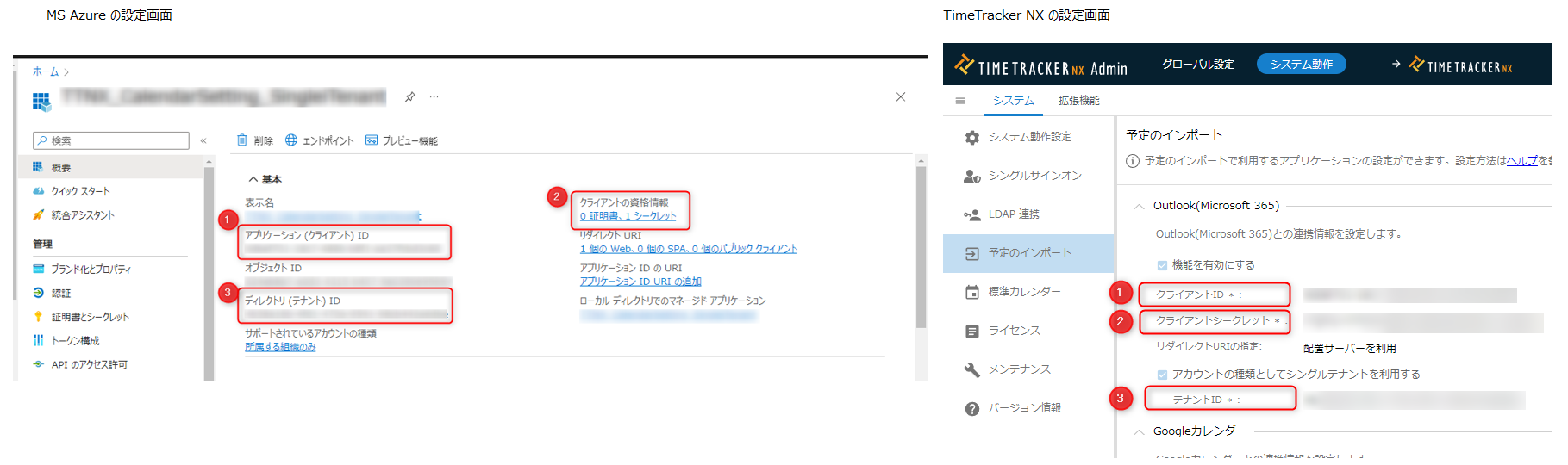
- クライアントシークレットは、「値」を設定していますか?
シークレットIDはNGです。 - 他のMicrosoft Azure のアカウントにログインした状態でログインしようとしていませんか?
⇒ Google Chromeのシークレットモードで試してください。 - TimeTrackerとしては、基本的には特別なProxyの設定は不要です。
ただ、各会社様のネットワーク設定によっては異なる可能性があります。
Proxyの設定をTimeTracker に反映する場合は「プロキシの設定」を参照ください。
上記でもエラーが出る場合は確認結果を添えて、サポートにご連絡ください。
よくあるお問い合わせ
- 連携設定の選択肢に「Outlook(Microsoft 365)」や「Googleカレンダー」が表示されません。
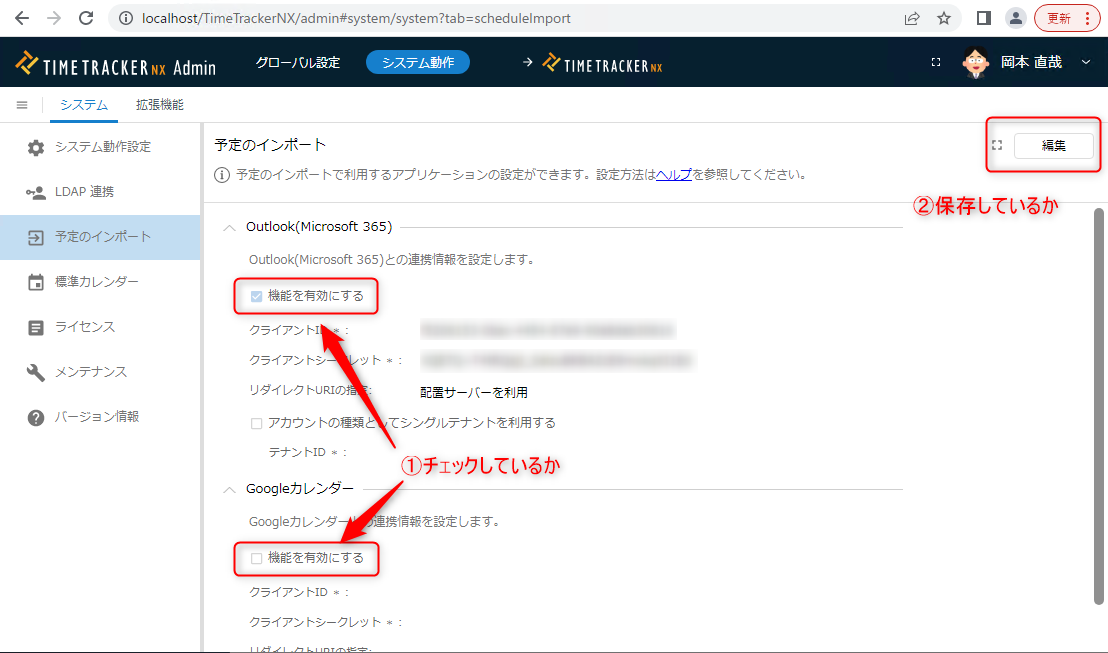
→ 管理者画面の設定が完了しないと表示されません。
以下の画面①のように、対象の機能が有効になっているかご確認ください。