タイムシートのワークアイテムツリーに目的のプロジェクトが表示されない場合の対処法 (RX1.0/NX7.1)
概要
TimeTracker RX 1.0/NX 7.1におきまして、タイムシートのワークアイテムツリーの仕様を変更し、表示されるプロジェクト数の上限を100件といたしました。
このため、バージョンアップ前はツリー上に表示されていたプロジェクトが表示されなくなることがあります。
背景
従来は無制限でしたが、表示対象となる(=ワークアイテムへのリソース割り当てがある)プロジェクト数が非常に多い場合、タイムシートを表示する際のデータの読み込みに時間がかかりエラーになってしまうという報告を多数いただいておりました。
そこで、読み込み対象となるデータ量を抑制しエラーが発生しないようにするため変更した次第です。
影響範囲
リソース割り当てがあるプロジェクト数が100件を超えている場合、タイムシートのワークアイテムツリーには100件までのプロジェクトしか表示されなくなります。
このため、リソース割り当てがあるもののワークアイテムツリーに表示されないプロジェクトが存在することになります。
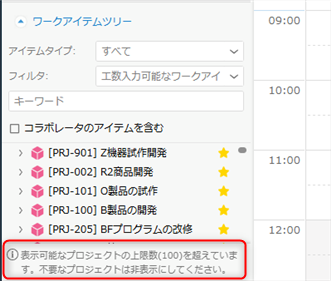
これに該当する場合、画面上に下図のメッセージが表示されます。
対処方法
ワークアイテムツリーに表示されているプロジェクトのうち、工数入力が不要な(あるいは当面必要のない)プロジェクトを非表示にします。
そうすると、あふれて表示されていなかったプロジェクトが(非表示にしたプロジェクト数の分)表示されます。
目的のプロジェクトを効率的に表示させるには
上記対処方法により表示させた場合、作成日時の早いプロジェクトから順に再表示されるため、目的のプロジェクトがピンポイントで表示されるとは限りません。
そこで、必要なプロジェクトをできるだけ速やかに表示させるための手順についてご紹介します。
1. 表示中のプロジェクトのうち、非表示にするプロジェクトを選択する
ワークアイテムツリーに表示されているプロジェクトをいったん非表示にします。
非表示にするプロジェクトが多いほど、目的のプロジェクトが表示される可能性が高くなります。
以下の操作により、複数のプロジェクトを選択します。
・1つ1つ選択する
Ctrlキーを押しながらクリックします。
・まとめて選択する
あるプロジェクトをまずクリックして選択した後、
離れた場所にあるプロジェクトをShiftキーを押しながら選択することで、
その間にあるプロジェクトがまとめて選択された状態になります。
・すべてのプロジェクトを選択する
Ctrl+Aですべてのプロジェクトが一括で選択できます。
2. 非表示の設定を実行する
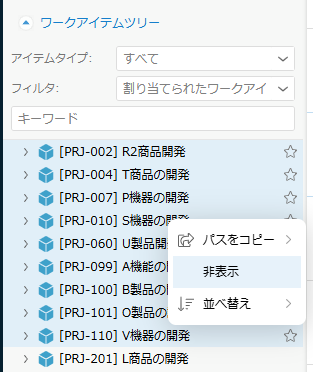
選択されたプロジェクト上で右クリックして、メニューから[非表示]を選択します。
選択されていたプロジェクトがまとめて非表示になります。
非表示にしたプロジェクト数の分、表示されていなかったプロジェクトが表示されます。
目的のプロジェクトが表示されたら完了です。
まだ目的のプロジェクトが表示されない場合、再度プロジェクトを選択して非表示の設定を行います。
※目的のプロジェクトが表示されるまで繰り返します。
※100件超であふれて非表示になっていたプロジェクトについては、[再表示...]を実行した際に表示されるプロジェクトのリストには含まれません。表示させるには、上記の方法による必要があります。