SSO認証の設定でエラーになる
SSO認証を有効にしても設定がうまくいかない場合があります。
ここでは、いくつか事例を交えて問題点と対応案をご紹介します。
IISでリバースプロキシの設定をしている場合は、以下の設定を確認して問題が解消するかご確認ください。
リバースプロキシ、Front Door を介してTimeTracker の サーバーPC にアクセスしている場合にエラー
IISでリバースプロキシの設定をしている場合は、各現象の「解消方法」の設定で問題が解消するかご確認ください。
(IIS以外をご利用の方は対応する手順をご確認ください。)
現象1:組織アカウントでログインした場合、エラーになる。
以下の場合に発生します。
- TimeTracker のログイン時に「組織アカウントでログイン」をクリックした時
- 事前の接続確認:Microsoft Azure AD 設定画面の「Test」ボタンをクリックした時
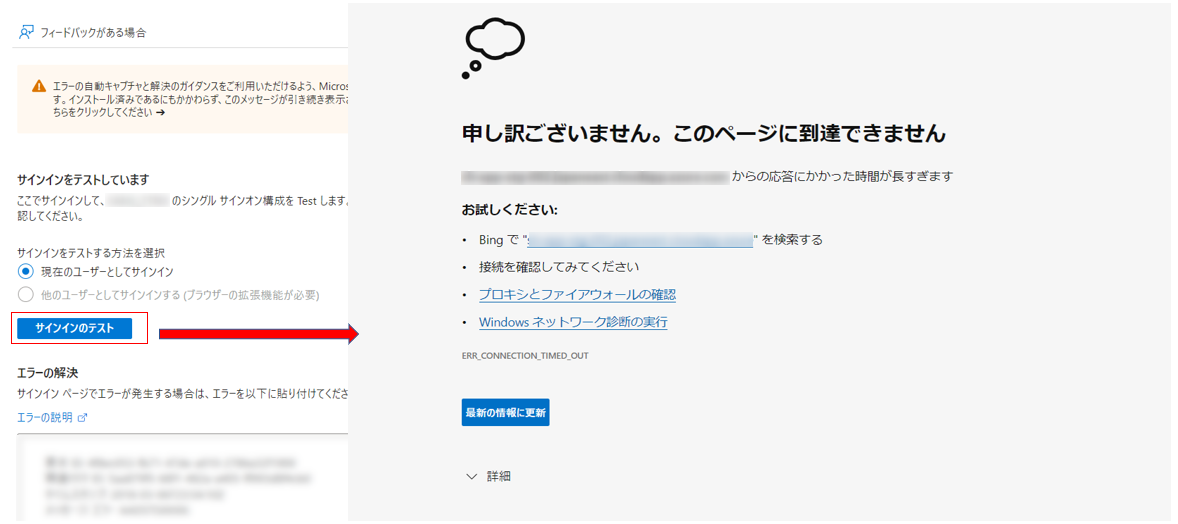
レスポンスの通信ヘッダの情報が、書き変わることで正しく処理できず、エラーが発生します。
- 解消方法:以下の2つあります。(どちらかで解消すれば問題ありません)
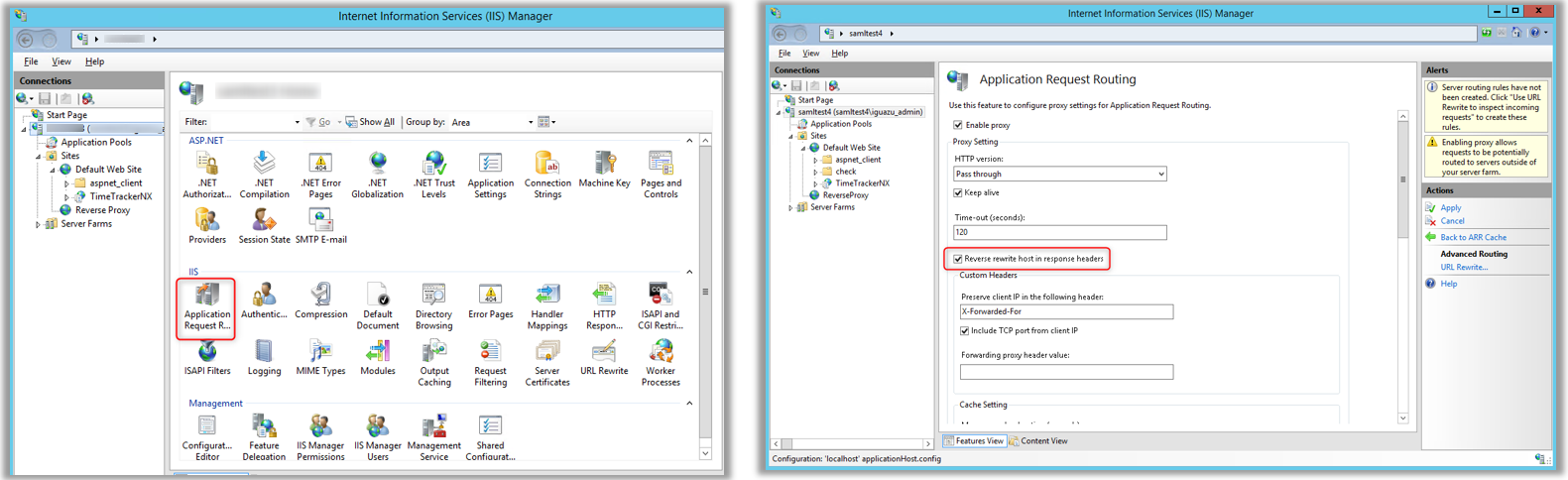
- ①:下図のようにIISの設定を変更してください。
Application Request Routing > Server Proxy Settings > Rverse rewrite host in response headers のチェックを外す。
- ①:下図のようにIISの設定を変更してください。
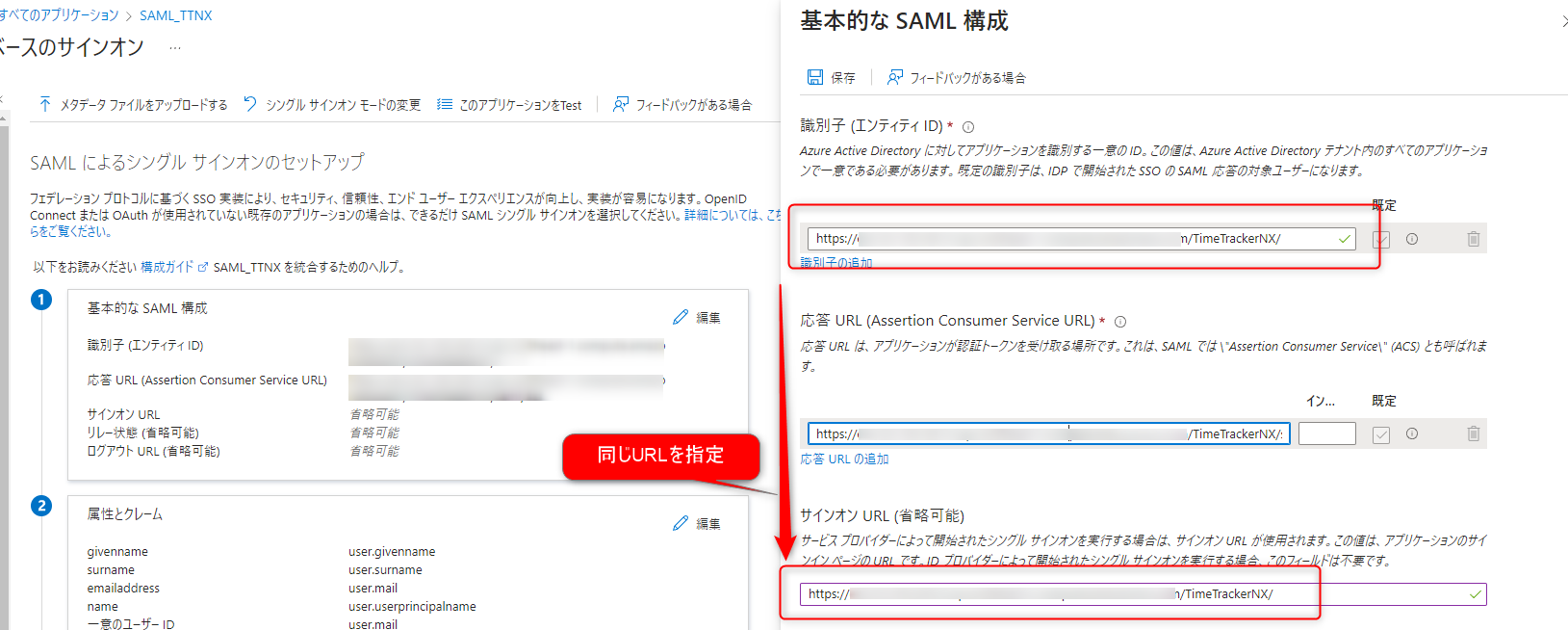
- ②:Microsoft Azure ADの「基本的なSAML構成」の設定で「サインオンURL」を指定してください。
指定するURLは「識別子」と同じものです。
現象2:組織アカウントで認証はできるが、ログインに失敗する。
Cookieの格納先パスが、リバースプロキシ に設定されていないことが要因として挙げられます。
- 解消方法
-
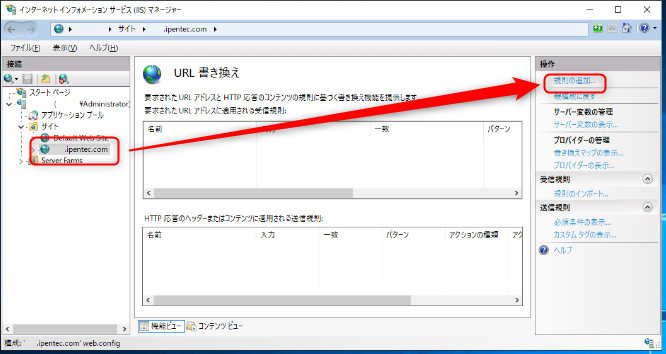
以下の操作で設定画面を開く
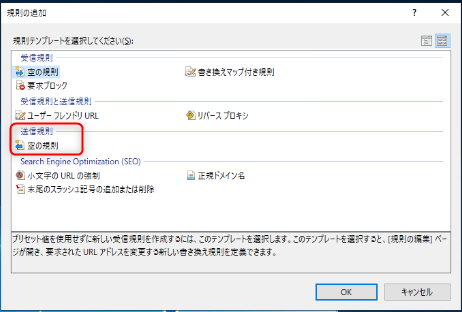
-
以下の項目を設定する。
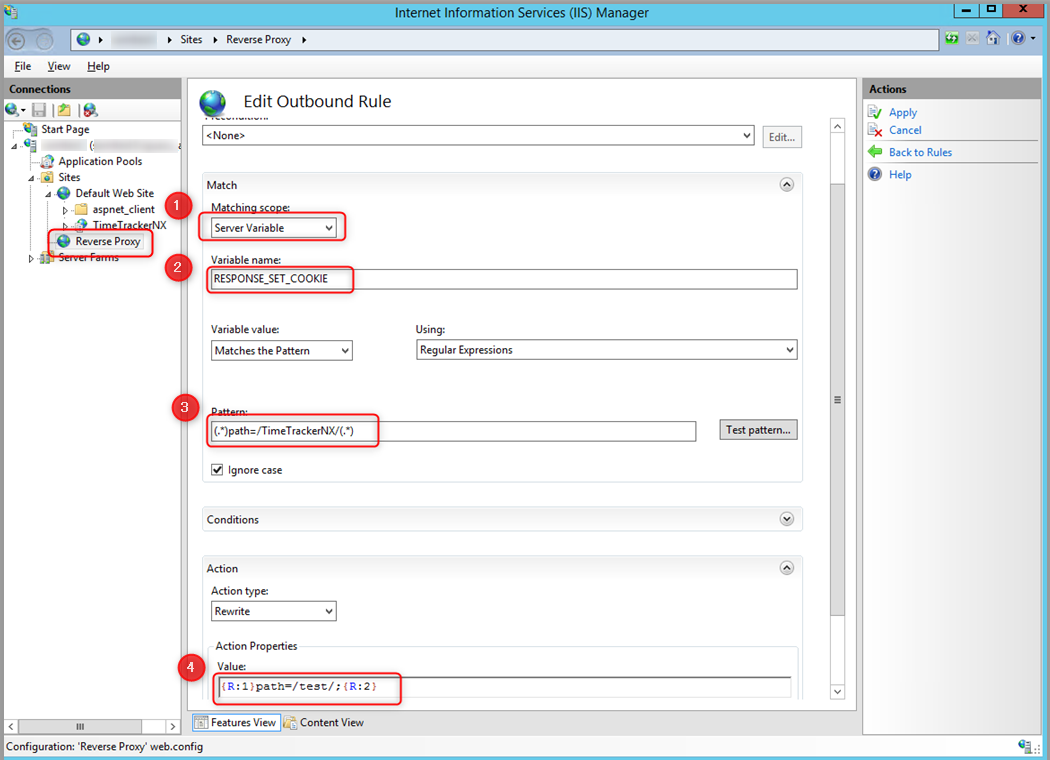
上記画像で設定する内容は以下です。
①Matching scope: Server Variable
②Variable name: RESPONSE_SET_COOKIE
③Pattern: (.*)path=/[TimeTrackerのサイト名]/(.*)
④Value: {R:1}path=/[リバプロで置換されたサイト名]/;{R:2}
その他
以下の要因も考えられます。
- SSL証明書が信頼された認証局から発行されていない。
SSL証明書が信頼された認証局から発行されていない場合に発生します。(自己署名証明書など)
信頼された認証局から発行されたSSL証明書をご利用ください。