Windowsマシン負荷状況の確認方法
Windowsマシンの負荷が高いため、弊社製品の動作が遅くなる、正常に動作しないといった現象が発生することがあります。
そのため、弊社製品にトラブルが発生したとき、弊社サポートからWindowsマシンの負荷を確認させていただくことがございます。
リソース モニターのウィンドウをキャプチャしていただき、弊社にご送付ください。
以下にキャプチャ手順、キャプチャ例、ご送付方法を記します。
キャプチャ手順
-
負荷状況の画像をキャプチャするWindowsマシンにログインします。
-
リソースモニターを以下の手順で起動します。
-
画面左下の「検索」アイコンをクリックします。
-
「リソース モニター」または「resmon」と入力します。
-
検索結果に「リソース モニター」が出てきたらクリックします。
-
-
CPU、メモリ、ディスク、ネットワークそれぞれの負荷状況を以下の様に表示し、「リソース モニター」のウィンドウをキャプチャしてください。
このとき、ウィンドウの左側の表に記述されているプロセス名などを確認したいため、文字が読めるサイズでキャプチャしてください。なお、プロセス名などは上位10個程度がキャプチャされていましたら十分でございます。
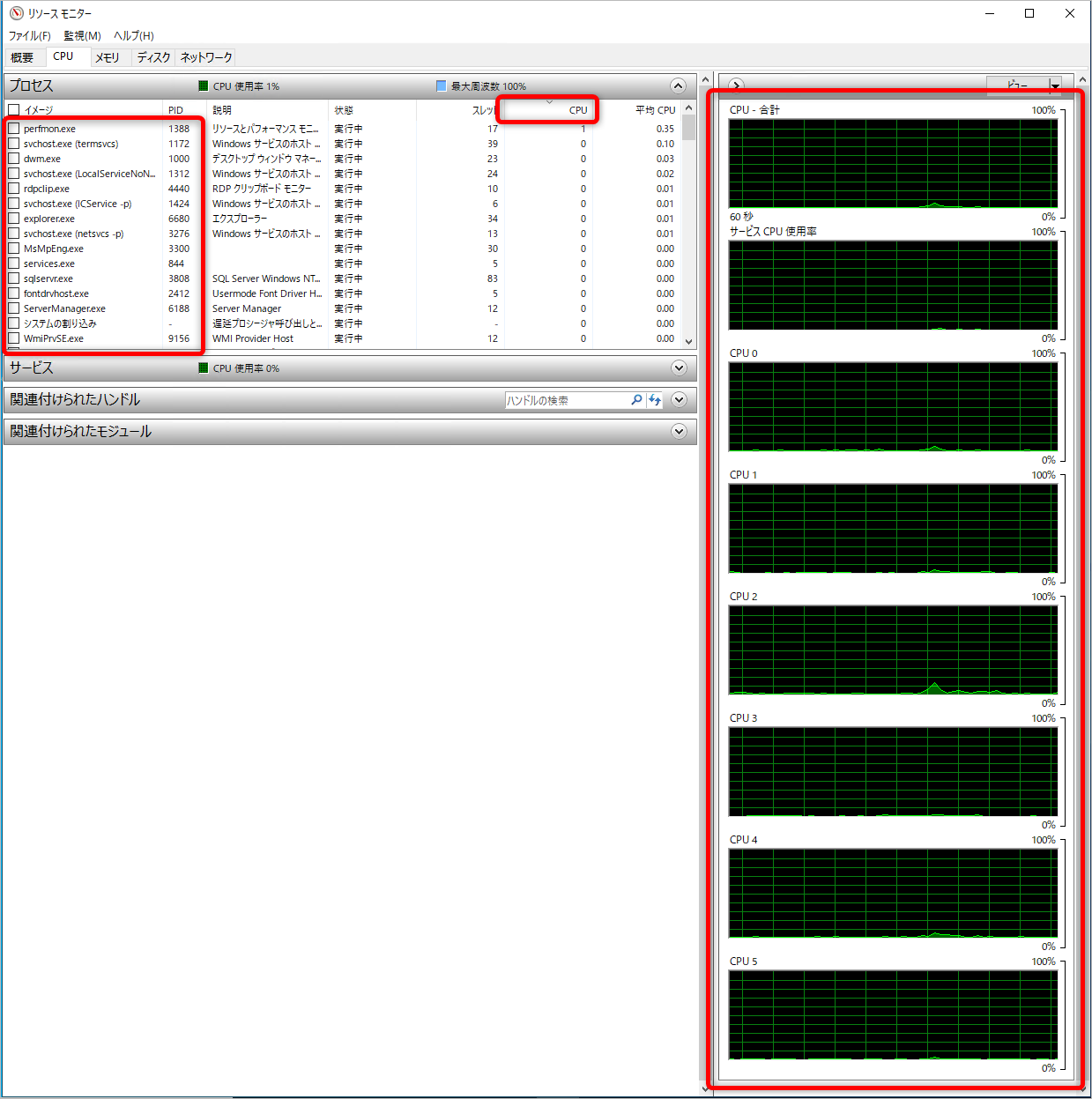
【CPUタブ】- プロセス - CPUをクリックして、数字の大きい順に並べます。
- キャプチャには「プロセス」とすべてのグラフを含めてください。
【メモリタブ】
- 以下のそれぞれのウィンドウをキャプチャしてください。
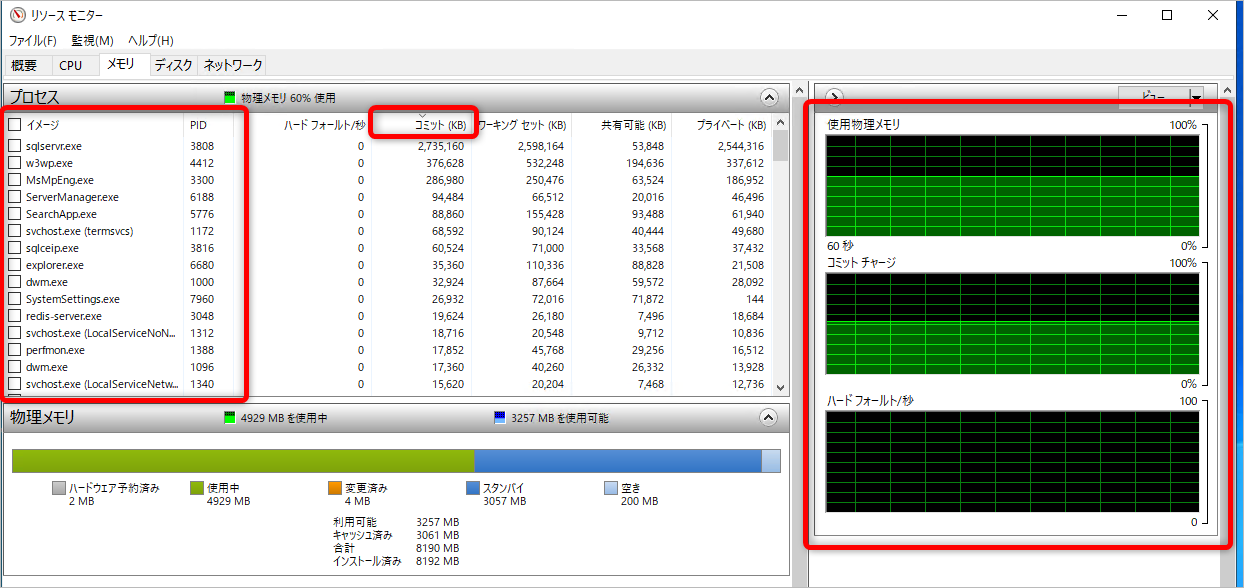
- コミット(KB)をクリックして、数字の大きい順に並べたウィンドウ
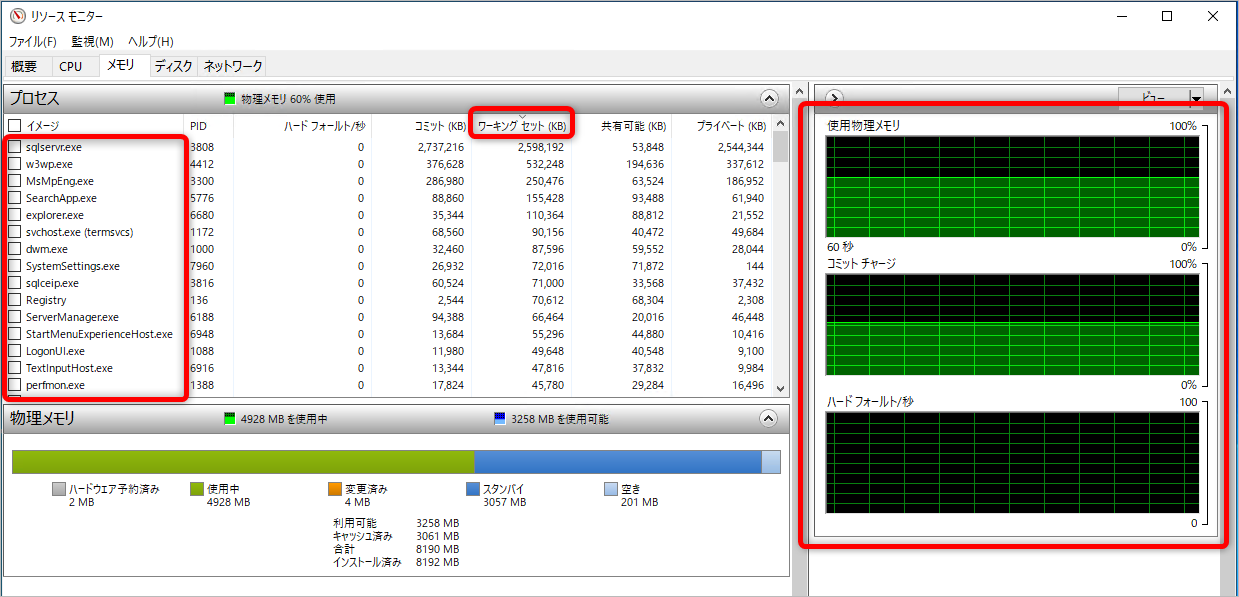
- ワーキングセットをクリックして、数字の大きい順に並べたウィンドウ
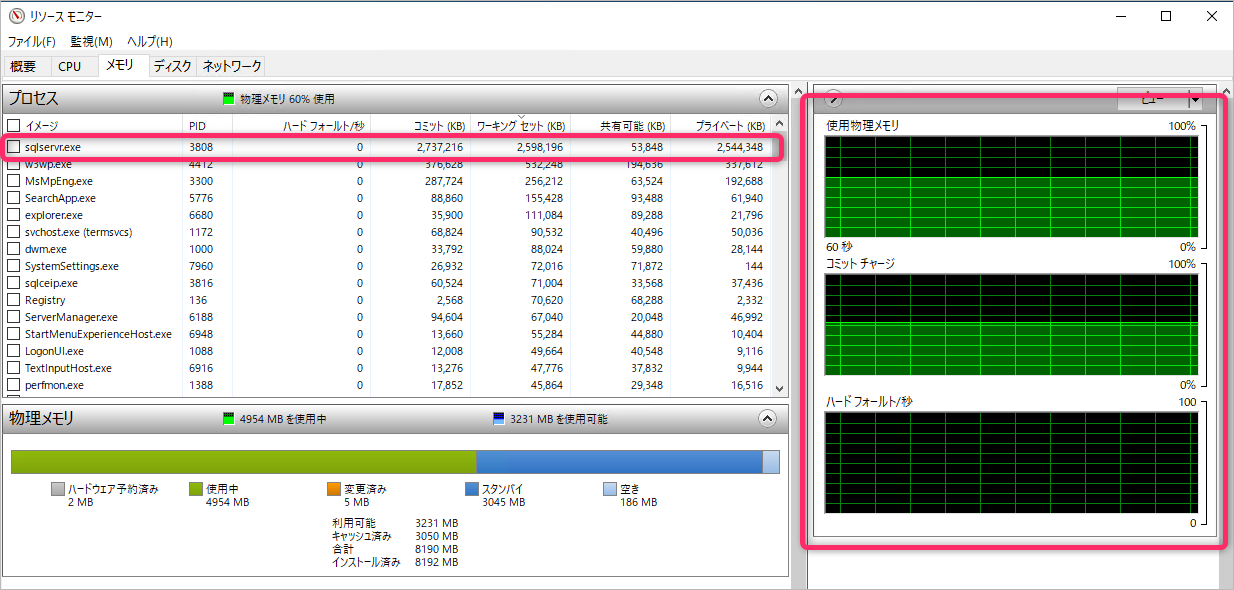
- 「sqlserver.exe」の行が含まれたウィンドウ
- キャプチャには「プロセス」とすべてのグラフを含めてください。
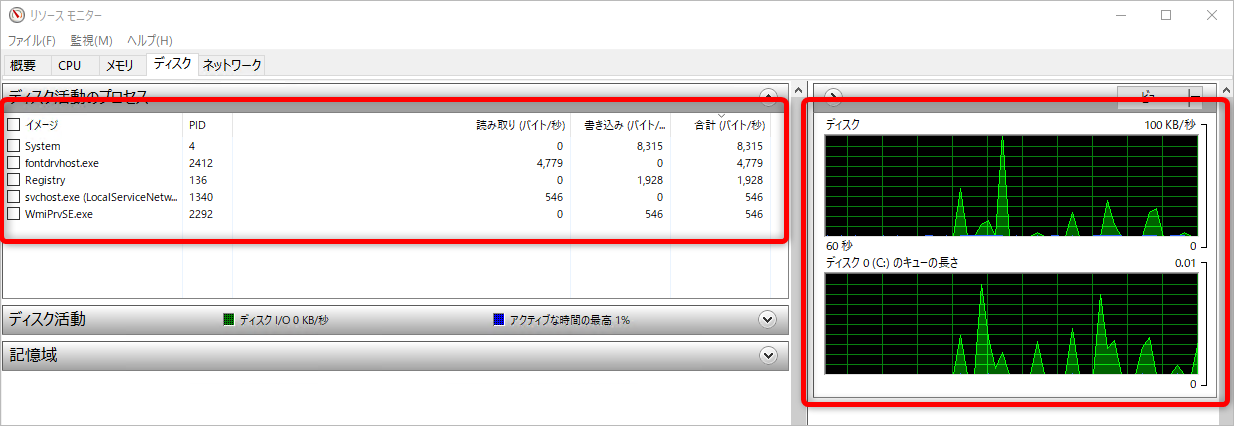
【ディスクタブ】
- キャプチャには「ディスク活動のプロセス」とすべてのグラフを含めてください。
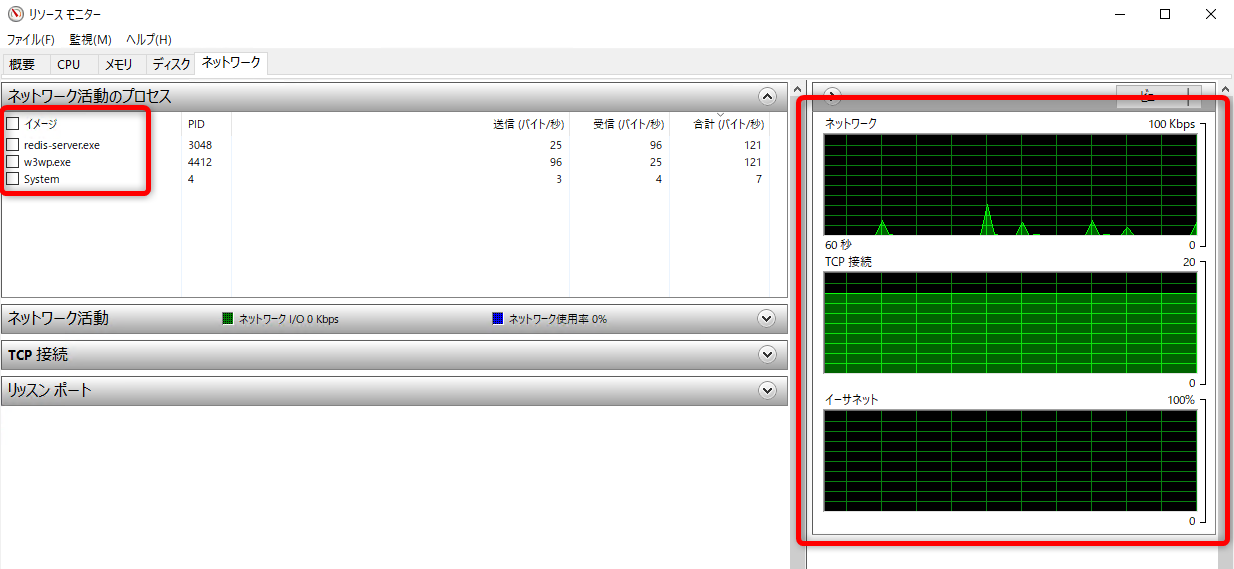
【ネットワークタブ】
- ネットワーク活動のプロセス - 合計(バイト/秒)をクリックして、数字の大きい順に並べます。
- キャプチャには「ネットワーク活動のプロセス」とすべてのグラフを含めてください。
キャプチャ例
上記手順に関連する個所を赤枠で示しています。
弊社に送付していただくとき、赤枠は不要です。
【CPUタブ】
【メモリタブ】
- コミット(KB)をクリックして、数字の大きい順に並べたウィンドウ
- ワーキングセットをクリックして、数字の大きい順に並べたウィンドウ
- 「sqlserver.exe」の行が含まれたウィンドウ
【ディスクタブ】
【ネットワークタブ】
ご送付方法
以下の手順でご送付ください。
- キャプチャした画像をzip圧縮する。
- 圧縮したファイルの拡張子を .zi_ に変更する。
- メールに添付して送付する。
補足:AWS、Azureのサーバーマシンの負荷状況の確認
AWS、Azureには、クラウド自身の障害・メンテナンスの情報、サーバーマシンの負荷状況を履歴として記録するサービスがあります。
問題が発生した時点の負荷状況を確認する際は、これらサービスにてご確認ください。