バージョンアップに失敗する場合のSSL証明書の確認
SSL証明書の情報を取得できない場合、TimeTracker のバージョンアップに失敗する可能性があります。
IISマネージャーで、SSL証明書の設定をご確認ください。
サーバー証明書を確認する
- IISマネージャーを開きます。
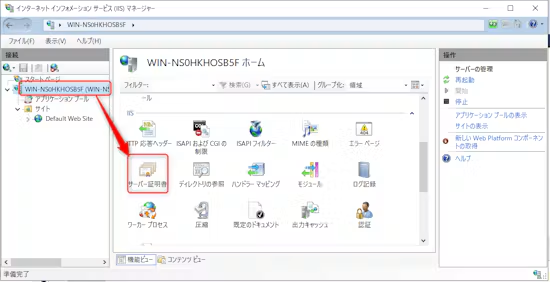
- 左側の接続ツリーでサーバーを選択します。
- 中央の機能一覧から「サーバー証明書」を開きます。
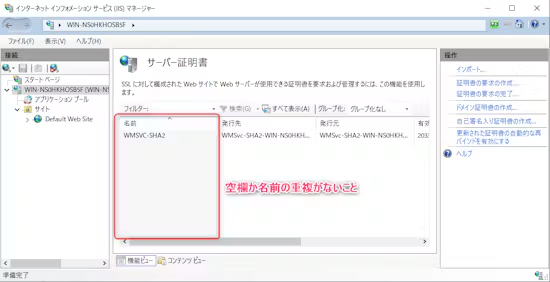
「サーバー証明書」の画面で、以下に該当する証明書がないか確認してください。
- 名前が空欄になっている。
- 同じ名前の証明書がある(フレンドリ名が重複している)。
フレンドリ名を設定・変更する
該当する場合は、以下の対応を行い、バージョンアップに失敗する現象が解消されるか確認してください。
- 名前が空欄の場合:フレンドリ名を設定します。
- 名前が重複している場合:どちらかの証明書のフレンドリ名を変更します。
設定がすぐに反映されない場合
名前が空欄の証明書にフレンドリ名を設定しても、すぐに反映されない場合があります。
その場合は、IISの「バインドの編集」から、httpsに対して対象の証明書を設定してください。