通信ログを取得する方法
TimeTracker 運用時にエラーが出た場合、サポートから「通信ログの取得」をお願いすることがあります。
これは、ブラウザ(ChromeやEdge)の機能を使って、サーバー⇔クライアント 間の通信を取得する方法です。
よくご案内する内容ですので、本ナレッジベースでご紹介します。
操作による出力
.har 形式のファイル
→ ファイル名を「comm_log.har」に変更し、これをサポートにお送りください。
操作内容
添付の動画をご参照ください。
- Chromeを例にしています。
- 動画はタイムシートを開くときの操作になりますが、ログを取りたい範囲により
TimeTracker の操作は異なります。
具体的な期間は サポート時にご連絡します。
手順詳細:Chromeの場合
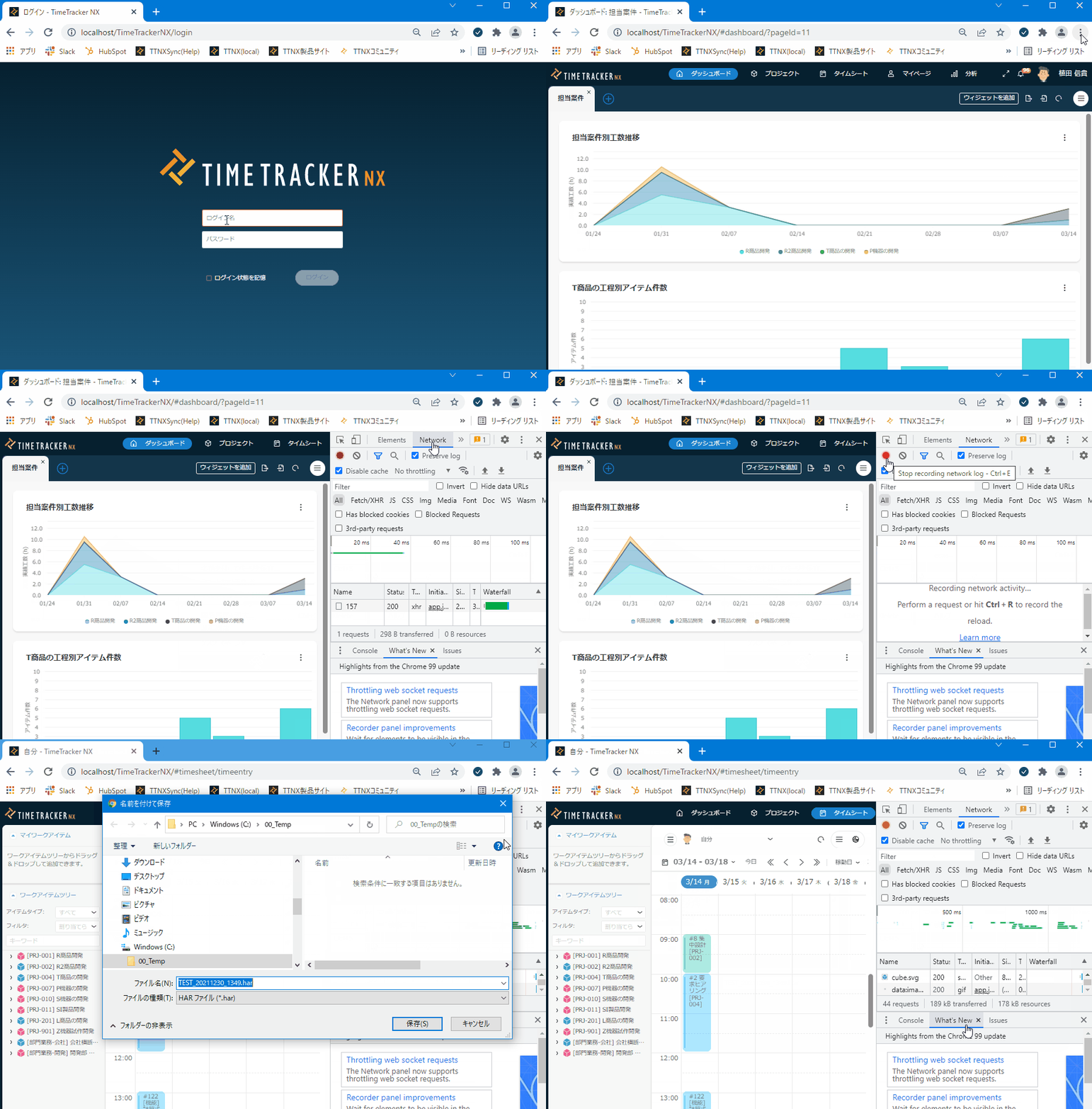
- TimeTrackerにログインする。
- 右上の「:」をクリックし、「そのほかツール」→[ディベロッパー ツール]を表示する。
- [Network]タブに切り替えて、通信の一覧を表示する。
- [Network]タブ直下の左端にあるアイコンが赤丸になっていない場合は、
クリックして赤丸にして、通信の記録を開始する。
- [Network]タブ直下の左端にあるアイコンが赤丸になっていない場合は、
- [Preserve log]をチェックする。
- 通信一覧に既にログが出力されている場合は、[Network]タブ直下の左にある
クリアアイコンをクリックして、不要なログをクリアする。 - 以下の一連の操作を通信ログで取得します。
①タイムシートを開く。
②エラーメッセージが表示されることを確認する。 - エラーメッセージが表示されたら、[Export HAR...](下向き矢印のアイコン)をクリックし、
通信ログをファイルに出力する。
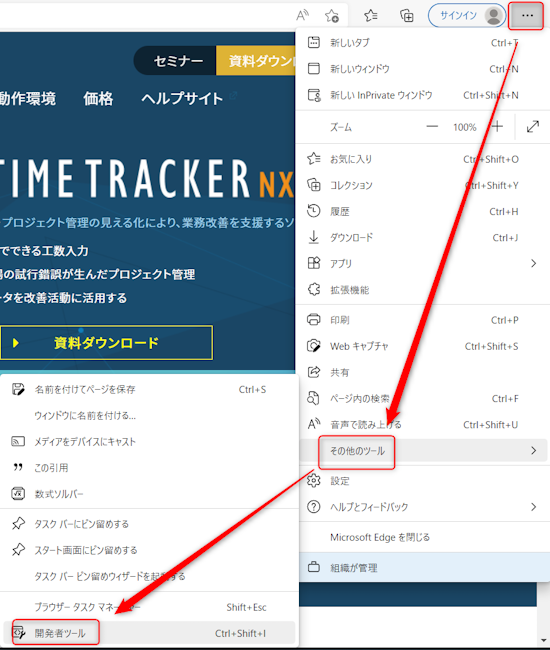
Microsoft Edge の場合
- Chromeの手順2の手順が異なります。(あとは英語/日本語の違いです。)
添付画像の方法で「開発者ツール」を起動し、ファイルを保存してください。