サーバーPCのスペックに関する注意点
はじめに
TimeTracker は以下のようにサーバー/クライアントモデルで動いています。
- サーバーPC:TimeTrackerのサーバーを構築し、データ/処理を集約する。
- クライアントPC(自分たちが普段使うPC):TimeTrackerのユーザーは、ブラウザ経由で1にアクセスする。
クライアントPCはほとんど操作を実行しませんので、スペックも低く、特別なツールをインストールする必要もございません。
ただ、サーバーPCに処理が集中する分、十分なスペックを用意する必要があります。
(スペックが足りないと、処理が遅くなる/処理を実行できなくなるなどの問題があります)
「あれ?なんかTimeTrackerの応答が遅いな」と思ったときは、以下を確認してみてください。
確認1:最低スペックを満たしているか
「製品HPの動作環境」で 300ライセンスで運用する際に『最低限必要なスペック』 をご紹介しています。
ご利用のライセンス数に応じてスペックを決めてください。(例:600ライセンスなら倍のメモリなど)
《注意点》
- CPUのコア数は最低でも4コア必要です。
理由:TimeTracker が稼働するためのアプリにコアを専有で割り当てるため。
3つ(IIS、SQL Server、Redis)+OSなどの他アプリを動かすためのコア で4コア必要です。 - 10ライセンスより多い場合は SQL Server の有償版をご利用ください。
インストーラに同梱している Express は機能制約があり、10ライセンス以下の環境でしか使えません。
上記のスペックは、1プロジェクト当たり1,000アイテムを割り当てた場合を前提にしています。
アイテム数が多い、、、など各社様の使い方があると思いますので、上記スペックでも足りない可能性があります。
そんな時は、確認2をご覧ください。
確認2:サーバーPCの処理負荷は高くないか
思わぬ使い方をしていて実はサーバーPCのスペックが足りない、、、ということがあります。
その場合、タスクマネージャから以下を確認してください。
- CPUの使用率
- メモリの使用率
- ディスクの負荷
確認方法は以下です。
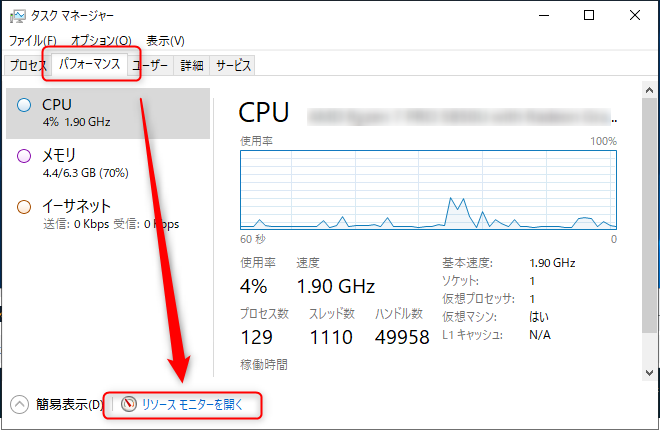
①タスクマネージャを起動し、「リソースモニタを開く」をクリックする。
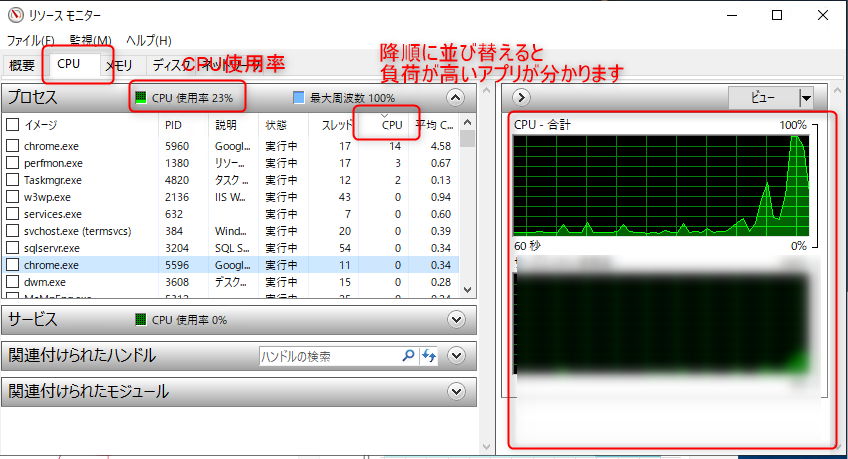
②リソースモニタ―の「CPU」を確認してください。
コア数分確認してください。
→ 全体の使用率が低くても、特定のコアだけ高い場合もあります。
例)4コアで特定のコアが100% でも、100÷4=25%と表示されることもあります。
③「メモリ」を確認してください。
- メモリ使用率が常に60%を超えている状態の場合は、サーバーPCのメモリ増強が必要です。
- SQL Serverがメモリを使うことがよくあるケースです。
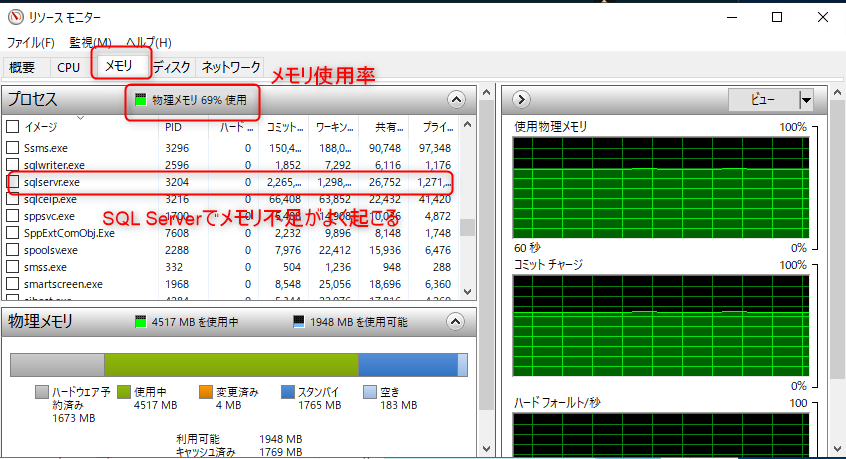
- SQL Server 以外のプロセスでメモリを使っている場合、対象のアプリの使用状況をご確認ください。
長い間サーバーPCを再起動していない場合は一度再起動してみてもよいかもしれません。
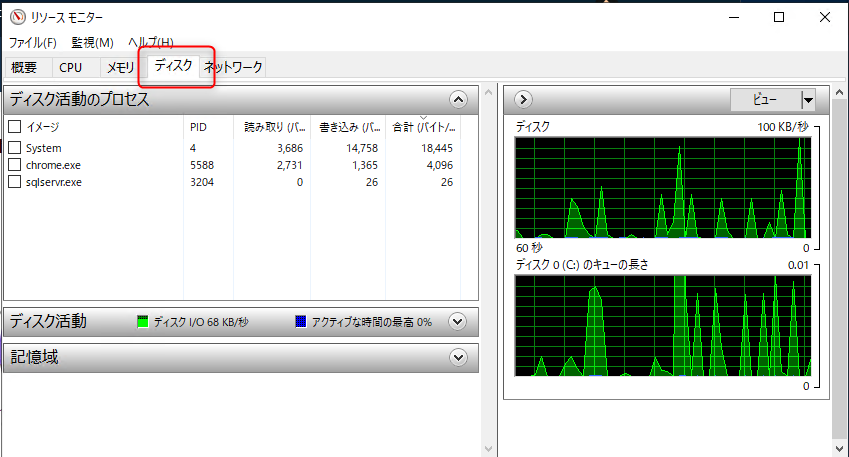
④「ディスク」を確認してください。
ハードディスクに書き込む頻度を指します。
これが常に高い場合は、HDD書き込み/読み出しに時間がかかっているので、データ量が多いのか、HDDの性能が悪いのか、、があります。