Excel連携でエクスポートしたデータでもWBS階層を再現する方法
TimeTracker のWBS情報をExcel上でも表現できる「Excel連携」ですが、
エクスポートしたガントテーブルではWBS階層が表現されておらず、
『アイテムの親子関係がわからない』
とお悩みの方もいらっしゃるのではないでしょうか?
そこで、今回はExcelの関数を利用してWBSの階層を表現する方法をご案内します。
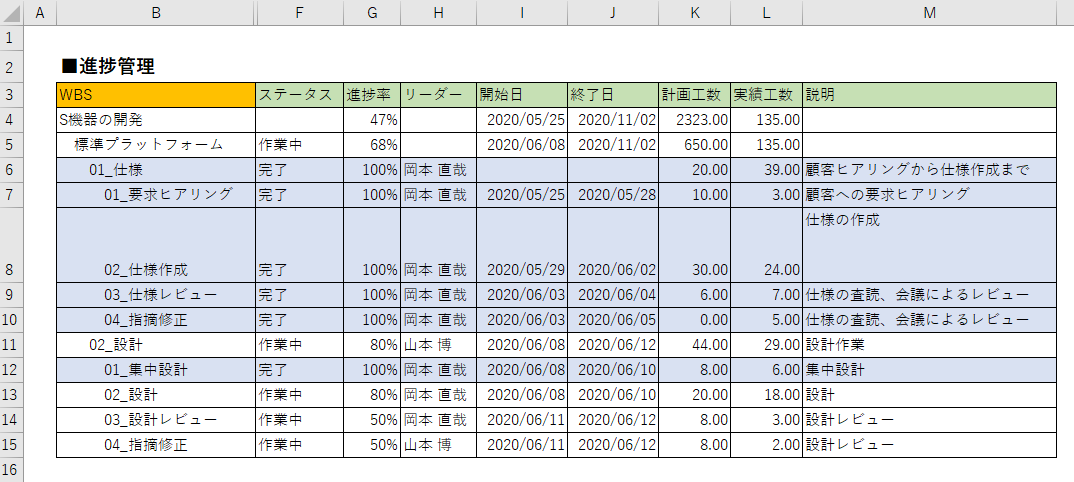
- Excel連携帳票の出力例:WBS の列が今回ご紹介する内容です。
事前準備
サンプル帳票は「コチラ」から取得してください。
Excel帳票の編集
-
TimeTrackerからインポートする項目をExcel上に見出しとして設定してください。
- 3行目の[ステータス]以降の列見出し(緑)で、追加しても問題ありません
- WBSの階層を表現するために以下の列見出し(グレー)が設定されていますが、
なお、Excelのグループ化機能で以下の情報を隠しています。
- 名前
- ツリーの深さ
-
WBSをインポートする位置([ステータス]見出し)を選択してください。
-
[TimeTracker NX]タブの[インポート]をクリックして、対象のWBSを
インポートしてください。- ここで設定した列見出しとTracker NXのフィールドを関連付けたデータが
Excelに出力されます。 - [WBS]の列には、[ツリーの深さ]分の空白と[名前]を結合した文字列を
表示するように関数を設定することで、階層を表現します。 - サンプル帳票では20アイテム分をご用意していますが、必要に応じて行を
コピーして追加してください。
- ここで設定した列見出しとTracker NXのフィールドを関連付けたデータが
Excelのデータを修正して TimeTracker NX に反映する場合
- [WBS]列以外の表を選択して更新してください。
[ステータス]見出しを選択して、[TimeTracker NX]タブの[表を選択]を
クリックすると 選択できます。 - 名前を変更する場合は、グループ化して隠している列([名前]・[ツリーの深さ])を
表示してください。