業務計画機能利用の全体像
概要
初めて業務計画機能をご利用いただく方に向けて、利用のステップをご説明します。
業務計画の画面を開く
業務計画を利用するためには、TimeTracker RX のシステムロールで「配員計画の利用」権限が必要です。
権限を持っている方は、画面右上に表示されているメニューから「業務計画」を選択してください。
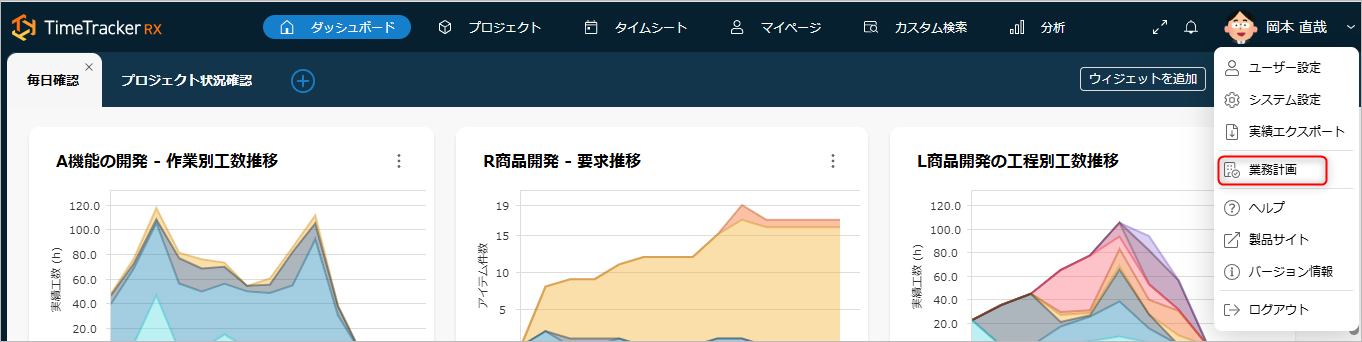
「業務計画」が表示されない場合は、以下の要因が考えられます。
- 「配員計画」オプションを有効にしたライセンスキーを設定していない。
システム管理者の方は、「TimeTracker RX で機能を有効にする」の手順でライセンスキーを設定してください。 - 「業務計画」にアクセスする権限がない。
プロジェクト管理権限が有効にされているシステムロールを割り当ててください。
システムロールの設定については「システムロールを管理する」をご参照ください。
業務計画の画面に切り替わった後、以下の方法で対象の業務を開いてください。
-
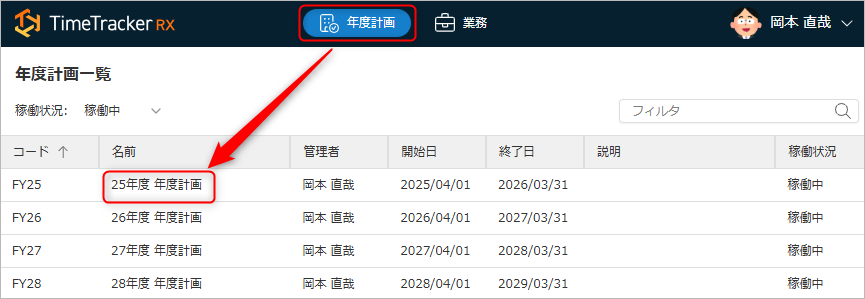
年度計画から業務を開く。
-
業務の一覧(下図①)から開く。
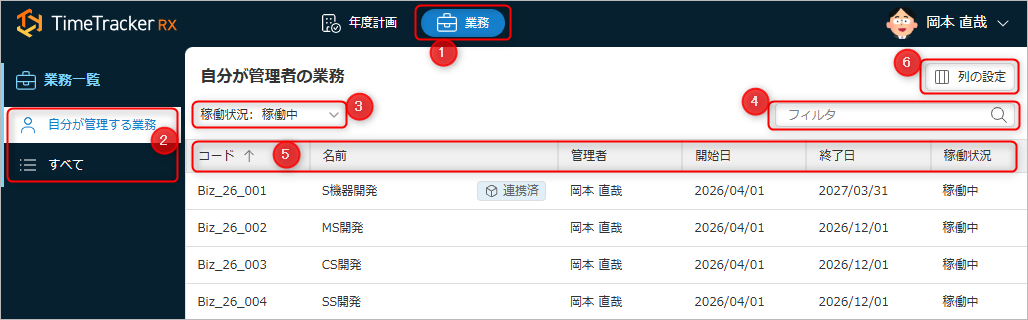
- ②、③、④:表示対象の業務を絞り込むことができます。
- ⑤:一覧に表示する項目を変更できます。⑥をクリックして表示/並び替えてください。
TimeTracker RX のプロジェクト管理画面に戻る場合は、下図の赤枠をクリックしてください。

業務計画利用の流れ
業務計画に関係するデータの構成
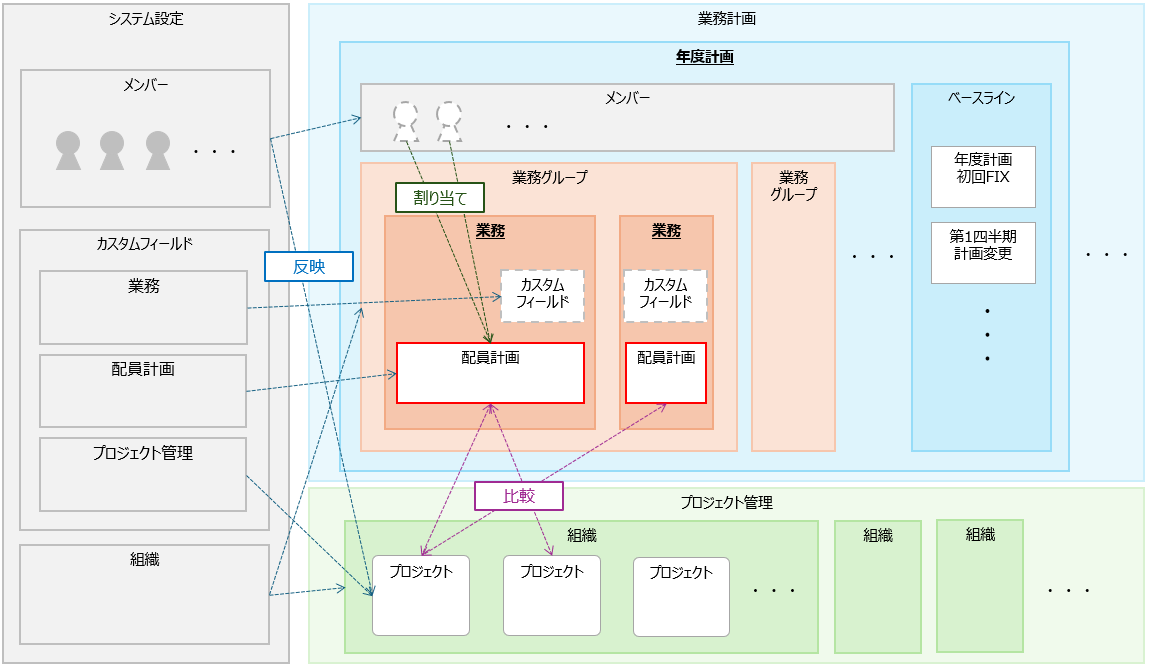
業務計画は以下の構成です。
- 年度計画
- 年度計画とは、一般的には1年間の事業運営に関する具体的な行動計画を指します。
中期計画に基づいて作成され、その年度の目標達成に必要な、具体的な活動内容、予算、担当者などを定めます。 - 業務に割り当てるメンバーと、カスタムフィールドを定義します。
- 年度計画とは、一般的には1年間の事業運営に関する具体的な行動計画を指します。
- 業務グループ
- 業務をまとめるグループを定義し、以下の観点で活用します。
- 表示する業務や配員計画を絞る。
- TimeTracker に登録した計画工数、実績工数と比較する。
- 業務をまとめるグループを定義し、以下の観点で活用します。
- 業務
- 年度計画で定義したカスタムフィールドの値を設定して集計、フィルタに活用します。
- 年度計画に割り当てたメンバーに対し、配員計画を立案します。
下図のように、システム設定、プロジェクト管理のデータと関連して機能を実現しています。
業務計画立案・運用のステップ
以下のステップで業務計画機能をご利用ください。
| Step | 実施者 | 実施内容 | 詳細 |
|---|---|---|---|
| 1 | システム管理者 | 業務計画の枠組みを作成する | 「システム管理者の設定」の手順で以下を定義する。 - 年度計画 - カスタムフィールド |
| 2 | 年度計画の管理者 | 年度計画の詳細を定義する | 年度計画を定義する。 |
| 3 | 業務の管理者 | 業務を定義する | 業務を定義する。 |
| 4 | プロジェクトマネージャー | 配員計画を立案する | - 配員計画を立案する。 - グループ単位の配員計画を確認する。 - 必要に応じてデータをCSVで出力する。 |
| 5 | 年度計画の管理者 | 計画FIXなどの節目の計画を保存する | ベースラインを追加する。 |
| 6 | プロジェクトマネージャー | 配員計画に基づいたプロジェクトを作成する | プロジェクトと連携する。 |
| 7 | プロジェクトマネージャー | 配員計画を更新する | -プロジェクト計画との差分を確認する。 - 配員計画を立案する。 - ベースラインで過去のデータと比較する。 |