業務横断で計画を確認する
概要
配員計画は業務単位で割り当てます。
1人のメンバーが複数の業務を兼任する場合、他業務とのリソース配分から、1人月を超える、不足するケースがあります。
そこで、業務横断で配員計画の状況を確認しましょう。
業務軸/メンバー軸で確認し、その場で配員の割り当ても変更できます。
割り当て状況を確認する
配員計画は、業務軸、メンバー軸で確認できます。
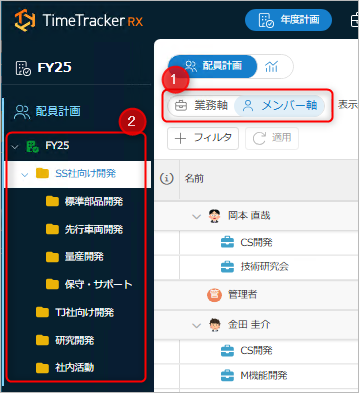
- 確認する対象を選択し、確認する軸(①)を選択してください。
- 表示対象は、②で選択した年度計画またはグループの範囲です。
業務をグループ化しておけば、年度計画よりも細かな範囲で確認できます。
画面に表示する内容をフィルタすることもできます。
詳細な手順は「画面表示の切り替え」を参照してください。
-
業務軸の確認
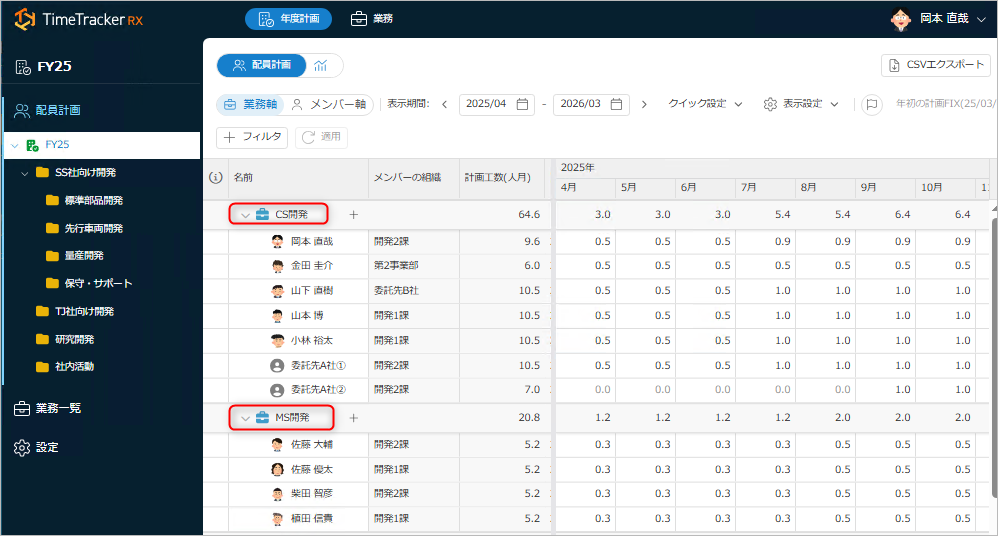
-
メンバー軸の確認
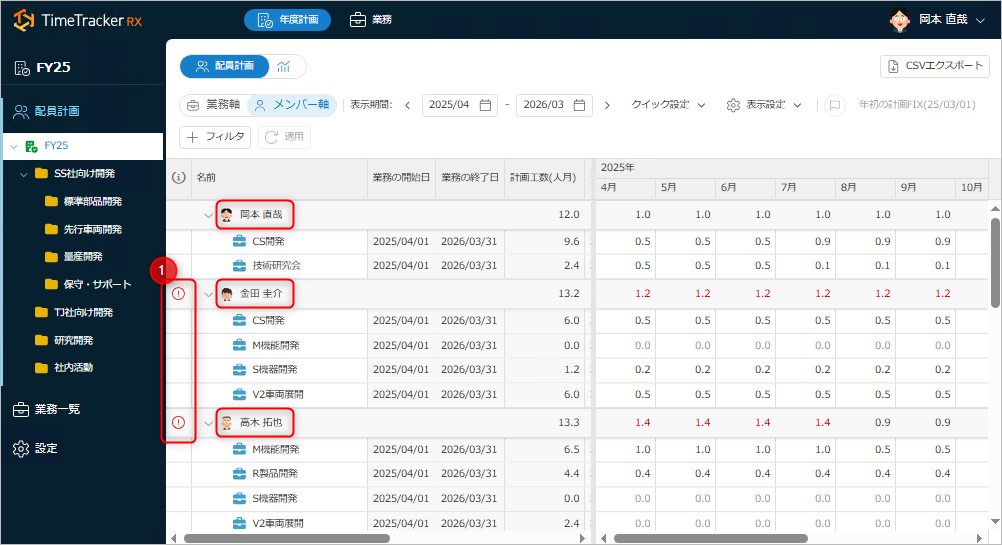 基準値(1.0人月/月)を超過しているメンバーは警告が出ます。(①)
対象の業務に直接移動することもできます。
対象の業務を右クリックし、業務の画面を開いてください。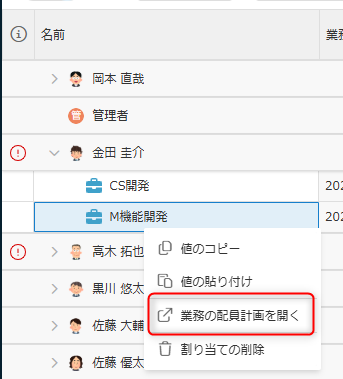
配員の割り当てを変更する場合は、「メンバーの計画工数を設定する」を参照してください。
グループ単位で配員計画を確認する
グループ単位で配員計画を表示し、組織単位など業務よりも広い視点で配員計画を確認できます。
まずは年度計画を開き、サマリ(①)を選択してください。
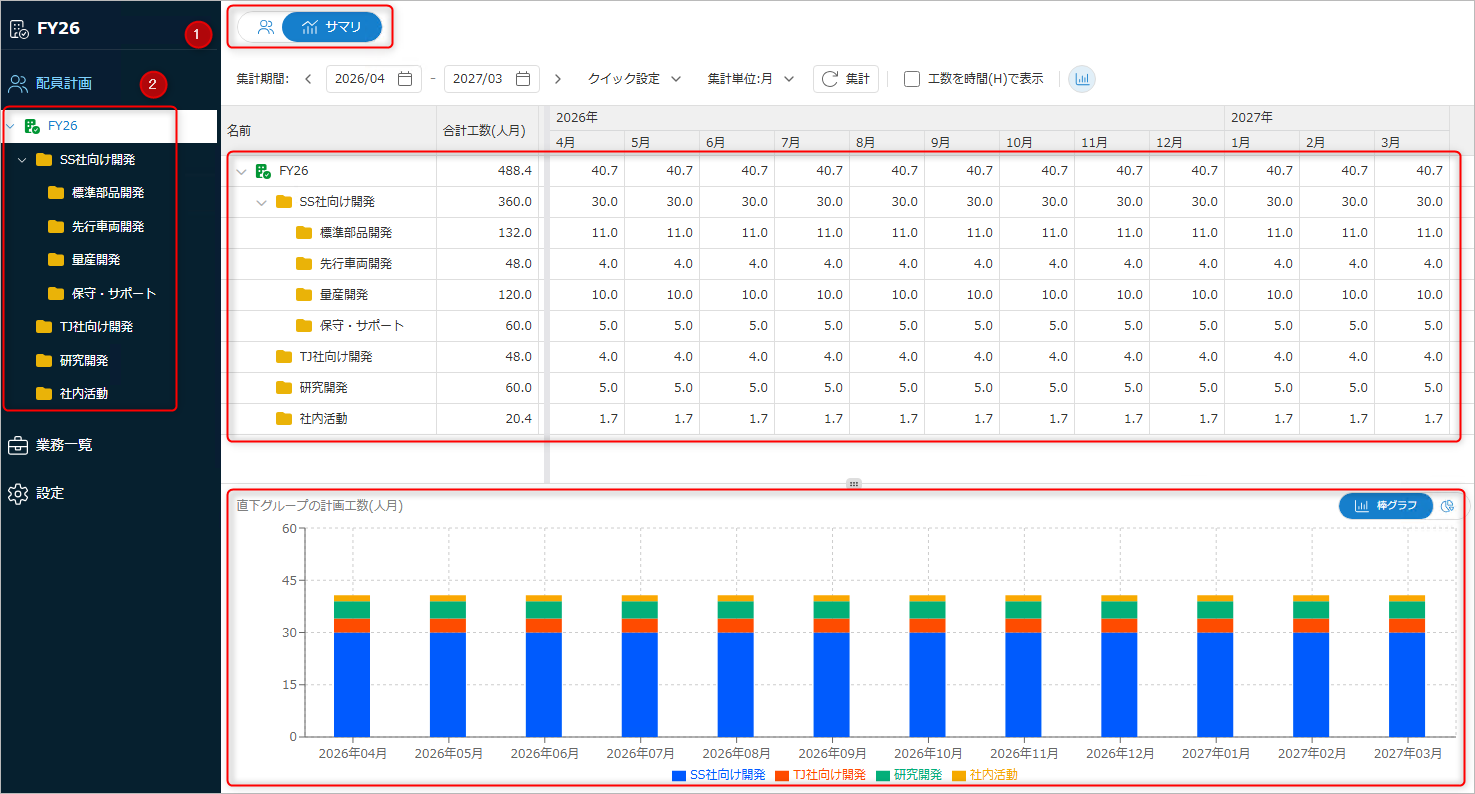
- ②で選択した範囲を表示します。
- テーブル形式で表示されている内容をグラフで表示します。
画面の表示設定
以下の操作により表示を切り替えることができます。

- ①:表示期間を切り替えます。年度計画の期間に合わせるなど、表示期間が簡単に設定できます。
- ②:集計単位を切り替えます。
- ③:表示内容を更新します。
表示期間や単位を切り替えた後、必ずクリックしてください。
- ④:グラフ表示のオン/オフを切り替えます。
データをエクスポートする
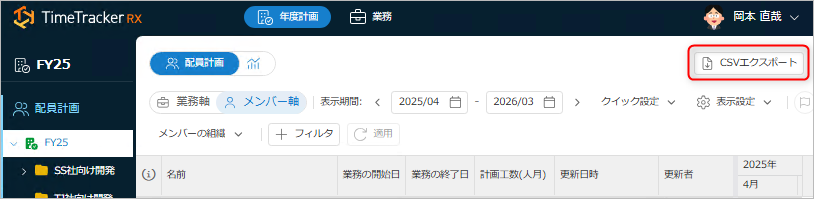
業務を横断して配員計画のデータを外部ファイルにエクスポートできます。
「CSVエクスポート」をクリックし、ダイアログに従って出力対象を設定してください。
データ出力時の注意点
-
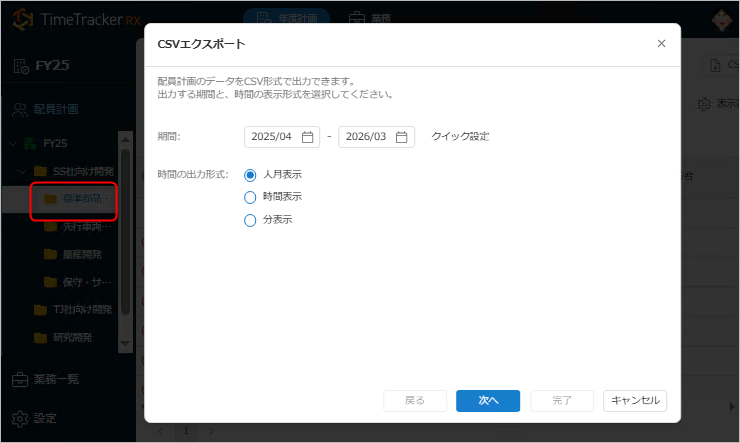
出力フィルタは用途に合わせて以下を指定してください。
- なし:選択したグループ配下(下図赤枠)の業務
- 業務:任意の業務。次の画面で選択します。
-
更新日時などの時刻データは UTC時刻です。