業務を定義する
概要
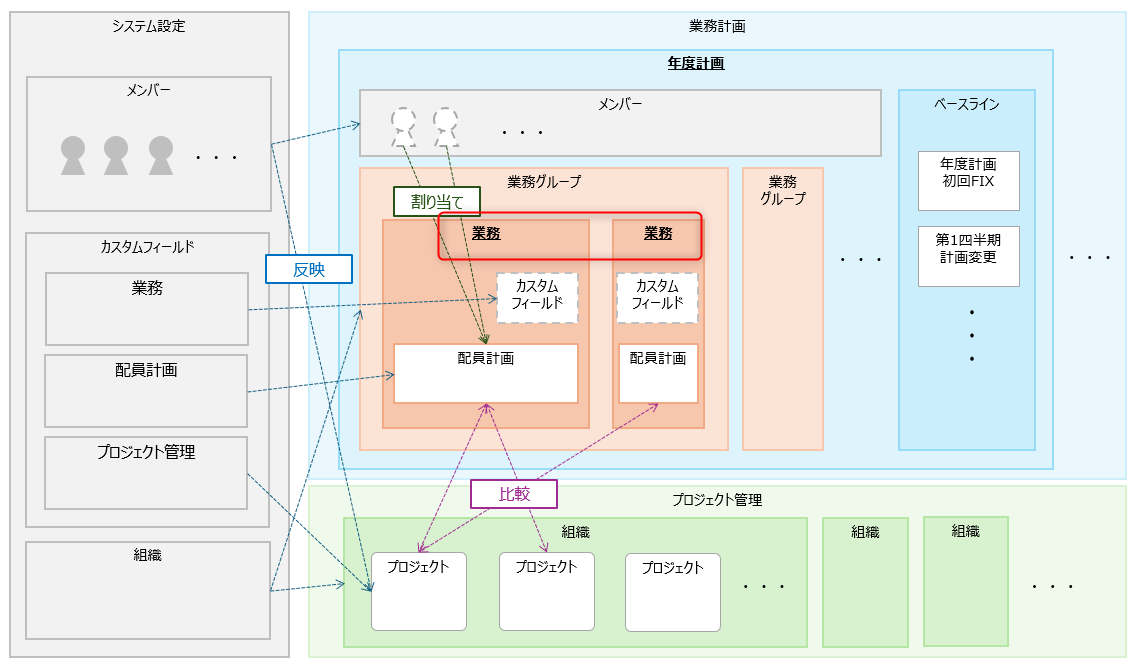
業務で、各業務を管理するために必要な情報を管理します。
TimeTracker RX の業務では以下を管理します。
- 配員計画
業務は「年度計画」の中に作られた「業務グループ」に所属します。
また、業務で定義した情報を以下のように TimeTracker と連携します。
- TimeTracker RX にデータを反映する。
- TimeTracker RX に入力した計画/実績値を比較する。
業務計画の画面は、「業務計画の画面を開く」の操作で開くことができます。
ここからは業務自体の作成、設定手順をご説明します。
業務を作成する
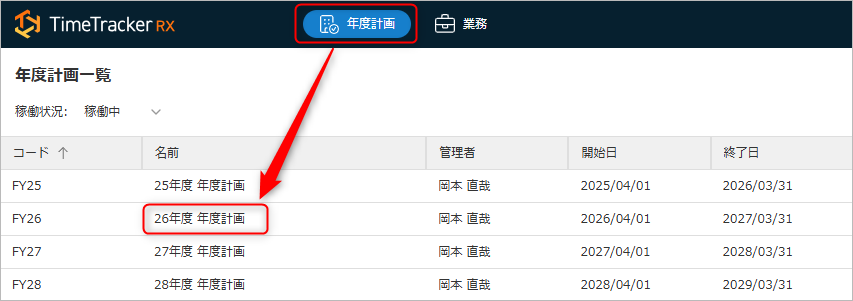
業務は年度計画に所属しますので、まずは対象の年度計画を選択してください。
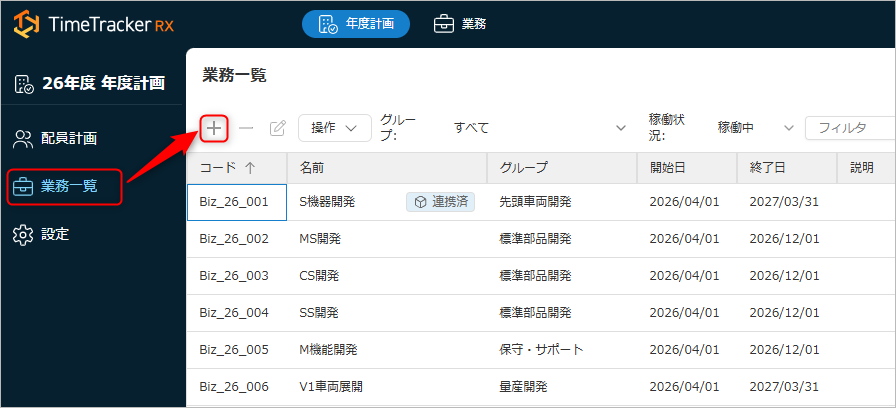
下図のように「業務計画」から「+」アイコンをクリックしてください。
表示されるダイアログから、「基本情報」、「カスタムフィールド」を設定し、「OK」ボタンをクリックしてください。
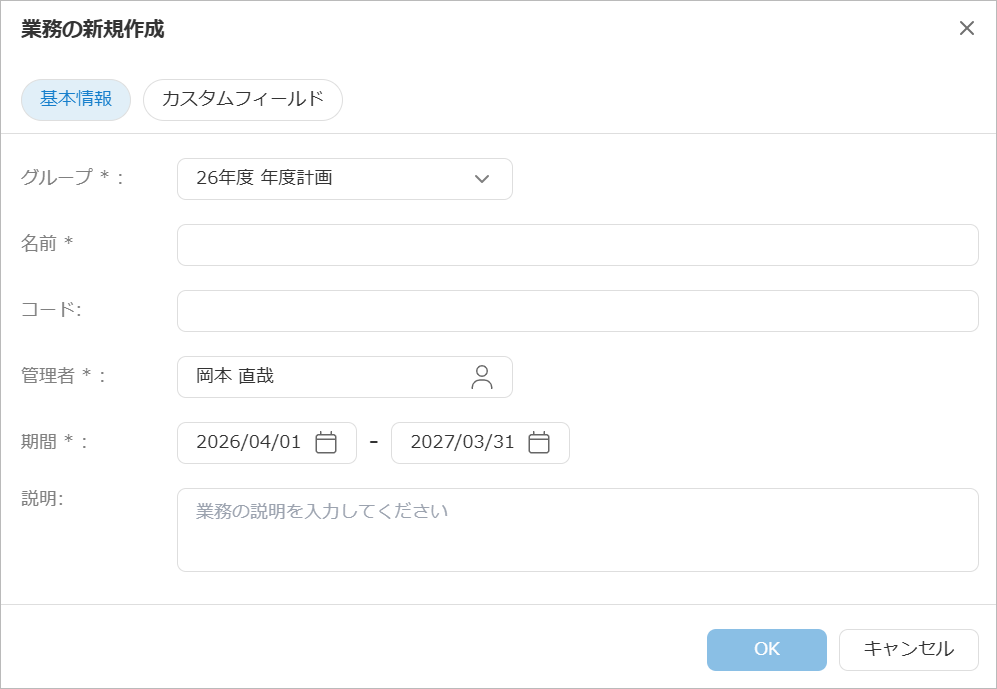
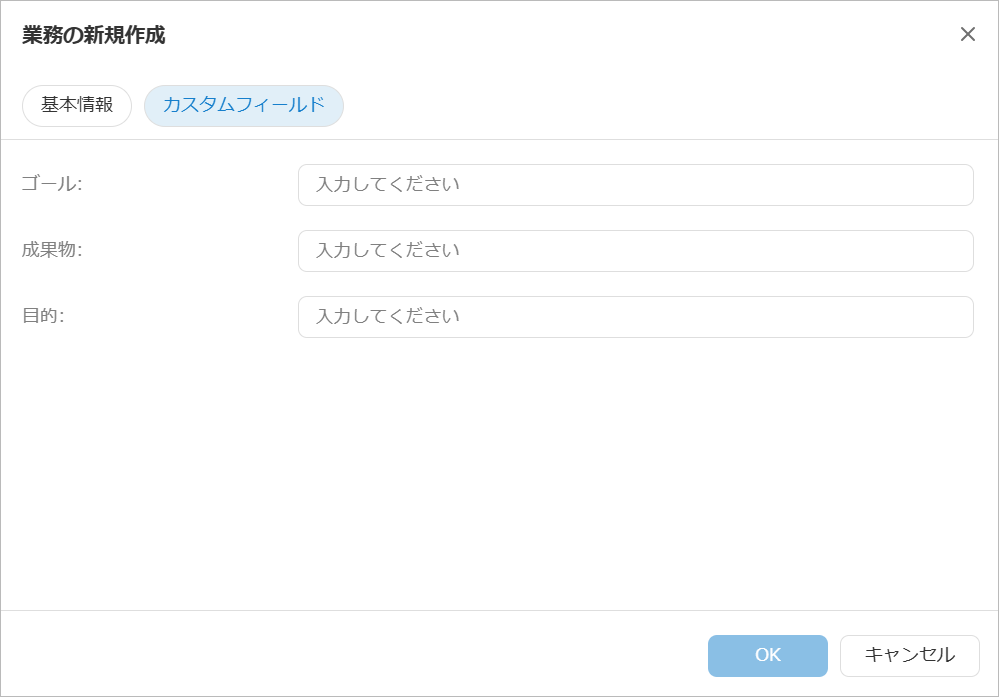
業務を作成した後は、配員を割り当てましょう。
業務の設定を変更する
一度作成した業務は、以下の方法で内容を変更できます。
-
設定画面の「編集」ボタンをクリックする
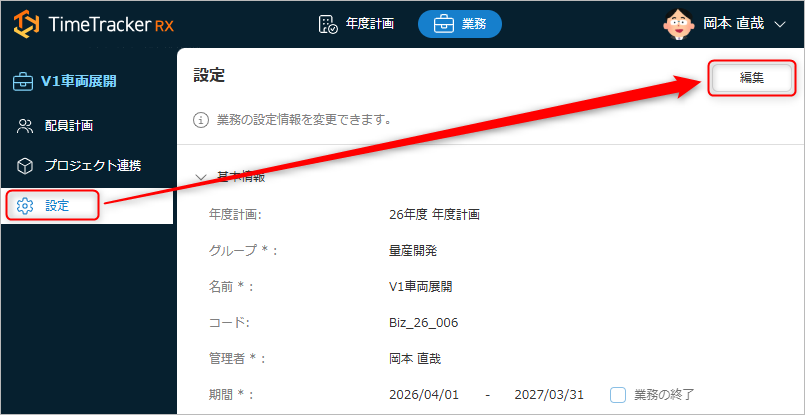
-
年度計画の業務一覧画面で、対象の業務を選択して「業務の編集」アイコンをクリックする
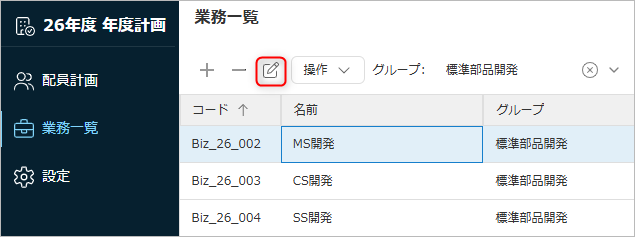 対象業務の「名前」以外の場所をダブルクリックすることでも編集できます。
終了状態にする
終了した業務はステータスを終了にします。
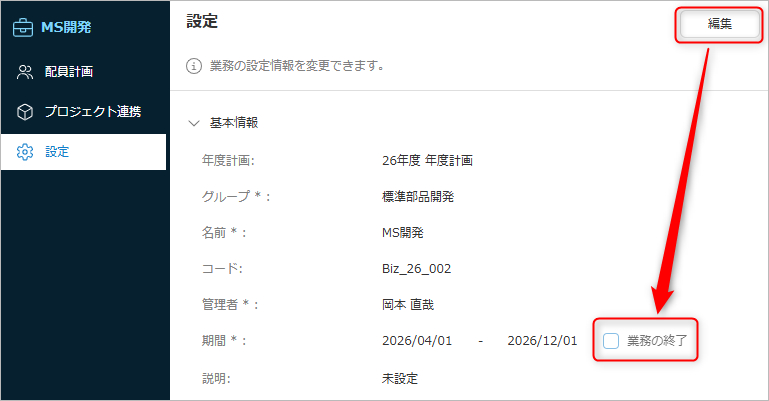
業務一覧で「稼働中の業務」で表示したときに表示されなくなり、対象を特定しやすくなります。
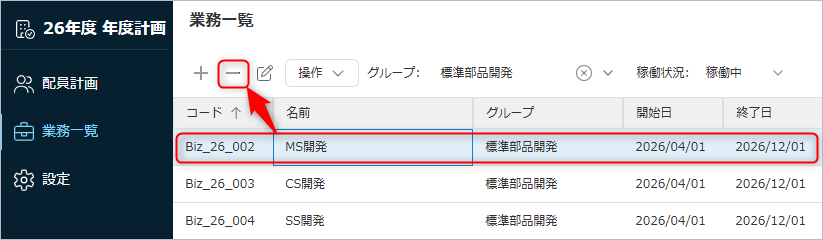
削除する
対象の業務を選択し、下図赤枠をクリックしてください。
ロックする
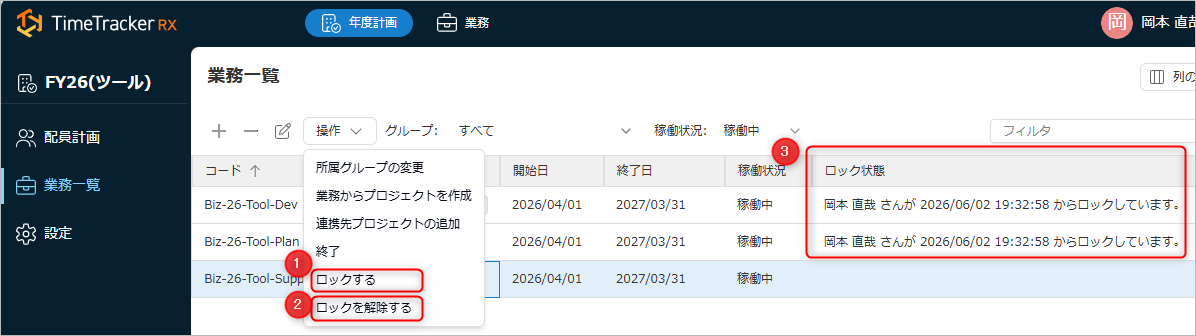
業務の編集を禁止したい場合は、業務をロックしてください。
- 年度計画の業務一覧で、下図①、②からロック、解除できます。
- ロックされた業務は③のように表示されます。
ベースラインを管理する
ベースラインは、過去のある時点の案件情報を保存したもので、計画の履歴情報になります。
保存したベースラインを現在の計画と比較して、差分を確認することができます。
業務の配員計画FIXなど節目の改定時期でベースラインを保存することで、
変更後の計画の変更内容を確認できるようになります。
年度計画全体で整合を取って比較する場合に便利です。詳細は「年度計画を立案する - ベースラインを管理する」を参照ください。
ベースラインを追加する
ベースラインは以下のユーザーが追加できます。
- システム管理者(システムロールでシステム権限権限が割り当てられたメンバ)
- 対象の業務が含まれる年度計画の管理者
- 業務の管理者
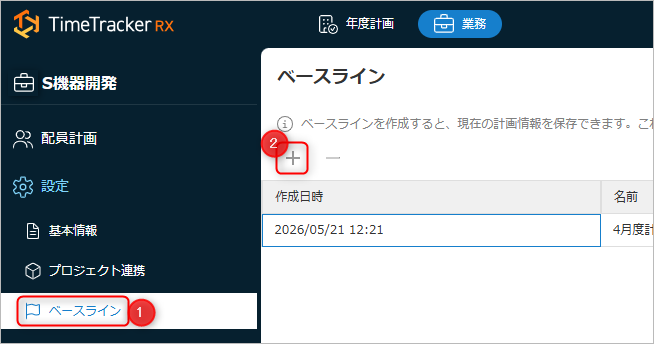
以下の手順で追加してください。
-
対象の業務を表示し、「ベースライン」①から「+」アイコン②をクリックする。
-
「ベースラインの作成」ダイアログで「OK」ボタンをクリックする。

-
「ベースラインの作成」ダイアログで各項目にベースラインの情報を入力し、「保存」をクリックする。

ベースライン作成中は対象業務が「ロック」された状態になります。
- 対象業務の期間やメンバー数により変わりますが、数分で編集できる状態になります。
- 1時間以上経ってもロックが解除されない場合は、「ロックする」の手順でロックを解除してください。
ベースラインを削除する
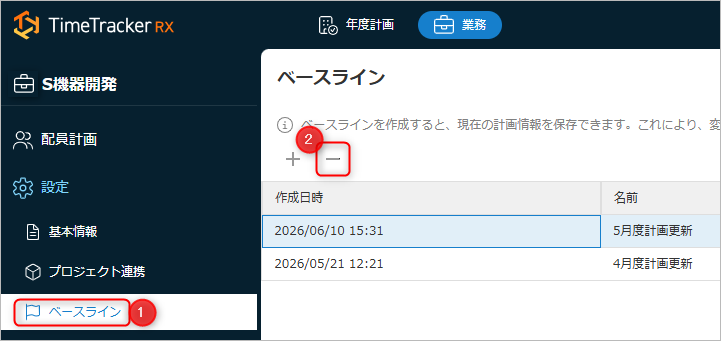
ベースラインを削除する場合は、対象のベースラインを選択し、「ベースライン」①から「-」アイコン②をクリックしてください。
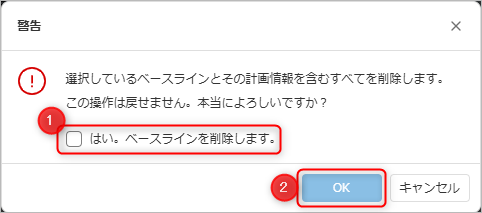
確認ダイアログで同意のチェック①をし、「OK」ボタン②をクリックすれば、削除は完了です。