計画を立案する
概要
各メンバーに、業務ごとのリソース投入度合いを決めます。
配員計画は、メンバーごとに各月の計画(人月/時間)を定義します。
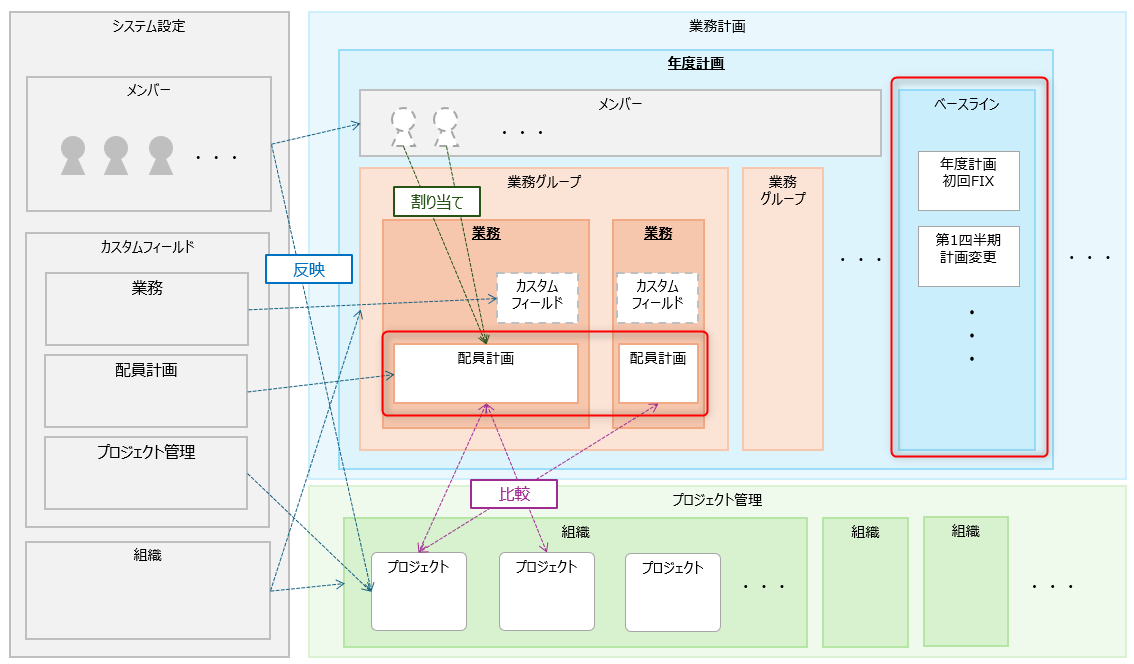
業務単位で配員を割り当てます。
割り当てた後は「配員の割り当て状況を確認する」の方法で、業務横断/メンバー軸で配員の割り当てを確認しましょう。
配員計画の画面
業務一覧で業務の「名前」をクリックすることで、その業務の配員計画の画面にジャンプします。
配員は以下の画面で計画します。
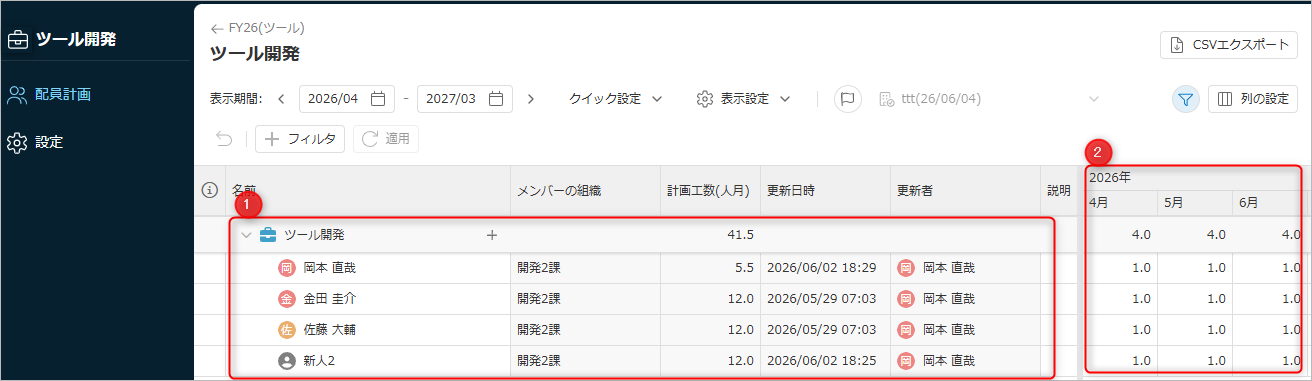
- ①:業務のメンバーの一覧を表示します。
- メンバーのフィールドはカスタムフィールドも表示できます。
- ②:各メンバーの月ごとの計画を表示します。
画面表示の切り替え
以下の操作により表示を切り替えることができます。

- ①:表示期間を切り替えます。
- ②:以下の表示内容を切り替えます。
- カスタムフィールド(1行/複数行表示)
- 工数の単位(人月/時間)
- ベースラインの工数(実際の値/差分)
- ③:ベースラインを表示します。詳細は「ベースラインと比較する」を参照ください。
- ④:配員計画の情報を出力します。詳細は「データをエクスポートする」を参照ください。
- ⑤:操作を取り消します(Undo)。
- 本操作の対象:「メンバーの割り当て」、「メンバー割り当ての削除」以外の操作。
本操作により「更新日時」、「更新者」が更新されます。 - ⑥:配員計画の表示内容をフィルタします。
- フィルタ項目は、文字列型のシステムフィールド/カスタムフィールドです。
実施内容 操作 項目追加 「+フィルタ」をクリックし、対象を選定する 項目削除 削除対象にマウスをあわせ、右クリックする 
- フィルタ項目は、文字列型のシステムフィールド/カスタムフィールドです。
- ⑦:フィルタで表示されている情報が最新でない場合、右上に赤い丸が表示されます。
クリックして最新の状態を表示してください。 - ⑧:フィルタ設定の表示/非表示を切り替えます。非表示にしてもフィルタは解除されません。
- ⑨:列の表示内容、順序を変更します。
見出し行の対象列をドラッグして順序を変更できます。
メンバーを割り当てる
配員計画を立てるメンバーを割り当てます。
下図の「+」ボタンをクリックしてメンバーを登録してください。
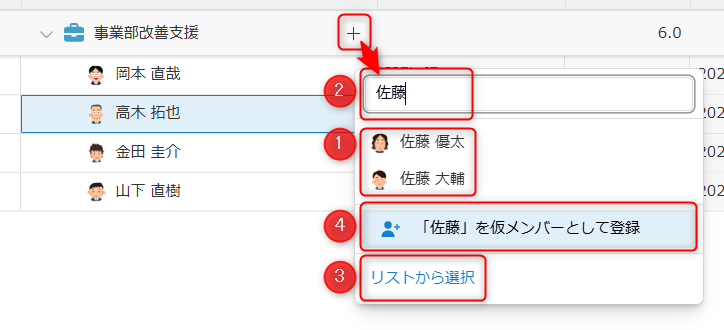
- ①、②から対象メンバーを選択します。
- 年度計画に登録されたメンバーが表示されます。
- ②にキーワードを入力すると、仮メンバーも含めて候補を表示します。
- ③:複数のメンバーをまとめて登録する場合はクリックし、専用のダイアログから登録してください。
- ④:仮メンバーとして登録したい場合はクリックしてください。
年度計画のメンバーに自動で登録されます。
所属組織は登録したメンバーと同じ組織になります。必要に応じて変更してください。
メンバーの情報を更新する
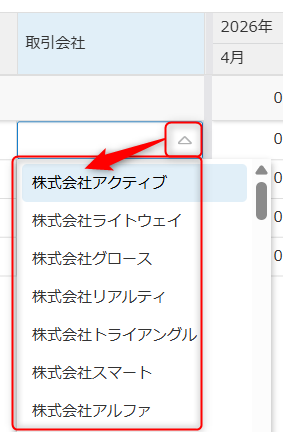
メンバーの単位で情報を確認・追加できます。

- ①(薄いグレーのセル):参照用のフィールドです
- ②(白いセル):更新可能なフィールドです
- ダブルクリックすると更新できます。
メンバーの付け替え、削除する
あるメンバーに割り当てた計画工数の情報を他のメンバーに引き継ぐことができます。
- 組織変更によりメンバーが変わった場合
- 仮メンバーに割り当てた計画を、TimeTracker RX 登録メンバーに割り当てる。
下図のように対象のメンバーを選択し、右クリックから「メンバーの変更」から変更するメンバーを選択してください。
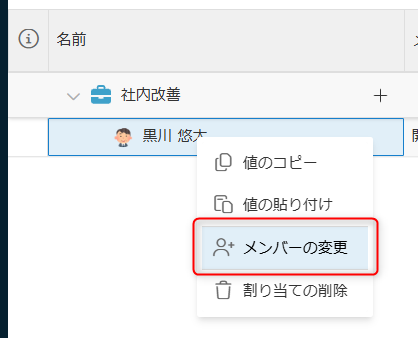
メンバーを削除するときは、「割り当ての削除」を選択してください。
メンバーの計画工数を設定する
業務のメンバーに対して、各月の計画工数を設定します。
以下の方法で入力できます。
- 対象セルをダブルクリックして入力する。
複数セルを選択した状態で入力した場合、一括して値を設定できます。
- 他のセルの値をコピーする。
-
「Ctrl+c → Ctrl+v」、「右クリックから値をコピー」して、貼り付けてください。

-
ドラッグフィルでコピーする。
選択したセルの右下にある「■」をマウスでクリックしたまま、値をコピーしたい方向に移動してください。
-
- Excel に記載した配員計画をコピーして貼り付ける。
Excel上でコピーし、配員計画上で対象のセルを選択し、貼り付けてください。複数のセルをまとめて貼り付けできます。
データをエクスポートする
配員計画のデータは、CSVファイルにエクスポートすることができます。
- 個人の変更履歴や、一時的に比較対象として保存する際に便利です。
- エクスポートした値を配員計画に貼り付けることで、ある時点の状態に戻すこともできます。
配員計画画面にある「CSVエクスポート」をクリックしてください。

出力する期間、フィールドなどの情報を入力してください。
ベースラインと比較する
計画FIXや計画変更など節目の情報を「ベースライン」として保存し、
現時点の計画との差分を確認することができます。
下図①でベースラインの表示を有効にし、②で比較対象のベースラインを選択してください。
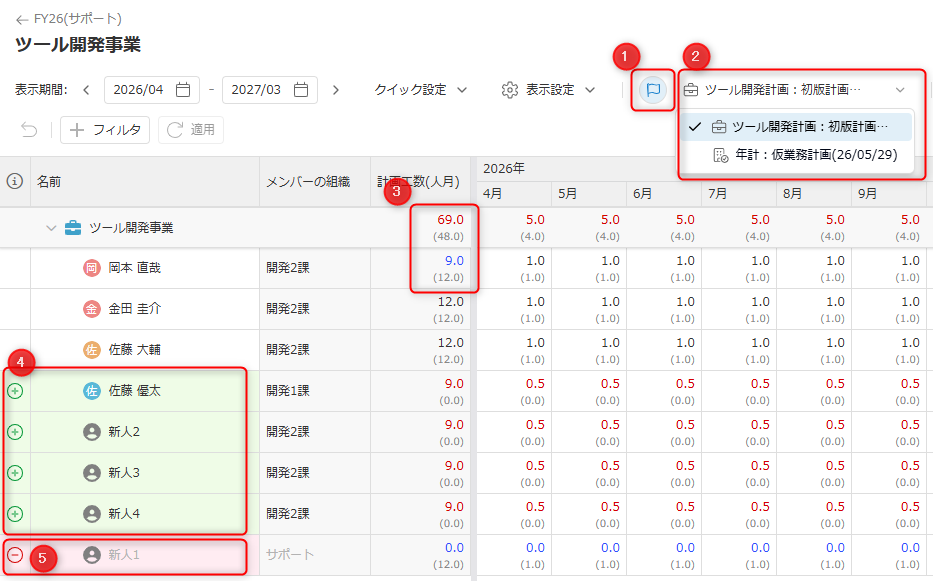
ベースラインと比較して、以下の表示になります。
- ③:ベースラインで保存した計画からの差分
- 赤:ベースラインの時点より増加している。
- 青:ベースラインの時点より減少している。
実際の工数との差分表示に切り替えることができます。「表示設定」-「ベースラインとの比較結果を差分で表示」チェックボックスで設定してください。
- ④、⑤:ベースラインの時点からのメンバー追加/削減
- 緑:追加されたメンバー
- 赤:削除されたメンバー