Overview of Using the Business Planning Function
Overview
This section explains the steps for using the business planning function for first-time users.
Opening the Project Planning Screen
To use the project planning function, you need the "Use Staffing Planning" permission in the TimeTracker RX system role.
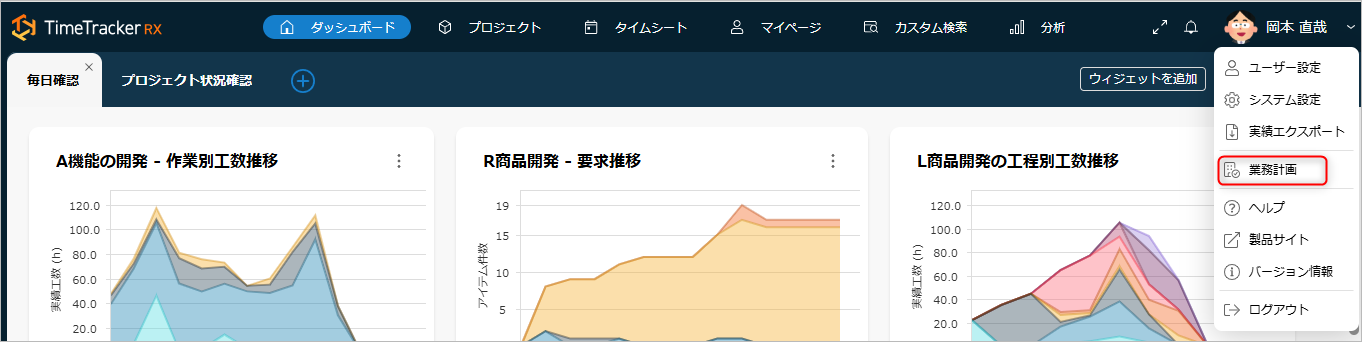
If you have the permission, select "Project Planning" from the menu displayed in the upper right corner of the screen.
- You have not set a license key with the "Staffing Planning" option enabled.
System administrators should set the license key following the procedure for "Enabling Functions in TimeTracker RX". - You do not have permission to access "Project Planning".
Please assign a system role with project management permission enabled.
For information on configuring system roles, please refer to "Managing System Roles".
After switching to the business plan screen, please open the target business using one of the following methods:
- Open the business from the annual plan.
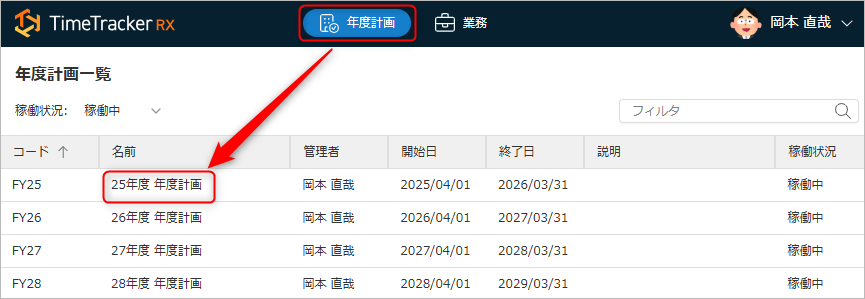
- Open from the business list (Figure ① below).
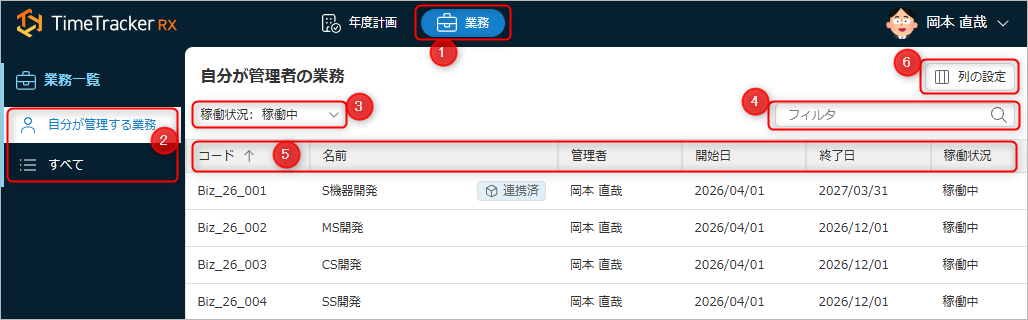
- ②, ③, ④: You can narrow down the business to be displayed.
- ⑤: You can change the items displayed in the list. Click ⑥ to display/sort.
To return to the TimeTracker RX project management screen, click the red box in the figure below.

Flow of Using the Business Plan
Structure of Data Related to the Business Plan
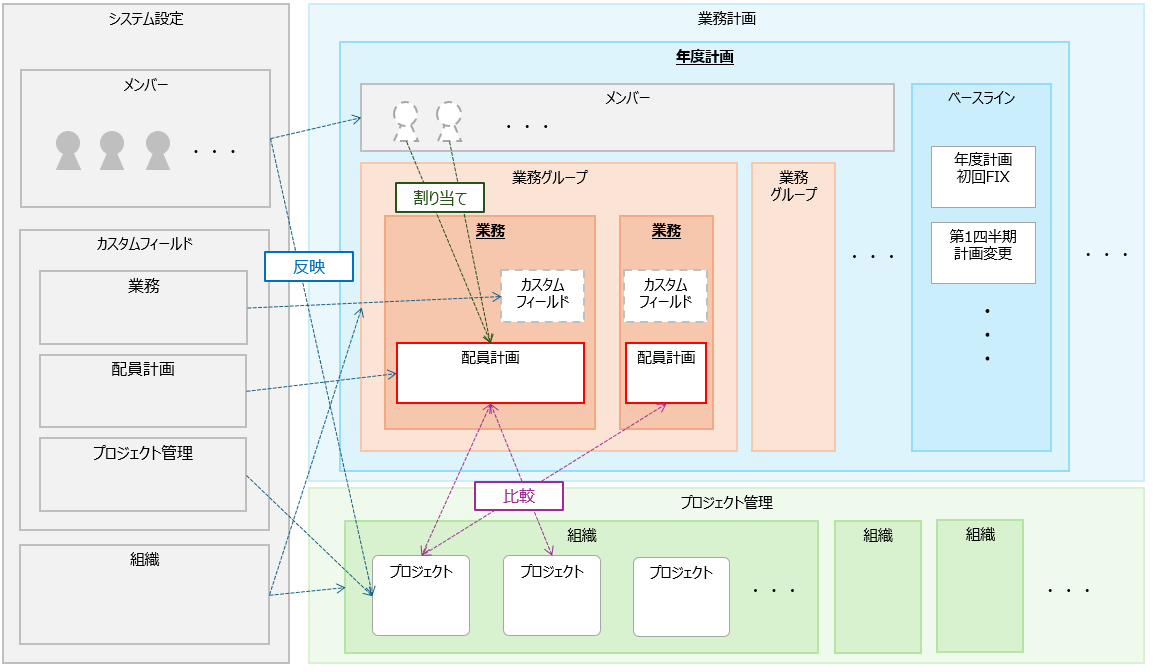
The business plan has the following structure:
-
Annual Plan
- An annual plan generally refers to a specific action plan regarding business operations for one year.
It is created based on the medium-term plan and defines the specific activities, budget, and responsible persons necessary to achieve the goals for that year. - Defines the members to be assigned to the tasks and custom fields.
- An annual plan generally refers to a specific action plan regarding business operations for one year.
-
Task Group
- Defines groups to group tasks and is used from the following perspectives:
- Narrows down the tasks and staffing plans to be displayed.
- Compares with planned and actual man-hours registered in TimeTracker.
- Defines groups to group tasks and is used from the following perspectives:
-
Task
- Sets the values of the custom fields defined in the annual plan and is used for aggregation and filtering.
- Develops staffing plans for the members assigned to the annual plan.
As shown in the diagram below, the functionality is implemented in relation to system settings and project management data.
Steps for Business Planning and Operation
Please use the business planning function in the following steps.
| Step | Implementer | Implementation Content | Details |
|---|---|---|---|
| 1 | System Administrator | Create the business planning framework | Define the following using the procedure in "System Administrator Settings". - Annual plan - Custom fields |
| 2 | Annual plan administrator | Define the details of the annual plan | Define the annual plan. |
| 3 | Business administrator | Define the business | Define the business. |
| 4 | Project manager | Develop a staffing plan | -Develop a staffing plan. - Check the staffing plan at the group level. - Export the data as a CSV file if necessary. |
| 5 | Annual Plan Administrator | Save milestone plans such as plan fixes | Add a baseline. |
| 6 | Project Manager | Create projects based on the staffing plan | Relate with projects. |
| 7 | Project Manager | Update the staffing plan | -Check the difference with the project plan. - Draft a staffing plan. - Compare with past data using the baseline. |