プロジェクトと連携する
概要
以下のように、事前に設定した配員計画をTimeTracker RX のプロジェクトと連携することができます。
- 配員計画の業務をもとに、プロジェクトを新しく作成する。
- 配員計画とプロジェクトのリソース割り当ての差分を確認する。
- プロジェクトの計画工数、実績工数を配員計画に反映する。
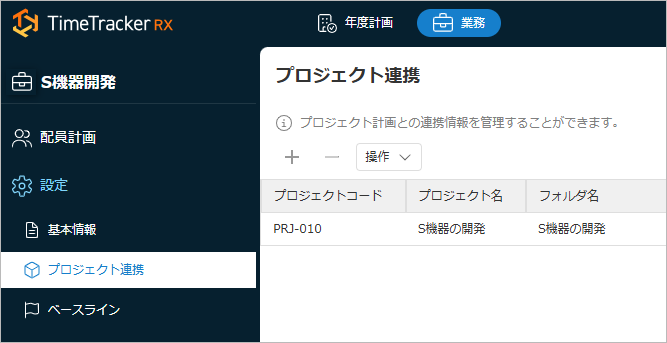
業務を作成し、配員計画を割り当てた後、まずはプロジェクトと連携します。
プロジェクトと連携する
業務は、プロジェクト内のフォルダと連携します。
- 1つの業務で複数のフォルダと連携できます。
既に業務と連携しているフォルダは、他の業務と連携しないでください。
- 個別業務、業務一覧のどちらの画面からでも設定できます。
以下の手順で設定してください。
-
個別業務からの設定
連携対象のプロジェクトにより、以下の手順を実施してください。-
既存のプロジェクトの場合
画面左のメニューから「プロジェクト連携」①をクリックし、②から業務と連携/解除するフォルダを選択します。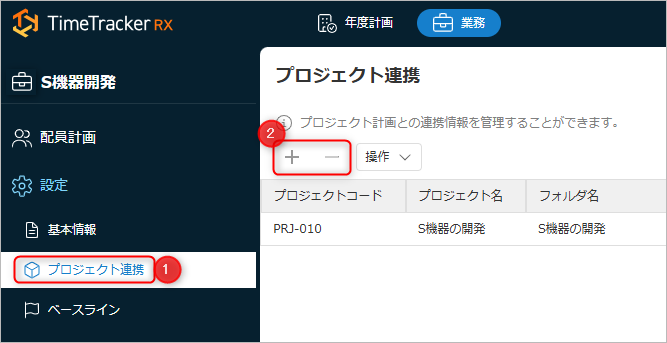
-
存在しないプロジェクトの場合
本操作はプロジェクトを作成する権限を持つメンバーが実施してください。「業務からプロジェクトを作成」①をクリックすると、プロジェクト作成のダイアログが開きます。
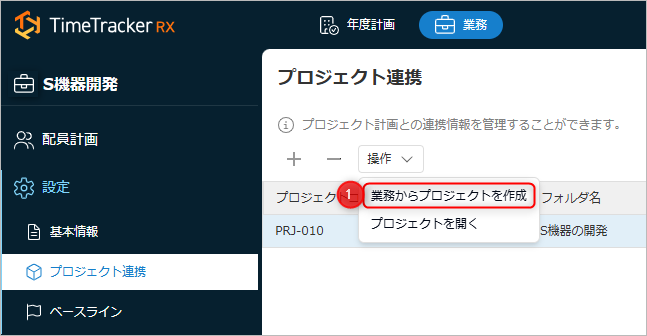
- プロジェクト名、管理者名、プロジェクト期間、プロジェクトメンバーは業務で設定した内容を反映します。
- 対象業務を選択し、「プロジェクトを開く」②から対象プロジェクトを参照できます。
-
-
業務一覧からの設定
操作方法は業務の画面と同じです。以下を選択してください。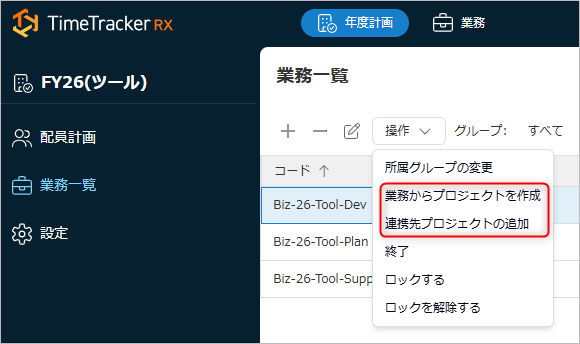
- 既存のプロジェクトの場合:「連携先プロジェクトの追加」、
- 存在しないプロジェクトの場合:「業務からプロジェクトを作成」
プロジェクトと連携している業務は、業務一覧画面にて「連携済」と表示されます。

- 「連携済」をクリックすると、連携済みプロジェクトを確認できます。
- プロジェクト名をクリックすると、ブラウザの別のタブで当該プロジェクト画面が表示されます。
プロジェクト計画との差分を確認、反映する
各業務の配員計画画面で、連携したプロジェクトの計画工数や実績工数を並べて比較することができます。
個別業務の配員計画画面で下図①をクリックし、差分を表示してください。
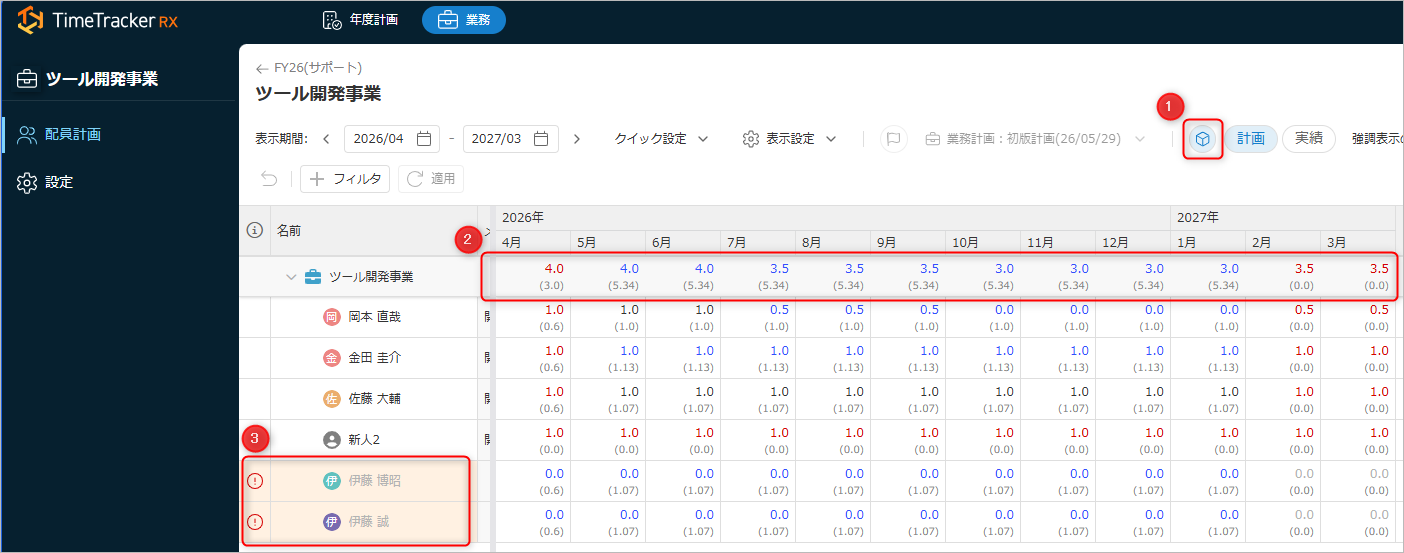
- ②:業務とプロジェクトの工数を並べて表示します。
- 上段:業務、下段:プロジェクトの工数です。
- 工数の乖離が大きい場合、以下の色で業務の工数を強調表示します。
- 赤色:業務の工数が多い
- 青色:業務の工数が少ない
- ③:プロジェクトだけに存在するメンバーです。(オレンジ色の背景で表示)
差分の表示
- プロジェクトの工数は、連携したフォルダ以下のアイテムのリソースに割り当てられた工数の合計です。
- ベースライン表示中の場合、プロジェクト工数は表示できません。
表示内容は以下のように設定します。
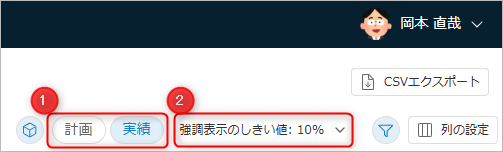
- ①:表示するプロジェクトの計画工数、実績工数を切り替えます。
- ②:プロジェクト工数を強調表示する条件を設定します。
プロジェクトの計画、実績工数を反映する
プロジェクト計画の計画工数や実績工数を配員計画に反映できます。
反映したいセルを選択し、右クリックから下図赤枠をクリックしてください。
