年度計画を立案する
概要
年度計画を作成した後、対象の年度計画で業務とメンバーの配員計画を割り当てる準備をします。
本ページでは、業務を実際に定義し、配員を割り当てるまでに必要な設定を紹介します。
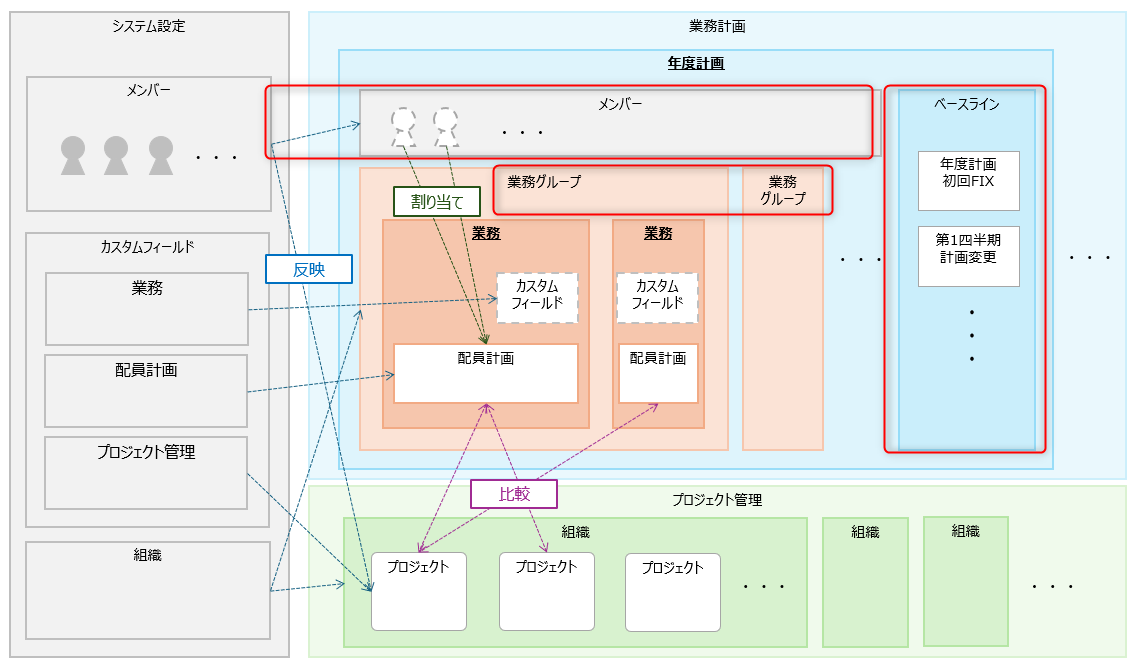
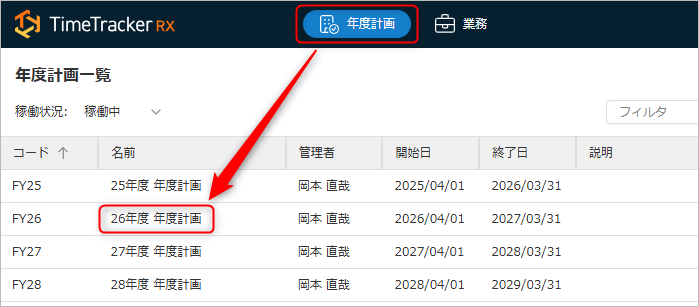
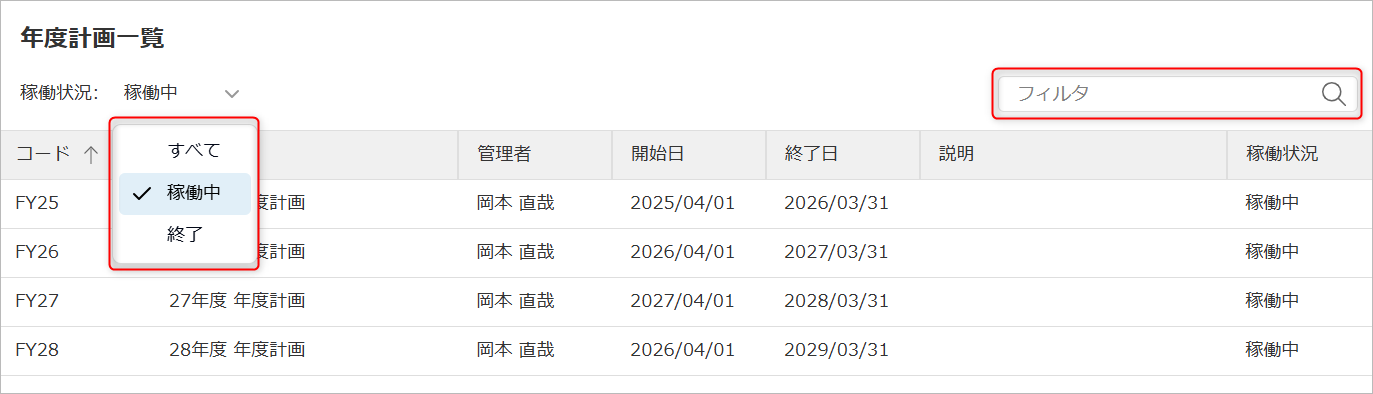
「年度計画」から、編集対象の年度計画の名前フィールドをダブルクリックしてください。
年度計画にメンバーを設定する
「業務を定義する」で作成した業務で配員計画を立案するためには、
年度計画内の業務に割り当てるメンバーを定義する必要があります。
ここで、年度計画にメンバーを設定する方法をご紹介します。
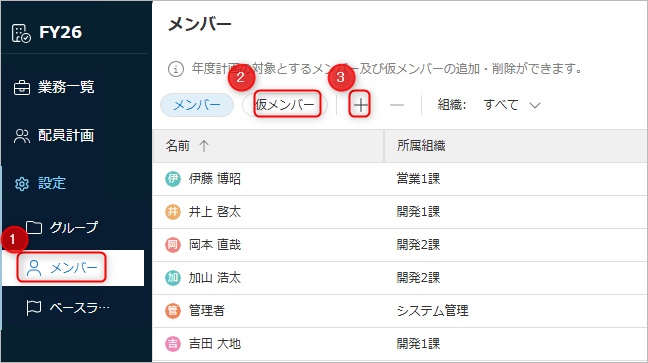
まずは年度計画を開き、①の②から追加するメンバー種別を選択し、③から追加してください。
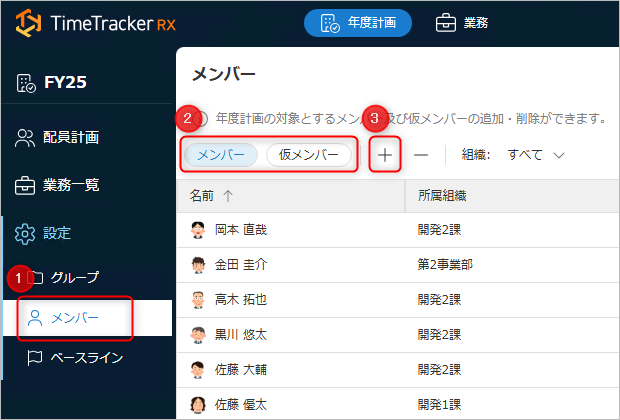
メンバーの種別は以下の2種類あります。
-
メンバー:TimeTracker RX にアカウントがあるメンバー
この場合、「ユーザー選択」ダイアログで配員計画の対象となるメンバーを選択し、「OK」ボタンをクリックする。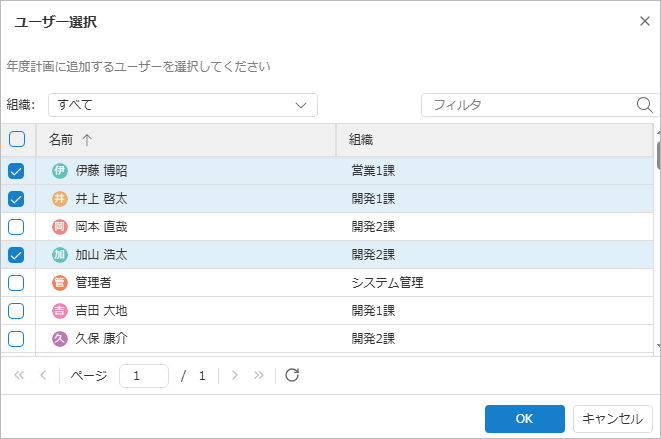
-
仮メンバー:TimeTracker RX にアカウントがないメンバー
- 年度計画を立案する時点では TimeTracker RX に登録されていないメンバーがいるケースがあります。
その場合は、「仮メンバーを設定する」の手順でメンバーに登録して下さい。 - 後からTimeTracker RX に登録したアカウントに置き換えることで、TimeTracker RX でも管理できるようになります。
仮メンバーは配員計画限定のユーザーですTimeTracker RX に表示し、計画値/実績値を比較する場合は TimeTracker RX のアカウントに置き換えてください。
- 年度計画を立案する時点では TimeTracker RX に登録されていないメンバーがいるケースがあります。
仮メンバーを設定する
下図①「設定」-「メンバー」から「仮メンバー」を選択(②)し、「+」(③)をクリックして下さい。
追加された仮メンバーに対し、以下を設定してください。
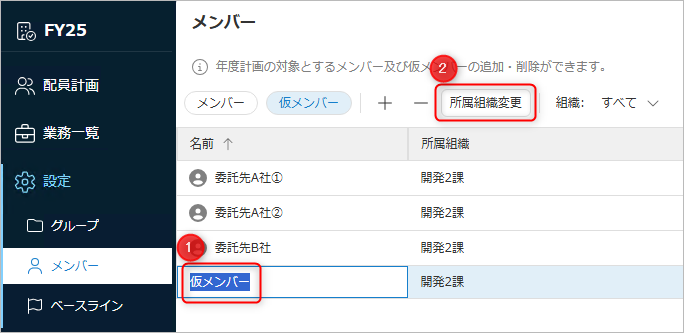
- 名前:①をダブルクリックし、変更してください。
- 所属組織:対象を選択し、②から組織を選択してください。
- 組織は TimeTracker RX に定義された組織です。
- 複数メンバーを選択してまとめて変更できます。
- 初期値は、仮メンバーの登録操作を行ったユーザーの所属組織です。
メンバーを削除する
対象のメンバーを選択し、「-」ボタンをクリックしてください。
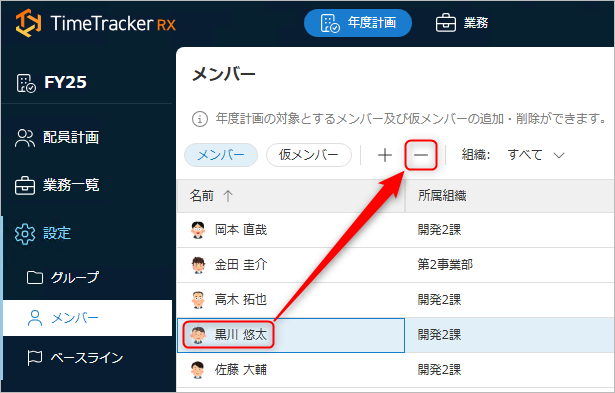
- 削除されたメンバーは、配員計画で設定した値を削除されます。
- 年度計画からメンバーを削除しても、TimeTracker RX からは削除されません。
(年度計画としてのデータが消えます)
業務グループを設定する
グループを設定することで、複数の業務をグルーピングして以下のように管理しやすくなります。
- 表示する業務や配員計画を絞る。
- TimeTracker に登録した計画工数、実績工数と比較する。
グループは以下の2つの方法で作成できます。
-
TimeTracker RX の組織をインポートする。
下図の赤枠をクリックしてください。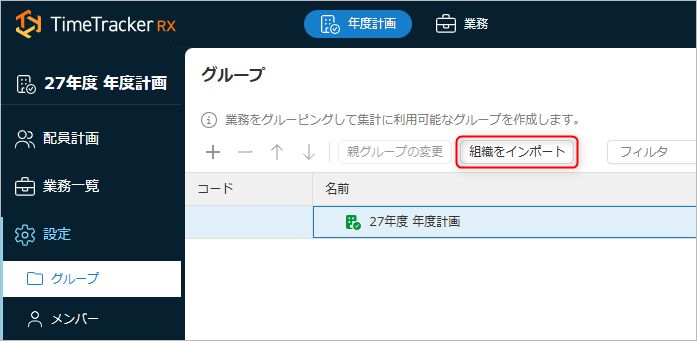
専用ダイアログで以下を選択してください。

- 「すべての組織をインポート」を選択すると、TimeTracker RX で設定しているすべての組織をインポートします。
- 対象を選択すると、選択した組織以下をインポートします。
-
手動でグループを作成する。
後述の手順で作成してください。
手動でグループを作成する
対象の年度計画を表示し、下図①「設定」-「グループ」をクリックしてください。
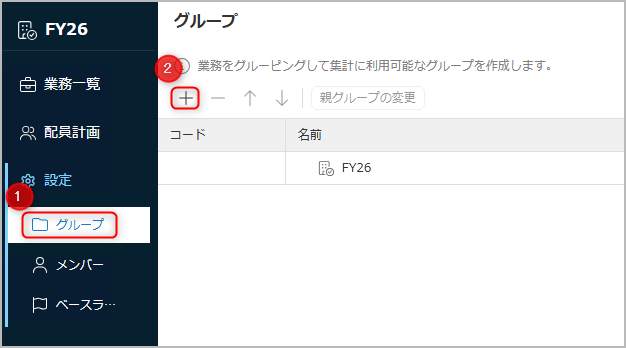
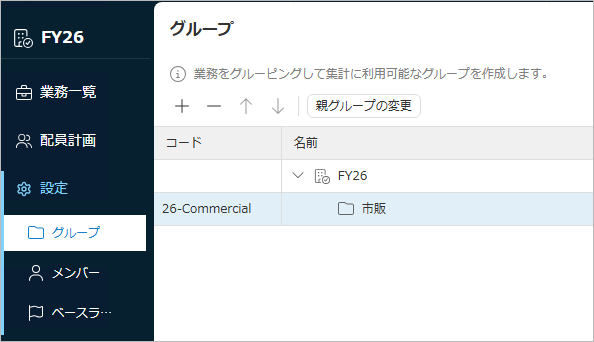
②「+」アイコンをクリックしてグループを作成後、「名前」「コード」をダブルクリックして変更してください。
業務グループが追加されます。
グループの設定変更・削除
作成したグループを選択し、以下の操作で変更できます。
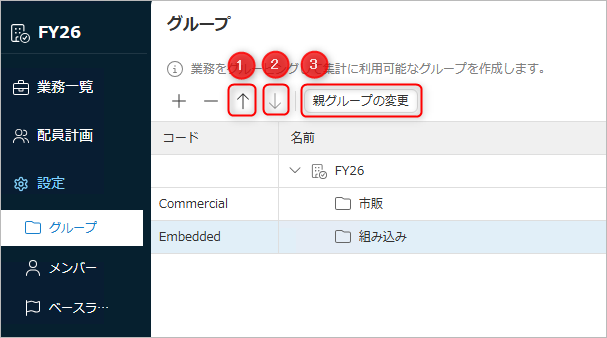
- ①、②:同じ階層で移動する
- ③:階層を変更する
グループを削除する場合は、対象のグループを選択し、「-」ボタンをクリックしてください。
ベースラインを管理する
ベースラインは、過去のある時点の案件情報を保存したもので、計画の履歴情報になります。
保存したベースラインを現在の計画と比較して、差分を確認することができます。
年度計画FIXなど節目の改定時期でベースラインを保存することで、
変更後の計画の変更内容を確認できるようになります。
特定の業務に閉じて比較する場合に便利です。詳細は「業務を定義する - ベースラインを管理する」を参照ください。
ベースラインを追加する
ベースラインは以下のユーザーが追加できます。
- システム管理者(システムロールでシステム権限権限が割り当てられたメンバ)
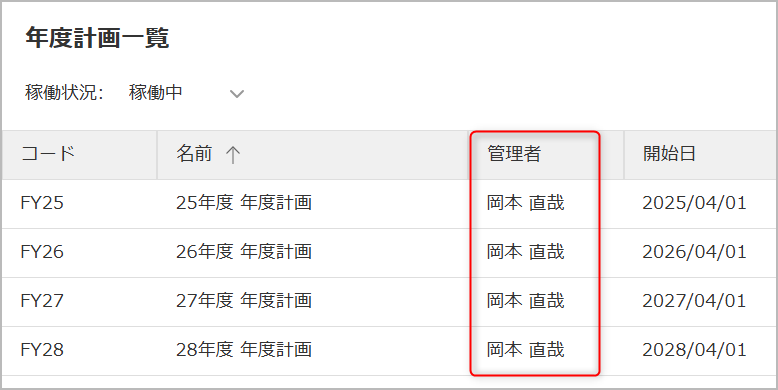
- 対象の年度計画の管理者(下図赤枠)
以下の手順で追加してください。
-
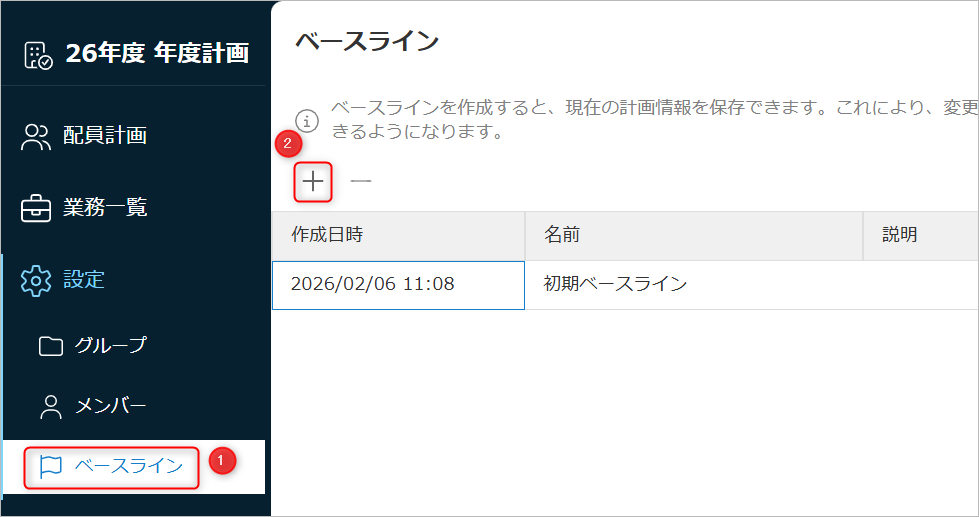
対象の年度計画を表示し、 下図①の「ベースライン」から「+」アイコン(②)をクリックする。
-
「ベースラインの作成」ダイアログで「OK」ボタンをクリックする。

-
「ベースラインの作成」ダイアログで各項目にベースラインの情報を入力し、「保存」をクリックする。

業務一覧の「ロック状態」でロックがかかり、年度計画内の業務を編集できません。
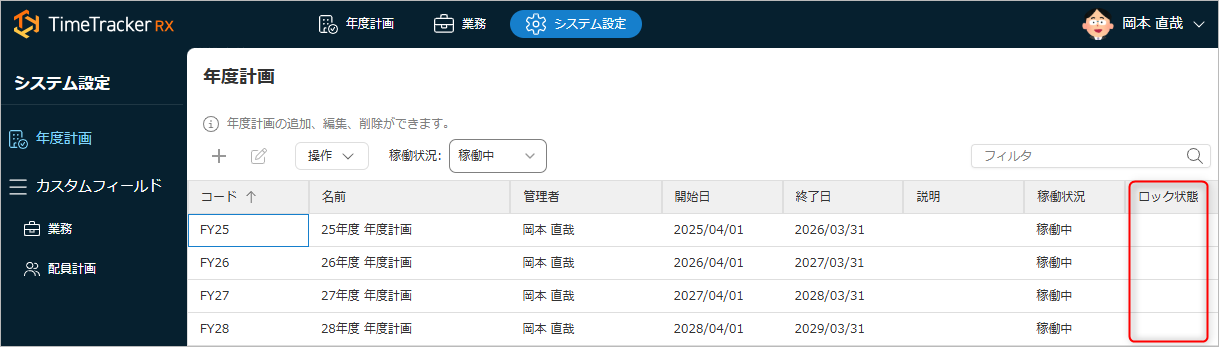
ベースラインを作成する時間は年度計画の業務・メンバー数により変わります。
- 通常であれば数分もかかりません。
- 1時間以上経ってもロックが解除されない場合は、「年度計画の編集・削除」の「ロックを解除する」を実施してください。
ベースラインを削除する
ベースラインを削除する場合は、対象のベースラインを選択し、下図①「ベースライン」から「-」アイコン(②)をクリックしてください。
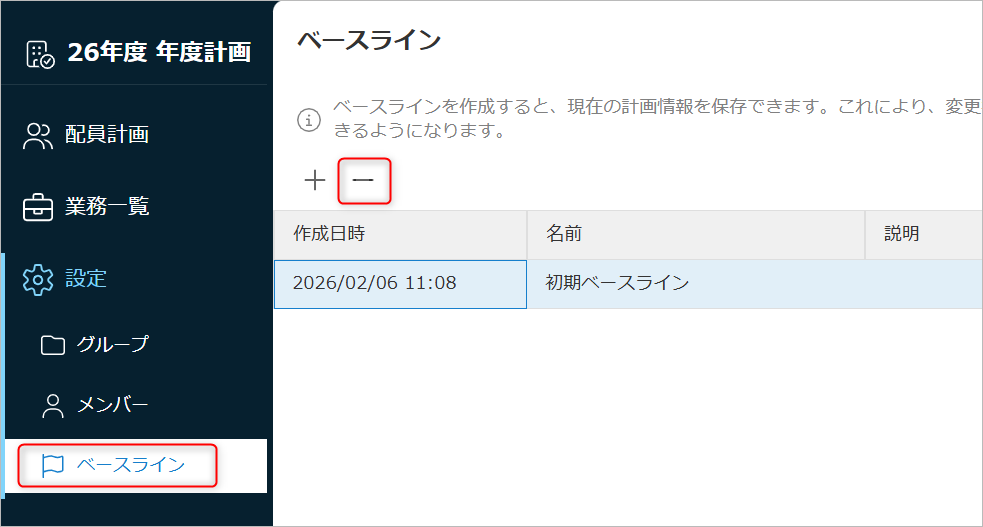
確認ダイアログで「OK」ボタンをクリックすれば、削除は完了です。
