Define your business
Overview
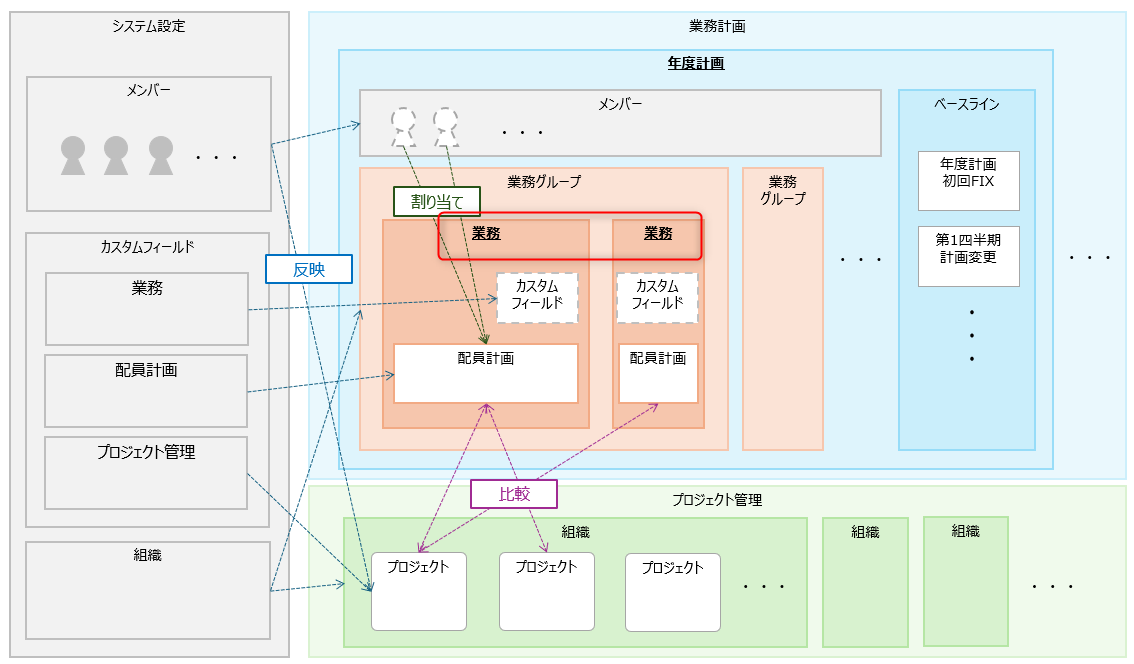
This section manages the information necessary to manage each task within the business.
TimeTracker RX manages the following for business tasks:
- Staffing plan
Each task belongs to a "Task Group" created within "Annual Plan".
Furthermore, the information defined in the task is linked to TimeTracker as follows:
- Reflect data in TimeTracker RX.
- Compare planned/actual values entered in TimeTracker RX.
The task plan screen can be opened using "Open Task Plan Screen".
From here, we will explain the procedure for creating and setting up the task itself.
Creating a Business
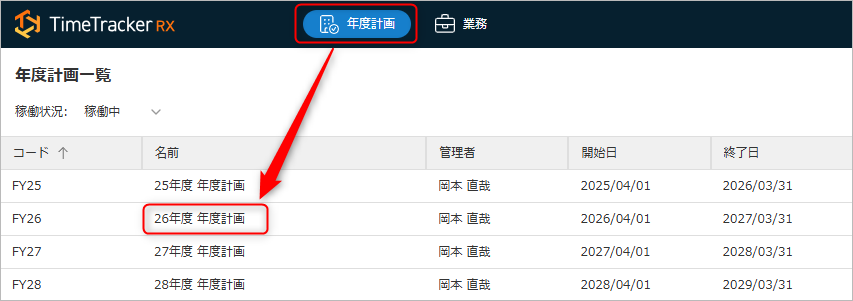
Businesses belong to the annual plan, so first, select the target annual plan.
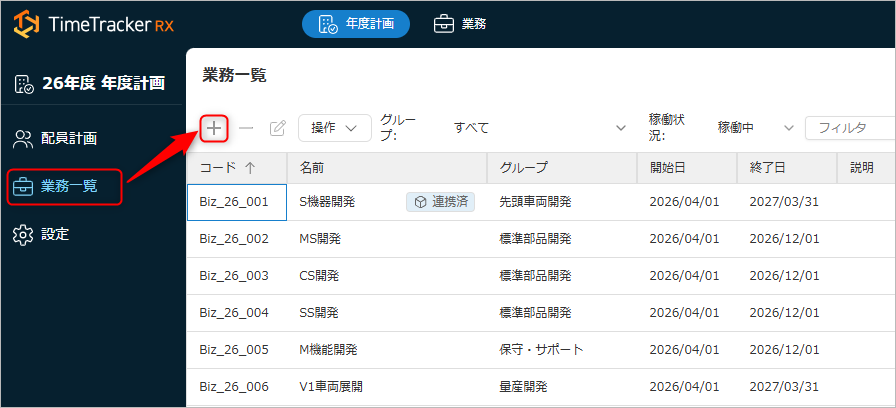
As shown in the image below, click the "+" icon from "Business Plans".
In the dialog box that appears, set the "Basic Information" and "Custom Fields," and then click the "OK" button.
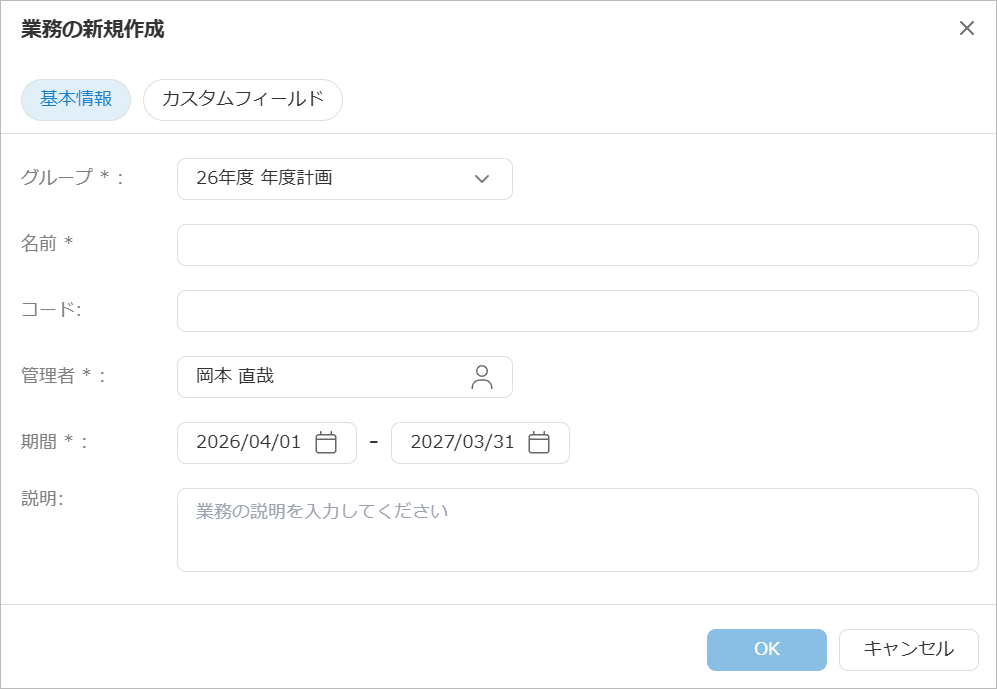
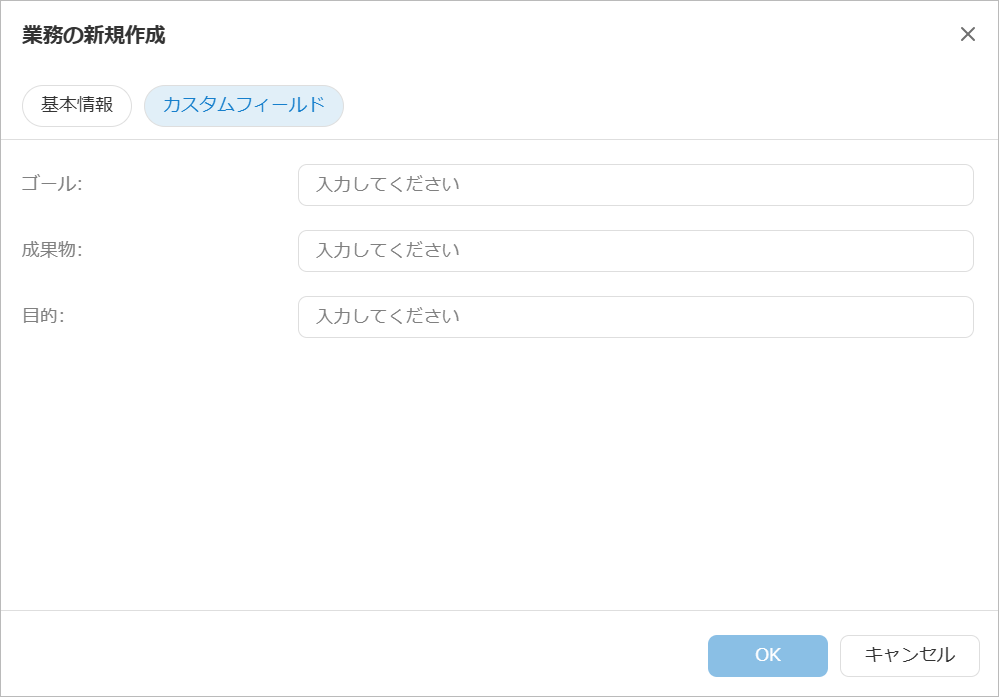
After creating the business, assign personnel.
Changing Business Settings
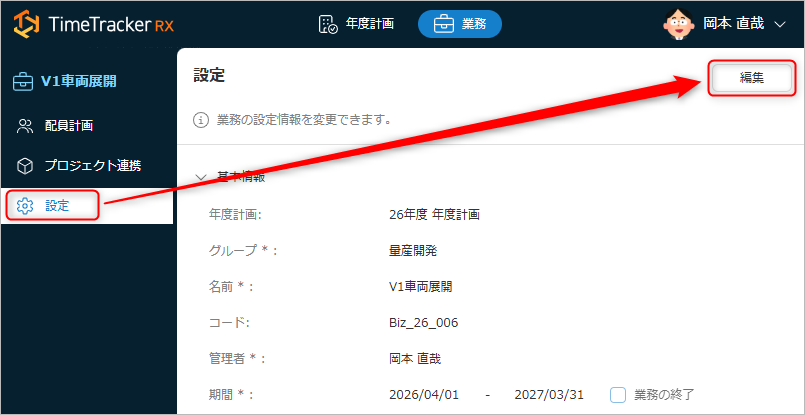
Once a business is created, its contents can be changed using the following method.
-
Click the "Edit" button on the settings screen.
-
On the annual plan task list screen, select the target task and click the "Edit Task" icon.
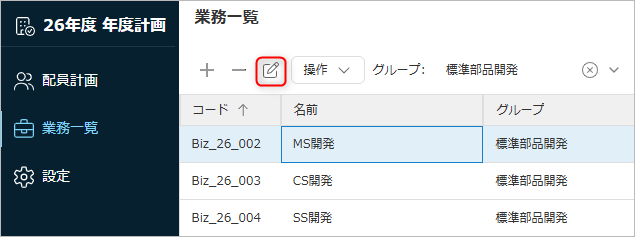 You can also edit by double-clicking anywhere on the target task other than its "Name".
Terminate
Terminated tasks will have their status changed to "Terminated".
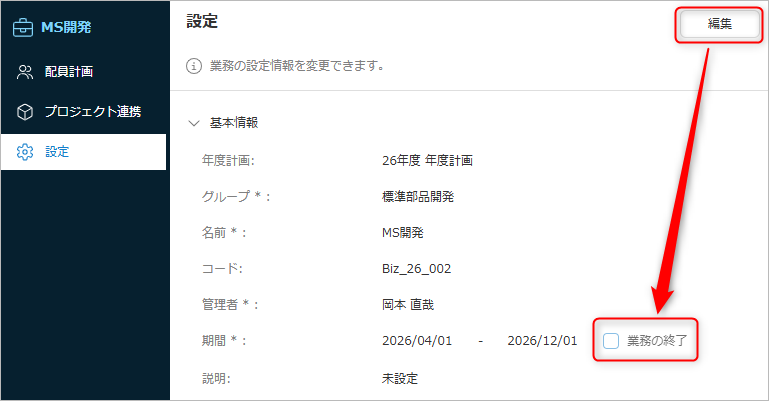
The task will no longer be displayed in the "Active Tasks" section of the task list, making it easier to identify.
Delete
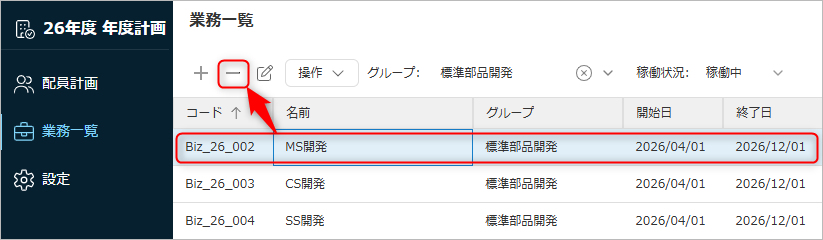
Select the target task and click the red box in the image below.