アジャイル開発のプロジェクトのWBSを定義する
アジャイル開発では、「変化を受け入れる」ことを前提に短期的なサイクル(スプリント)で開発とリリースを何度も繰り返し、バージョンアップを重ねることで完成度を高めていきます。
スプリントを繰り返すので、WBSもそれに合わせた構成を検討するとよいでしょう。
今回のコンテンツでは、このようなアジャイル開発に合わせたWBSの例をご紹介します。
WBSの分割方法
アジャイル開発ではスプリントごとに見直しと調整を行い、常にプロジェクトの方向性を最適化します。
各スプリントでは、その時に顧客にとって重要な機能や価値などの観点で開発アイテムに優先度を割り振って開発対象を決めます。
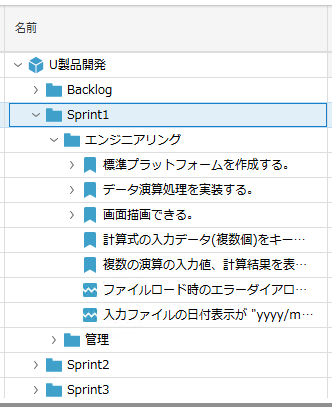
そのため、定義するWBSもスプリント単位で分割し、その中に必要な作業を定義して進捗を管理します。
未着手アイテムの管理
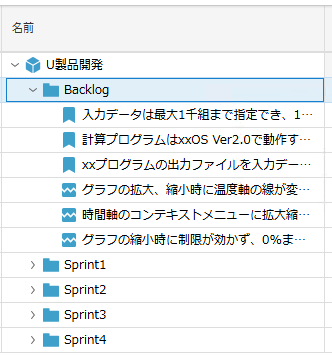
未着手のアイテムはスプリントごとに改めて優先度を判断するので、一つの場所に集めておくと管理がしやすくなります。
また、開発途中に発生したアイテムも都度登録できる場所があることで、優先度を判断する際に思い出して登録するという手間がなくなり、登録漏れを防ぐこともできます。
例えば、下図の「Backlog」のような場所を用意し、そこにアイテム登録しましょう。
アイテムの属性を視覚化する
登録する開発アイテムは、要件だけではなく以前のスプリントで埋め込んでしまった不具合の対応もあります。
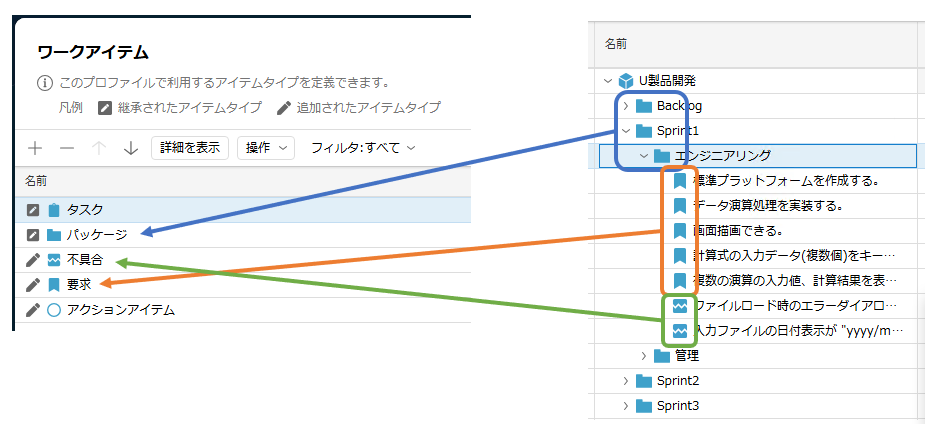
このようにアイテムの種類(属性)を視覚的に確認することが出来れば、優先度の判断の一助になります。
TimeTrackerでは「アイテムタイプ」としてアイテムの種類を登録することができます。
(アイテムタイプごとに使用フィールドをカスタマイズできます)
この時アイテムのアイコンも選択できるので、必要な種類を作って一覧上で判断できるようにしましょう。
管理工数を記録する
開発の工数だけではなく、そのスプリントを管理するために使用した工数も記録できるようにアイテムを追加しましょう。
スプリントごとに管理の工数を記録すれば、問題が生じていたスプリントを後から確認し、問題の分析を行うことができます。
