【必見】ちょっと便利なTimeTracker機能 第75回 「カンバンでタスク管理!」
おはようございます、TimeTracker開発担当の3年目エンジニアです。コロナ感染の再拡大・・・夏休みに旅行に行くけど、大丈夫かな・・・。ってことを心配しててもしょうがないので、今日もはりきっていきましょー。
カンバンでタスク管理!
TimeTracker V5.0には「カンバン」が付きました。カンバン画面で、TrelloやJIRAのような進捗管理ができるようになります!
(カードを横に移動するとステータスが自動で変わり、またその逆でステータスを変えるとカードが自動で移動します)
早速使い方を説明していきます。
なお、最後には、うちのチーム(TimeTracker開発チーム)での利用シーンをちょこっと紹介!
使い方
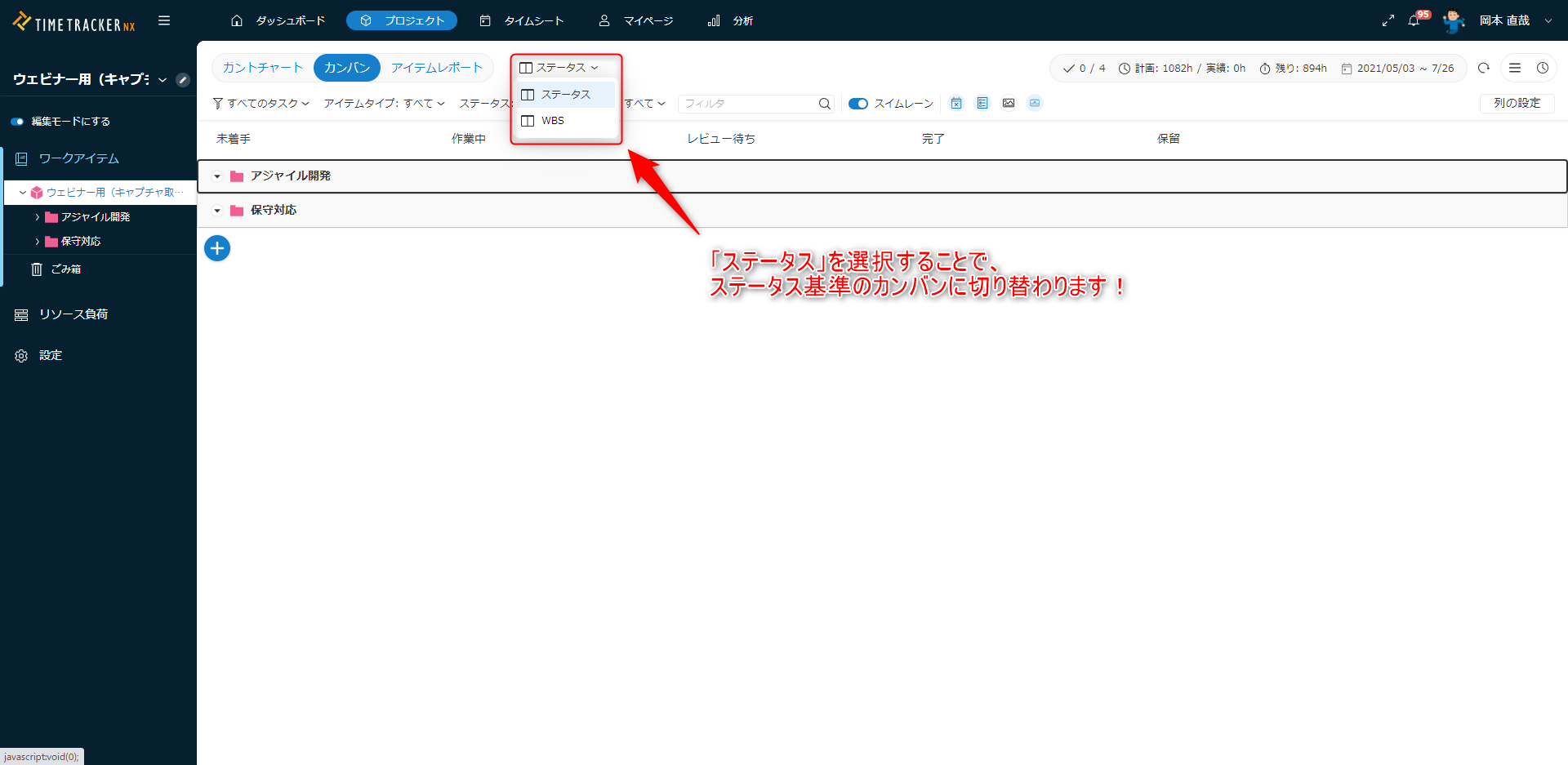
カンバンの切り替えヘッダーのメニューにあるプルダウンから、カンバンの種類を切り替えることができます↓
 カンバン上に表示する列の設定
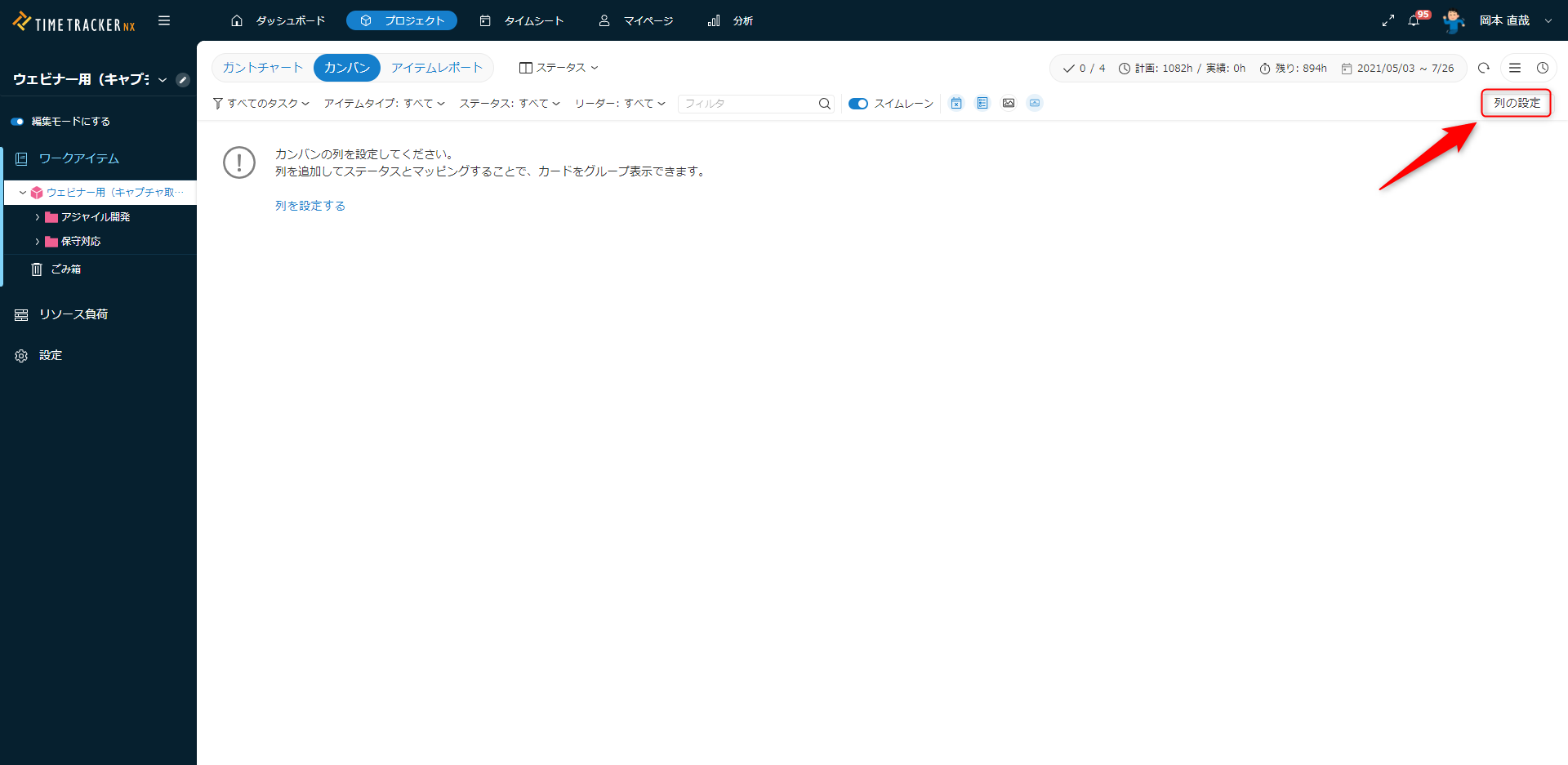
ステータスカンバンを使う前に、カードを振り分ける列の設定からします。
※列の設定を変更するにはプロジェクトの管理権限が必要です!
権限がなくても、設定を閲覧することは可能です。
右上の「列の設定」ボタンから設定ダイアログを開きます↓
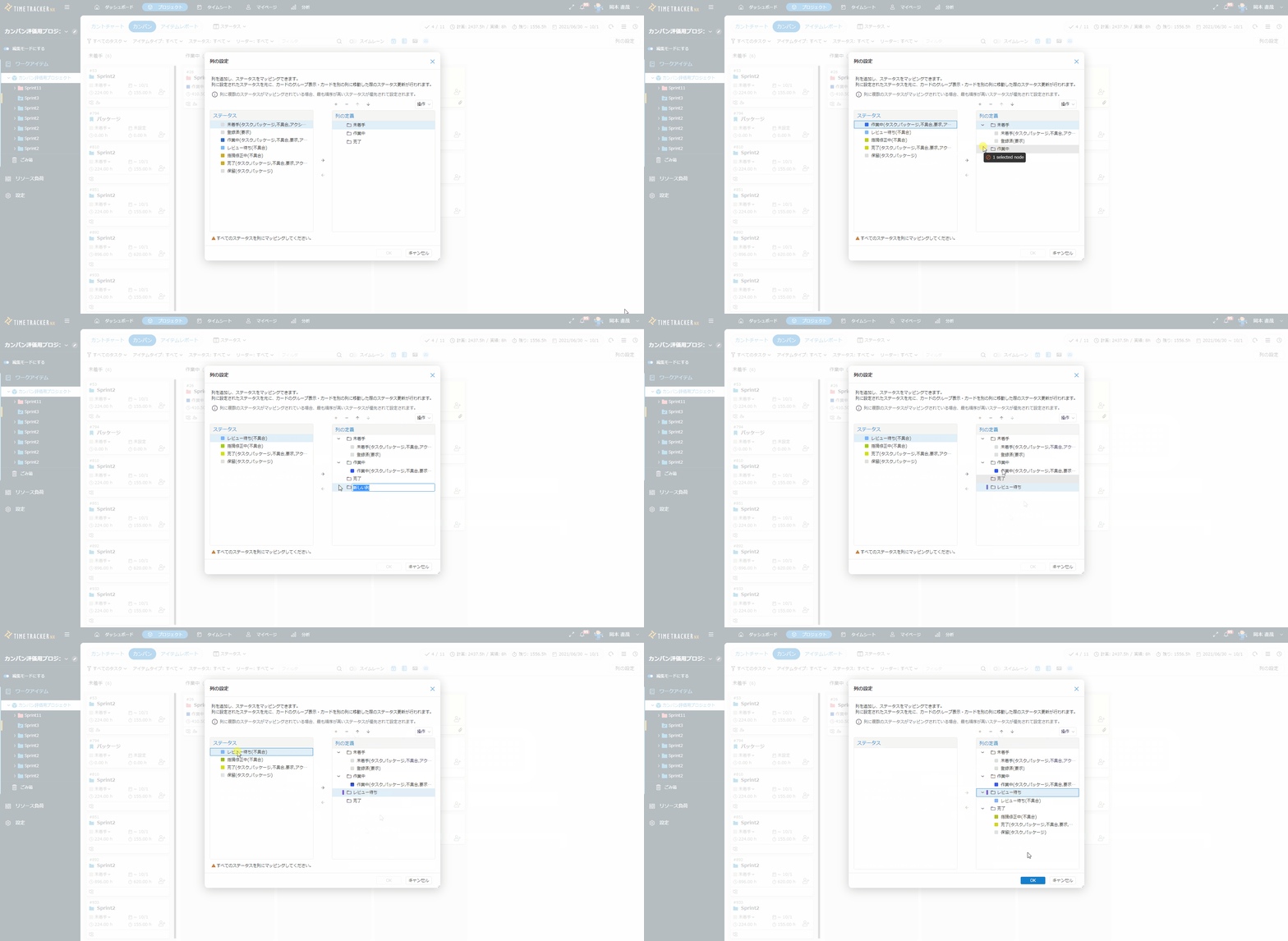
列を追加し、各列にどのステータスを割り当てるかを決めていきます。
+ボタンで列の追加、-ボタンで列の削除ができます。また、列の名前も自由に変えられます!
ステータスを列にドラッグ&ドロップして、列とステータスを紐づけます。
最終的にはこんな感じになります。
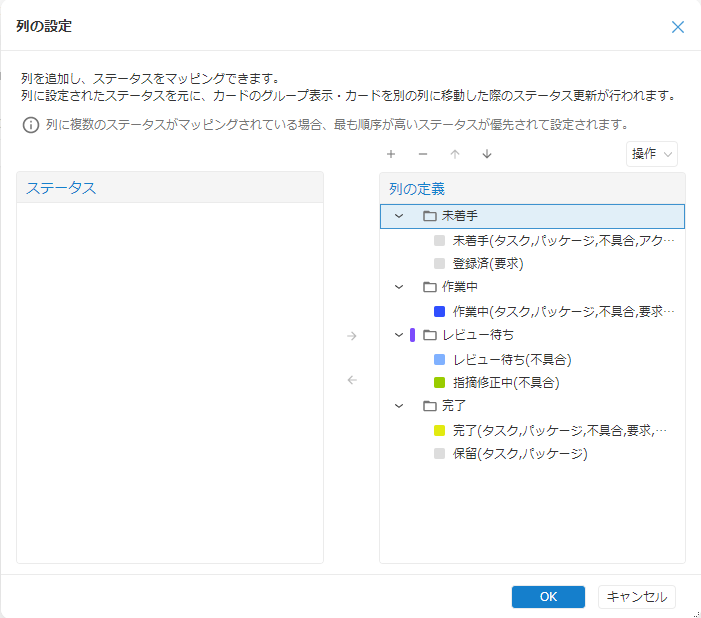
すべてのステータスをどこかの列に設定しなければならないので注意してください!
設定後、OKボタンを押すことで、列の設定は完了です。
タスクを別の列にドラッグ&ドロップすることで、ステータスが自動で更新されます!
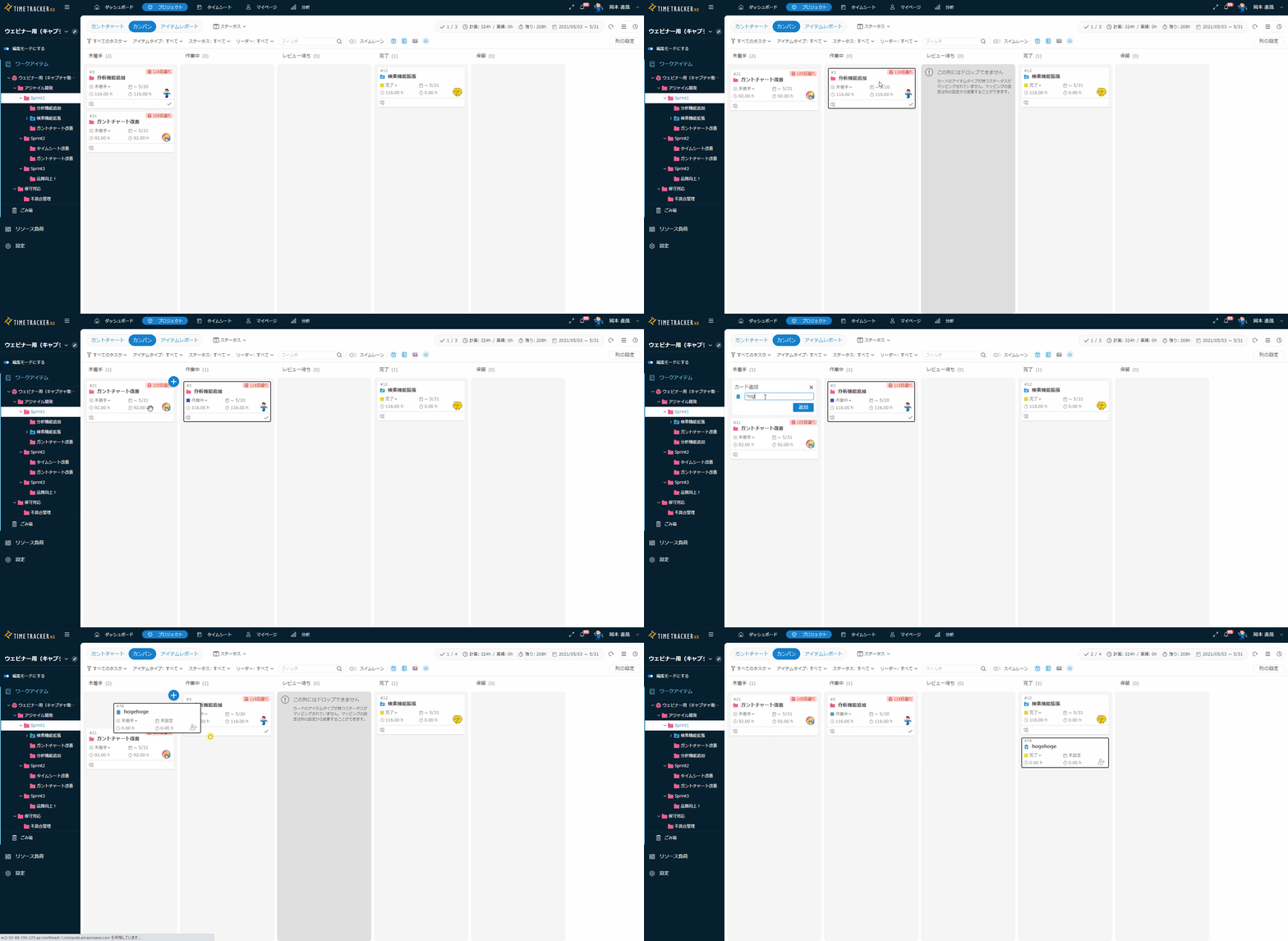
また、カードのステータスを変更することでも、カードが自動で移動します。
スイムレーン表示また、ステータスカンバンをスイムレーン表示させることも可能です!
ヘッダーのメニューにあるトグルボタンから、切り替えが可能です↓
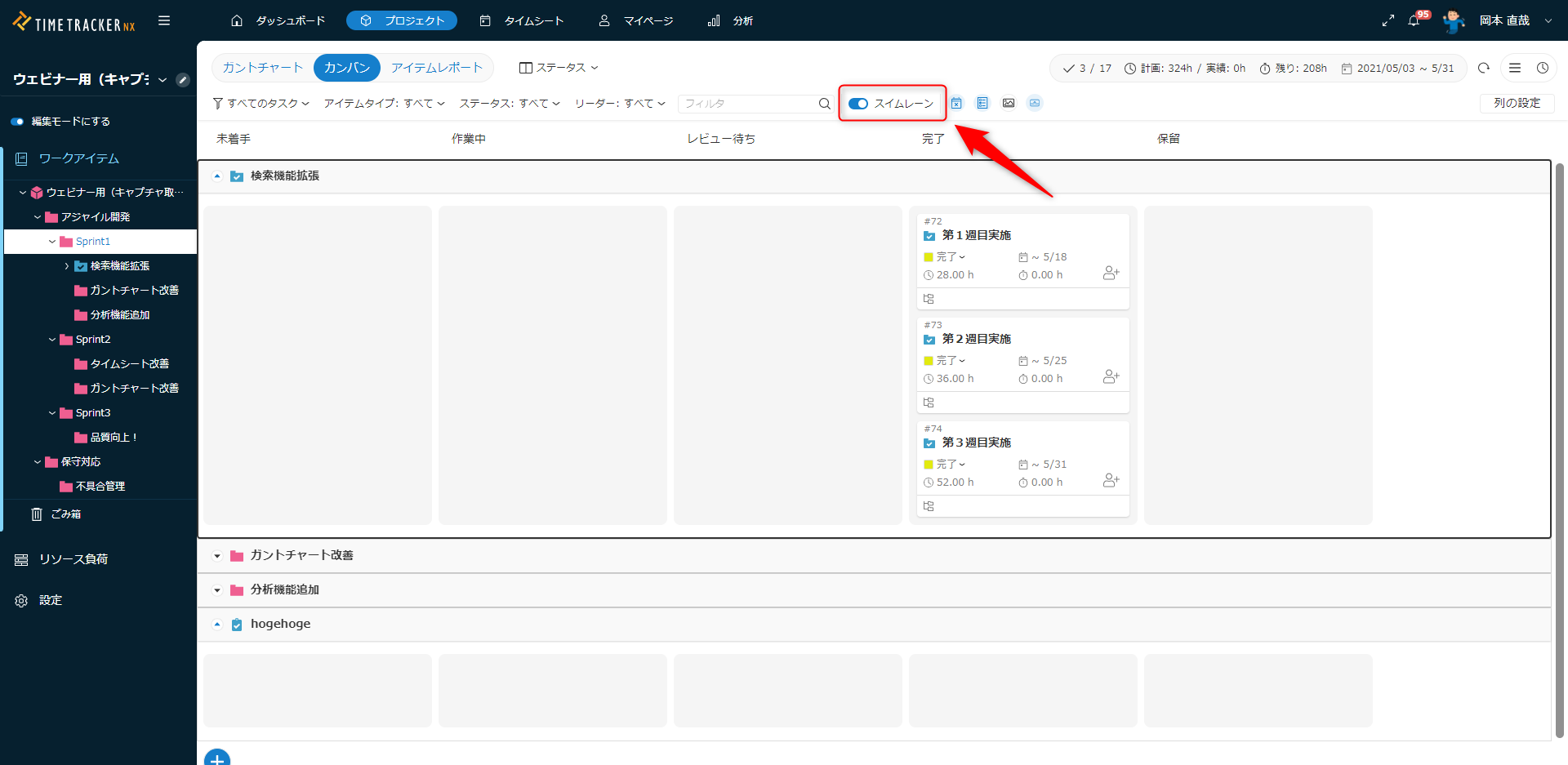
スイムレーン表示では、カンバンとして選択したアイテムの一つ下の階層のアイテムがスイムレーン、そのさらに一つ下のアイテムがカードとして表示されます。
一つ下の階層のアイテムを大まかなタスク、さらに下をさらに細かなタスクと分けていった場合も、スイムレーン表示で見やすくできます!
ステータスカンバンの基本的な操作はほかのツールとほとんど同じです。
タスクはTimeTrackerで作っているけど、カンバンを使いたいから別ツールを使ってた...といった方もこれからはTimeTrackerのカンバンを使ってみてください!!
うちのチーム(TimeTracker開発チーム)ですと、以下のシーンでカンバンを使ってます。
- 毎朝15分の「デイリーミーティング」がある。全員集合(Zoomですけど)。
- 一人ずつ、1分以内で、以下を話す。(要するに、各自の状況のシェア)
- 「昨日の予定アイテムは?」
- 「昨日は何ができた?」
- 「今日の予定アイテムは?」
- 話しながら、カード(アイテム)を移動することでステータスを変更する(例:「昨日はこのアイテムをやってました。そして、予定どおり終わりました!」と言いながら、カードを『完了』列に移動する)
- みんなはカンバンを見ながら、チームメンバの状況を聞き、共有している。アイテムが完了すると、みんなが拍手で称賛(笑)。
・・・つまり、チームの仕事(アイテム)とその状況(ステータス)が一目で見れるので、メンバ全員がチームの仕事状況を把握・共有できてます。
今回はここまでになります。今日も良きTimeTrackerライフを!
最後まで読んでいただき、ありがとうございました!