【必見】ちょっと便利なTimeTracker機能 第77回【事例紹介】「カンバンのステータスリストを使ってます!」
カンバンのステータスリストを使い始めました!
TimeTracker開発チームでは、毎日朝会をやっています。その中では、みんなで仕事の進捗をシェアしています。その方法として、カンバンのステータスリストを使っています。
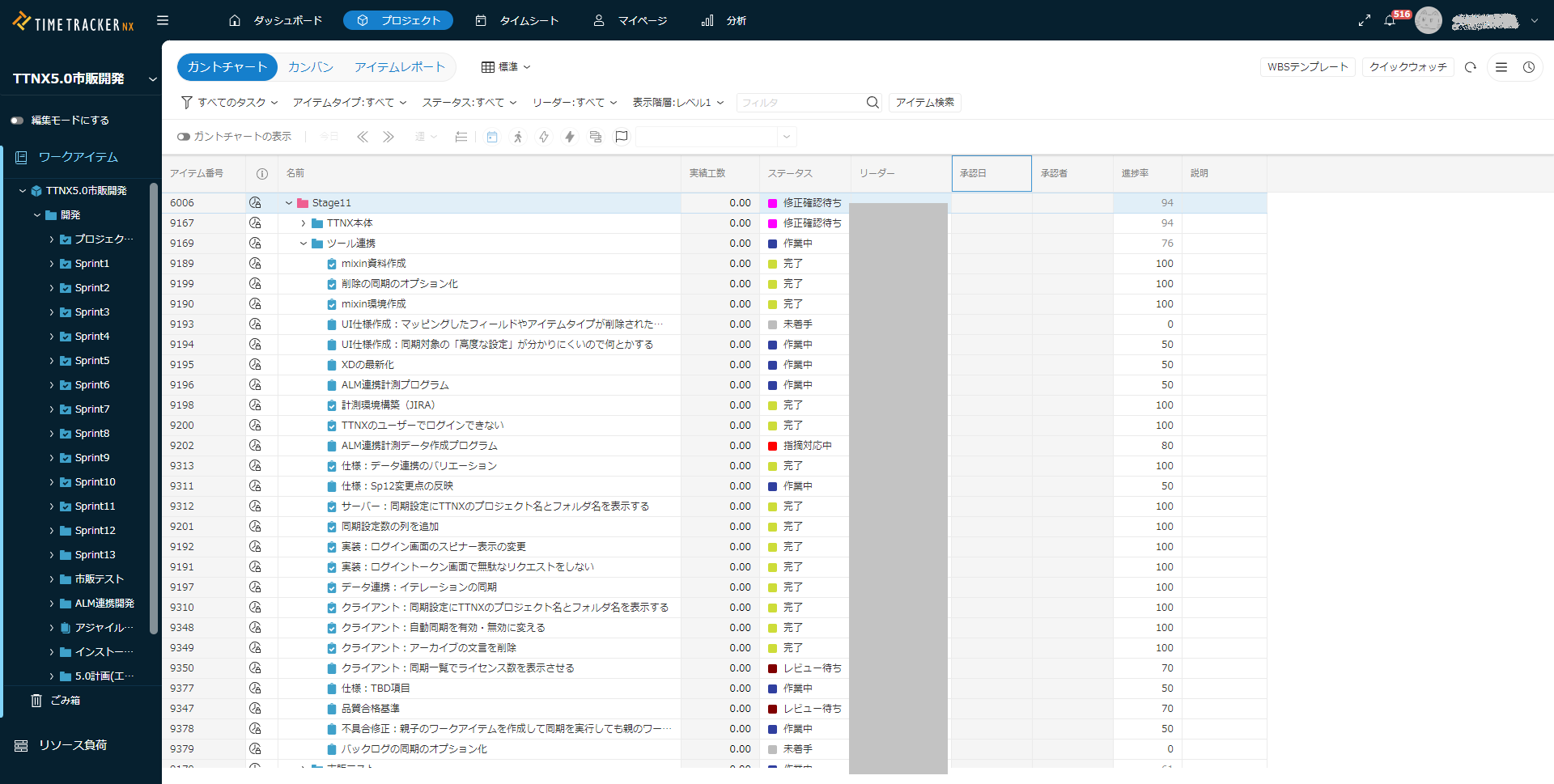
まず、下の画像のような形でアイテムを登録しています。
- うちのチームでは、まず、大きな仕事の単位(「TimeTracker開発」「市販テスト」など)でグルーピングしています
- 各グループのサブアイテムに担当者単位の作業を登録しています
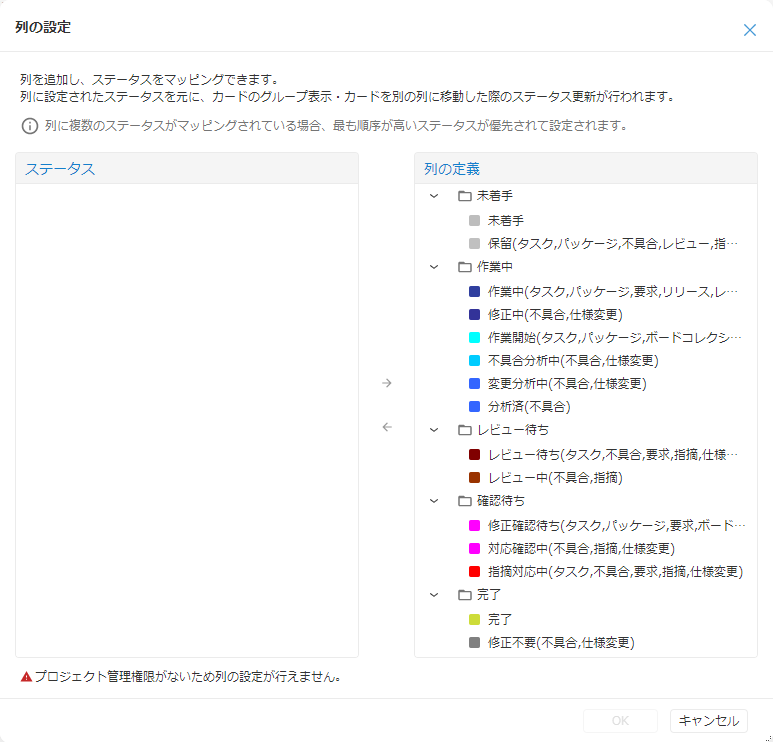
次に、以下のように列の設定をしています。
うちのチームでは、「未着手」「作業中」「レビュー待ち」「確認待ち」「完了」で進捗状況を確認できるようにしています!
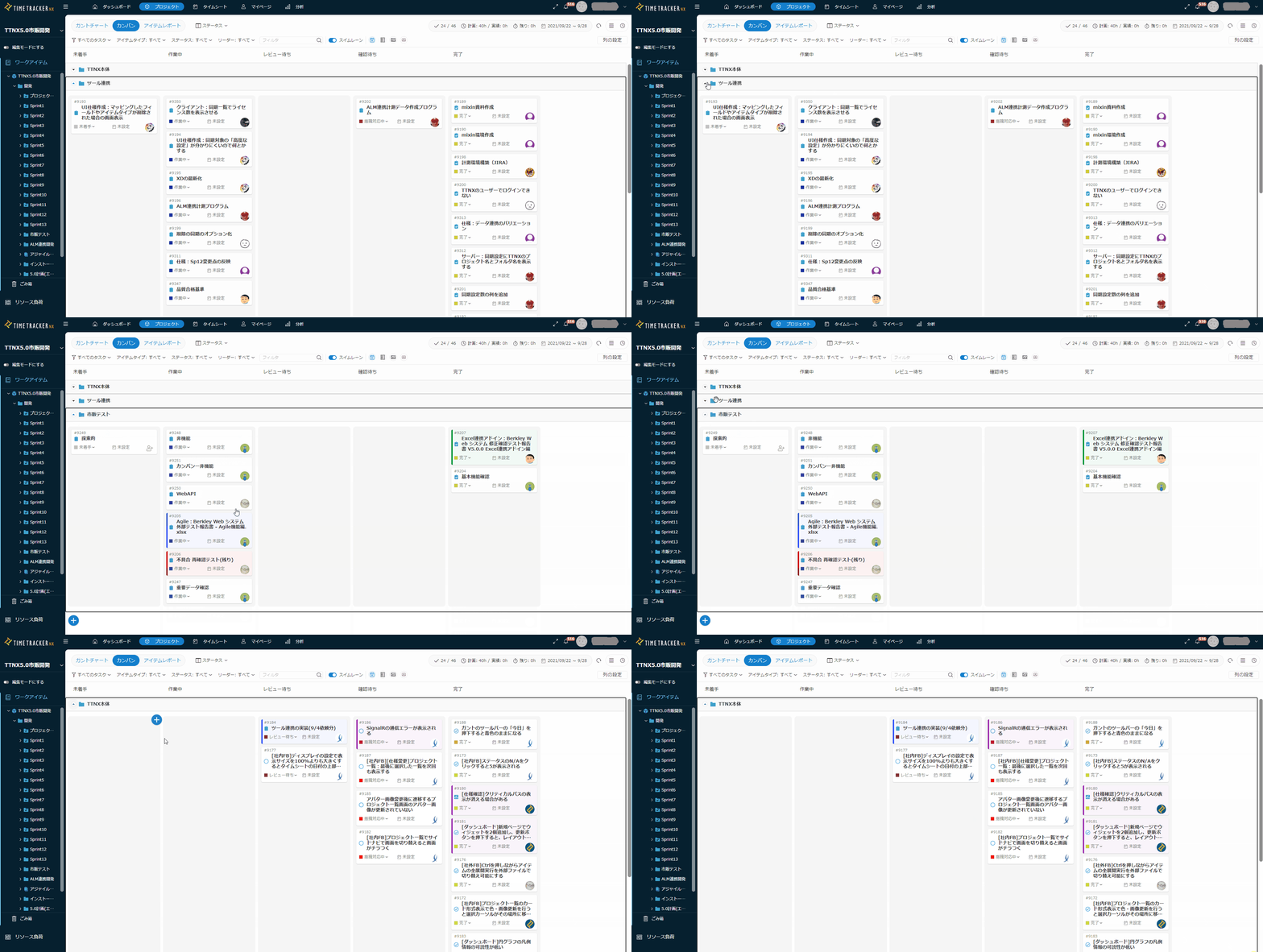
これでステータスリストを表示させるとこんな感じ↓になります!
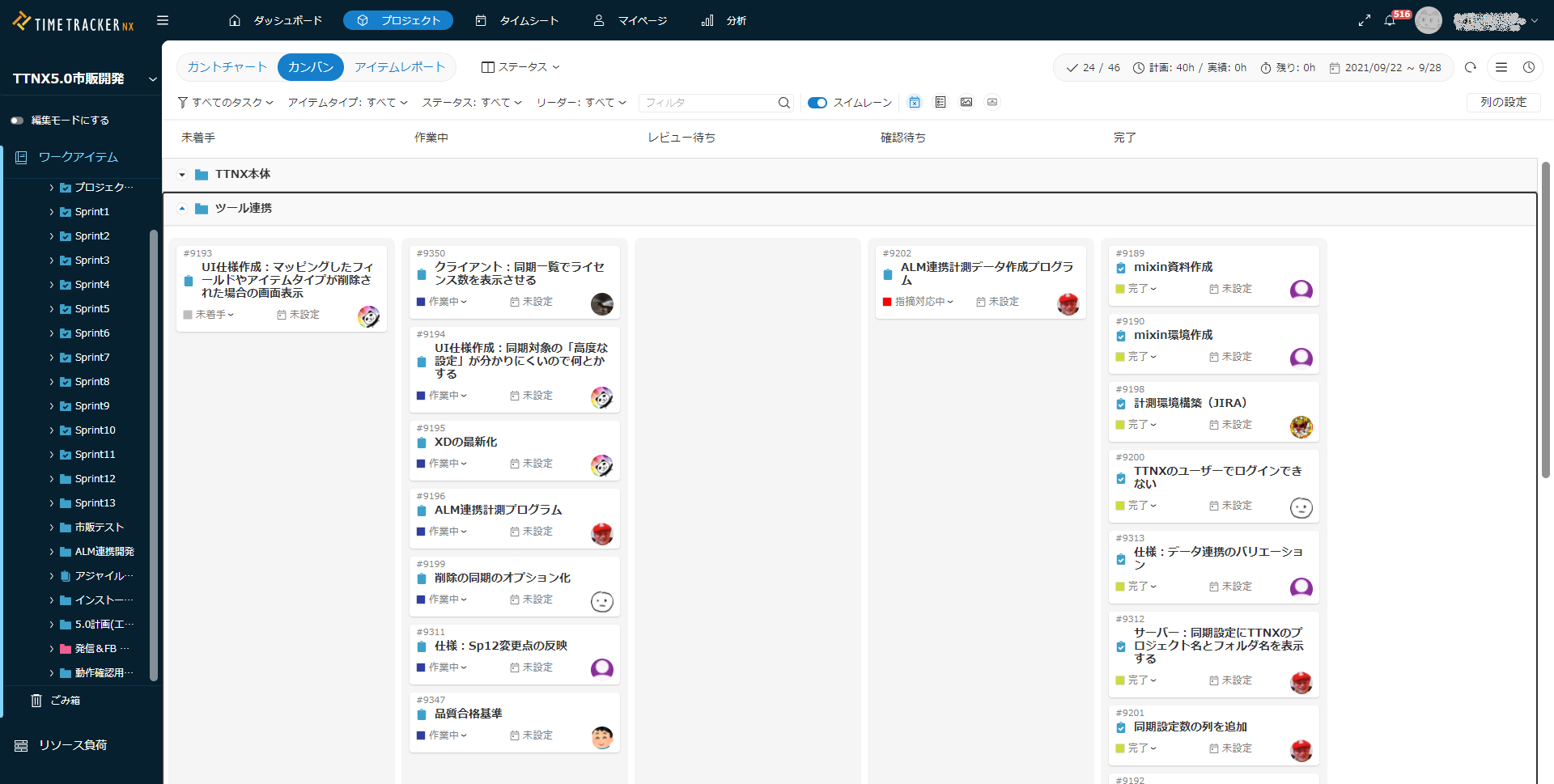
チームみんなのアイテムが表示されているので、チームみんなの仕事の進捗状態が一目で分かります。
仕事が始まったころは左側に多く集まり、徐々に右側へ、後半は右側に多く集まるのが理想ですね!
どこに集まっているかでも大雑把な状況把握ができます。
なお、右側に多く集まってくると、「もうすぐゴールだぜ!」って感じることができるので、みんながワクワクする&さらにヤル気になります(笑)。
リーダーフィルタが便利です!
また、朝会では個人の進捗状況をシェアしています。
その時は、リーダーフィルタを活用して対象アイテムを絞り込んで見やすくしています。
朝会だけでなく、作業中の進捗確認や更新などでも、リーダーフィルタは便利です!
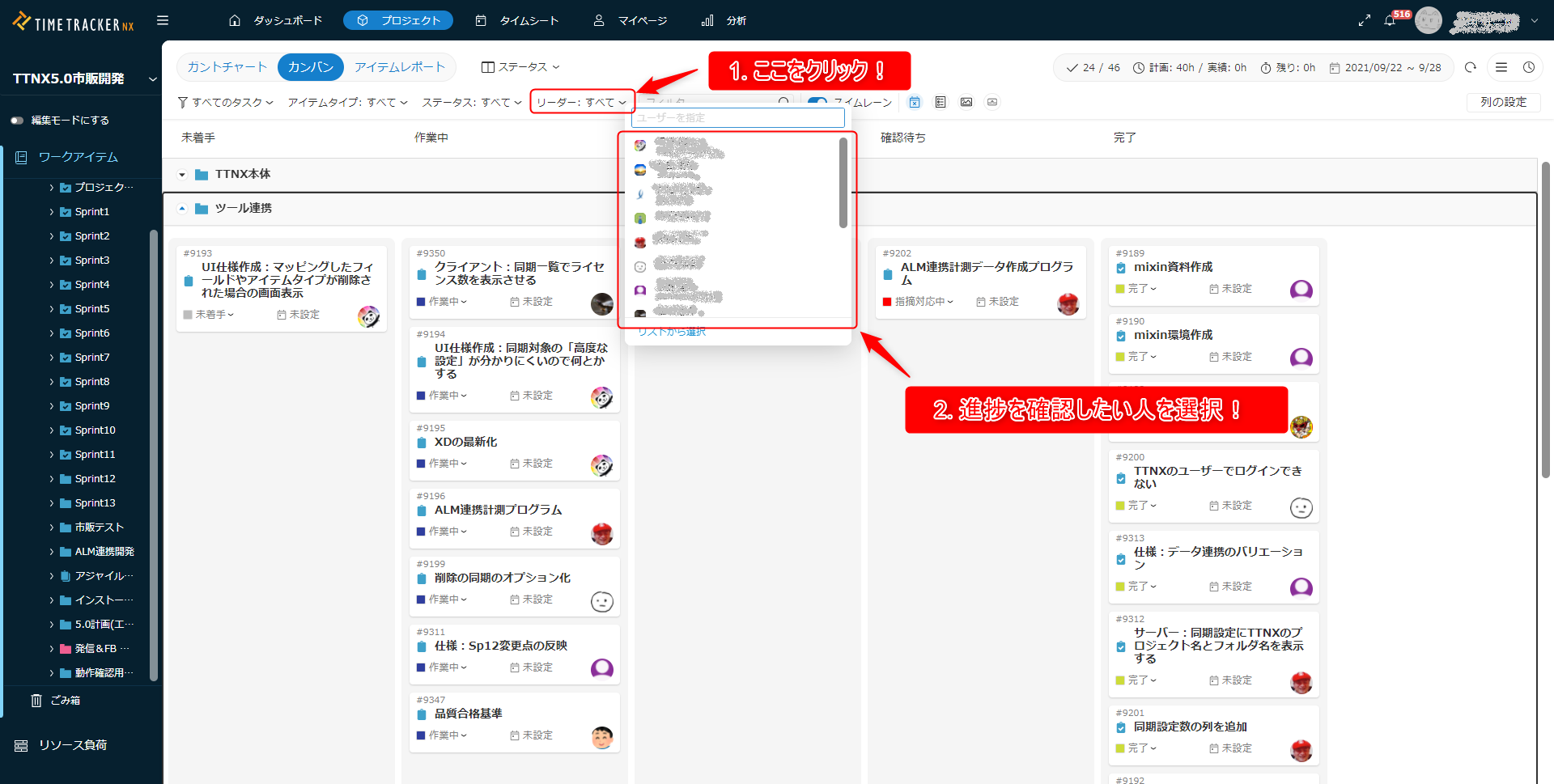
リーダーフィルタを適用すると、↓のようになり、個人のアイテムが見やすくなります!
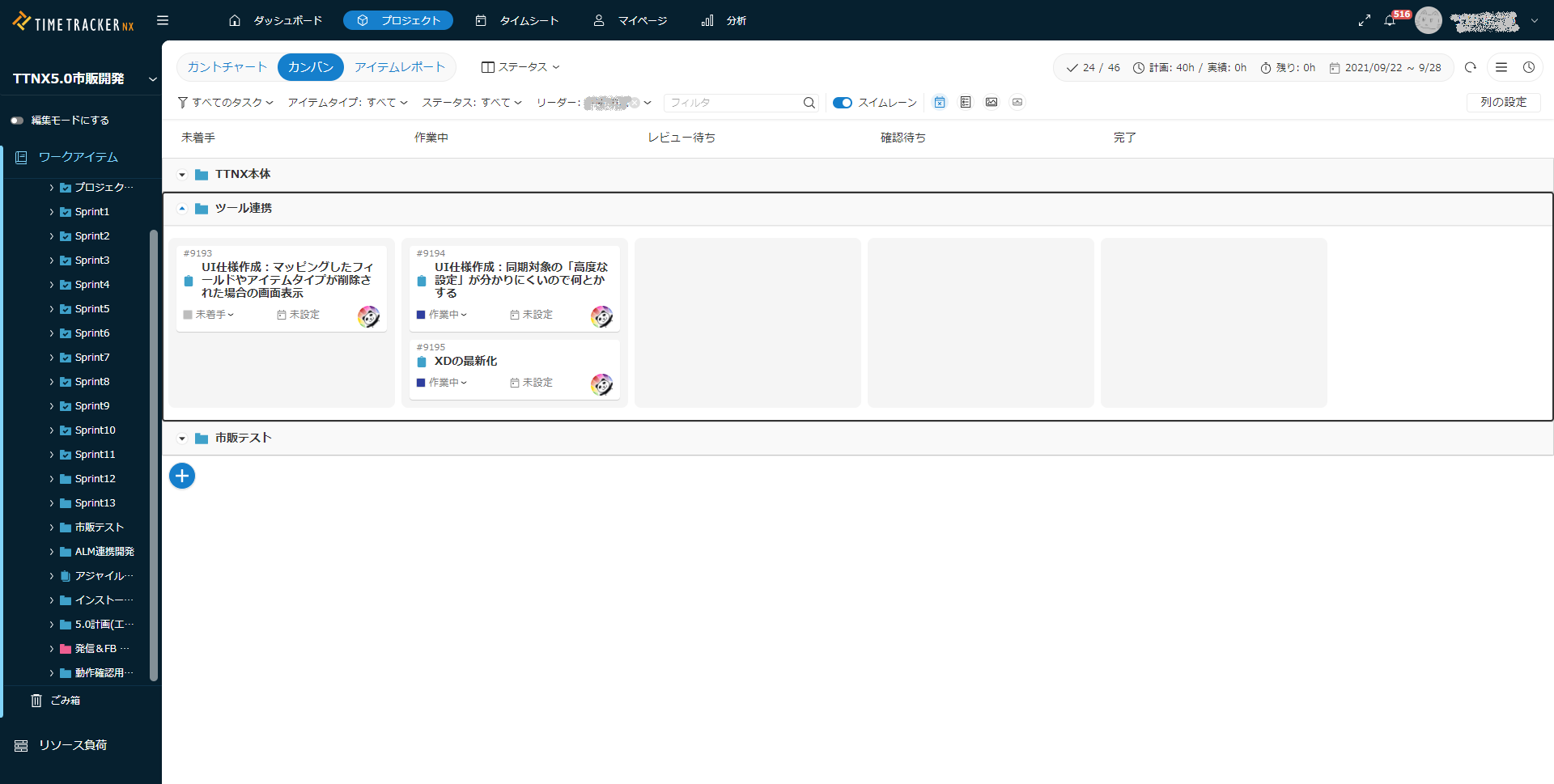
ちなみに、スイムレーン表示させているので、グループの切り替えもラクラクできます!
今までの朝会では、個人の日報(テキスト)を見せながら話をする、というやり方でした。しかし、ステータスリストを使うことで、TimeTrackerのアイテム(つまり「仕事」)をみながら、毎朝みんなで状況をシェアする、つまり「目で状況が分かる」ということが可能になりました!
日報だけでは、作業漏れ、報告漏れ、全体把握などができません。が、ステータスリストではできますので、朝会ではとても有効です!
もちろん、日報は課題報告や作業実績や計画の整理など日報の良さがありますので、日報も継続しています。
皆さんもぜひ、カンバン:ステータスリストを使ってみてください!
今回はここまで。今日も良きTimeTrackerライフを!
最後まで読んでいただき、ありがとうございました!