【必見】ちょっと便利なTimeTracker機能 第76回 「カードの表示設定でカンバン画面が見やすくなります!」
おはようございます。TimeTracker開発担当の3年目エンジニアです。
前回に引き続き、今回も「カンバン」の話です!
カードの表示設定でカンバン画面を見やすくできるようになります!
カンバン画面のヘッダーにはボタンが色々あります。このボタンを切り替えることで、カンバンに表示するカードをフィルタしたり、表示する情報をON/OFFすることでカードの大きさを変えることができます!
今回のアジェンダ
- 進捗管理外カードの表示切り替え
- カードの詳細情報の表示切り替え
- サムネイル画像の表示切り替え
- カードのフッター情報の表示切り替え
- カスタム例
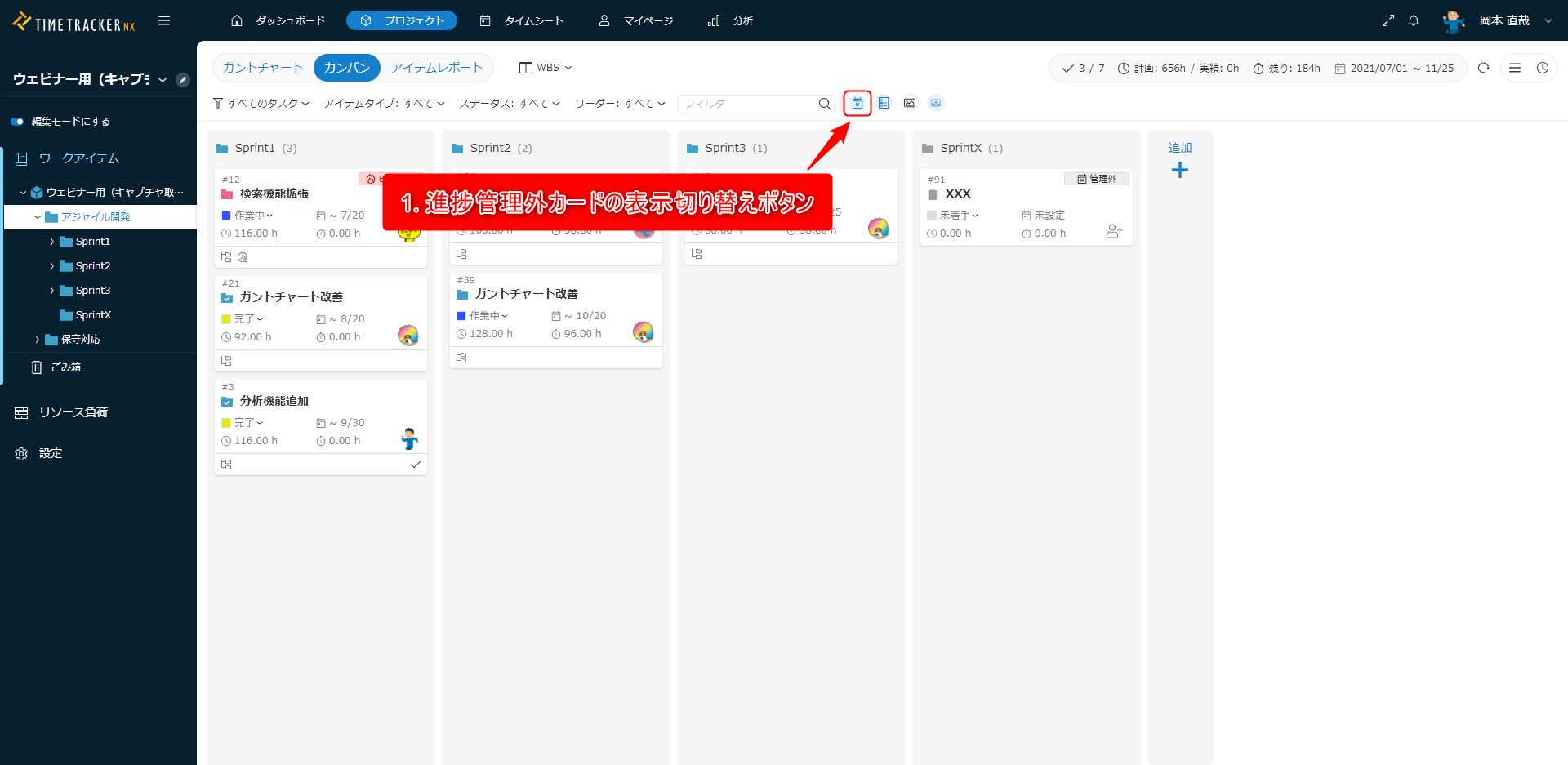
1. 進捗管理外カードの表示切り替え
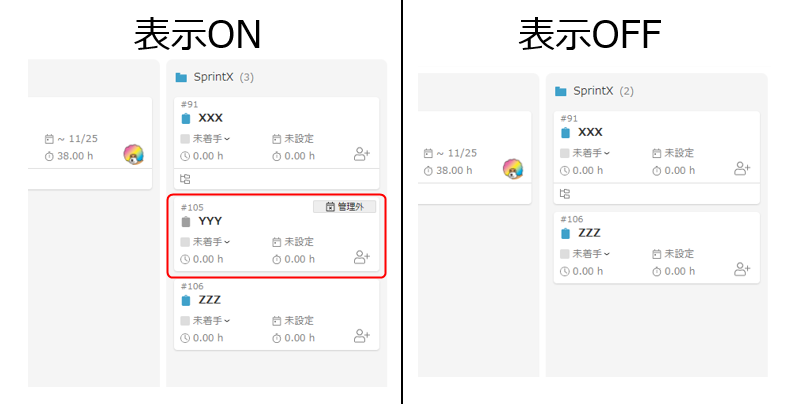
進捗管理外にしているカードを表示するかを切り替えることができます!
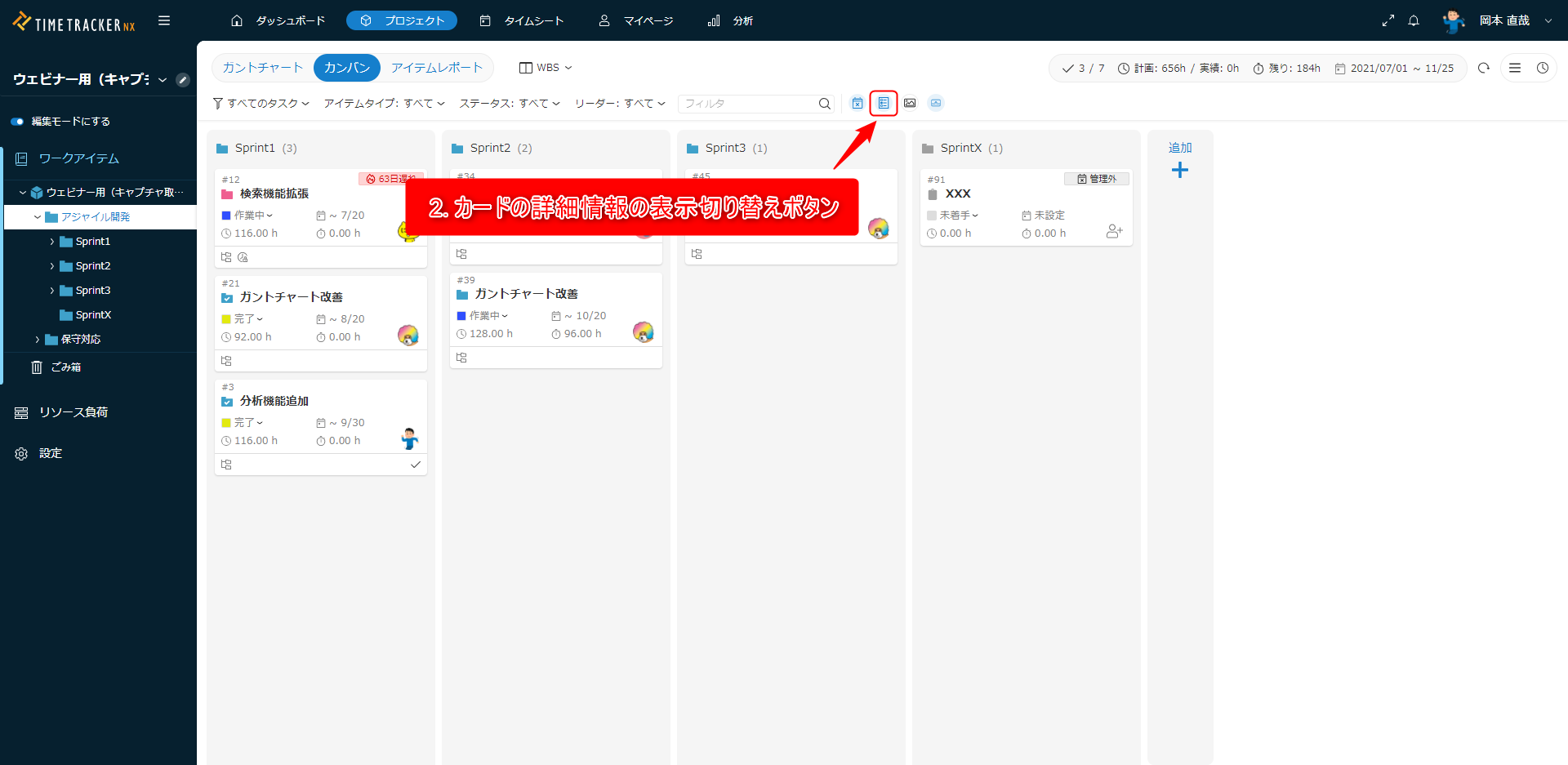
2. カードの詳細情報の表示切り替え
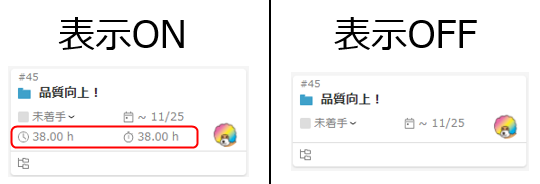
カードの計画工数・残り作業時間を表示するかを切り替えることができます!
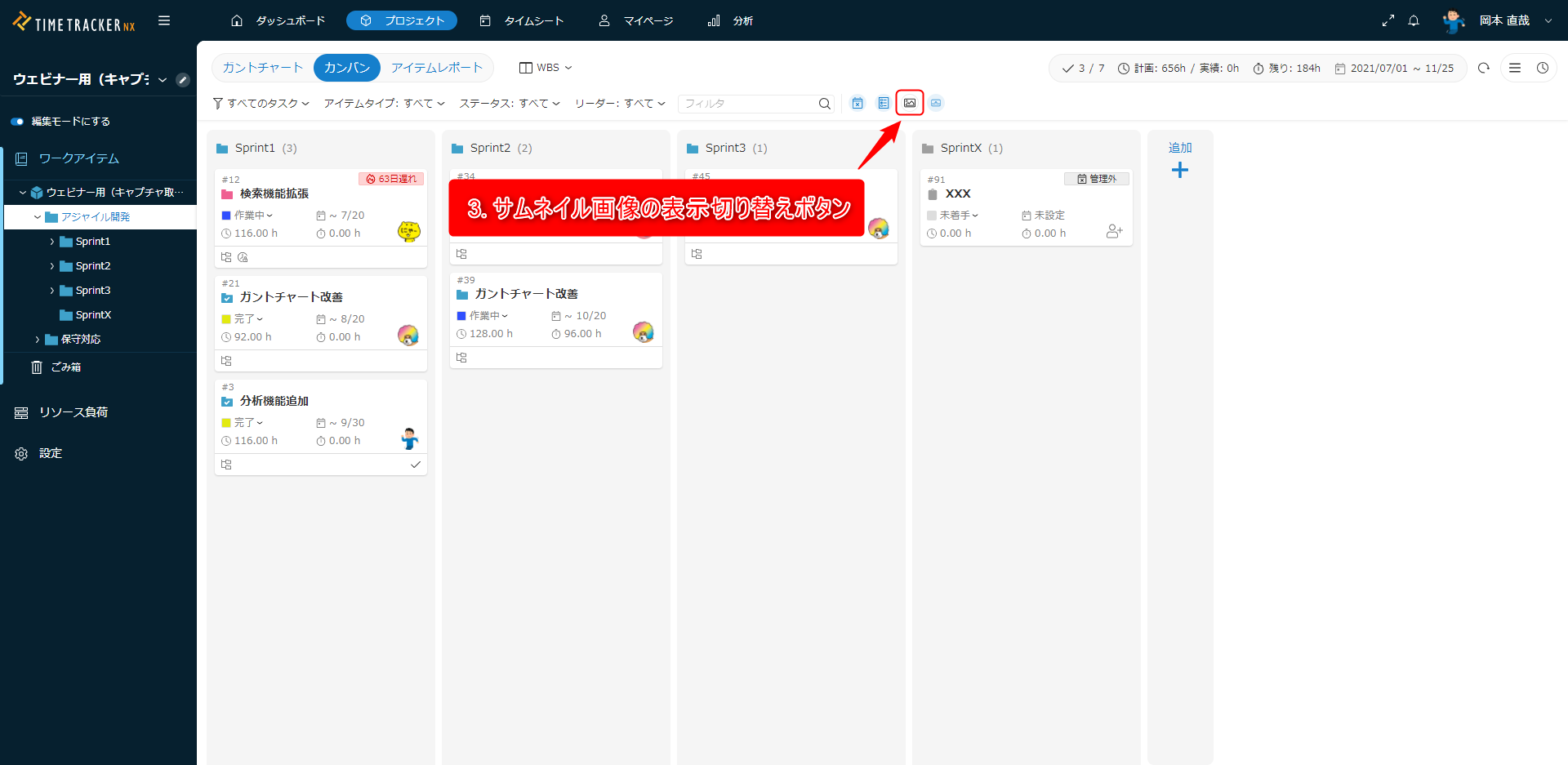
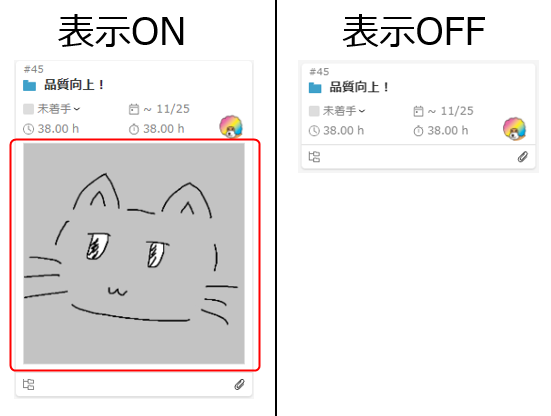
3. サムネイル画像の表示切り替え
サムネイル画像を表示するかを切り替えることができます!
サムネイル画像とは???
ワークアイテムの添付ファイルに画像ファイルを登録しておくと、カンバン画面では「サムネイル画像」として表示することができます!画像が複数添付されている場合は、一番最初に添付した画像が表示されるので、注意してください。
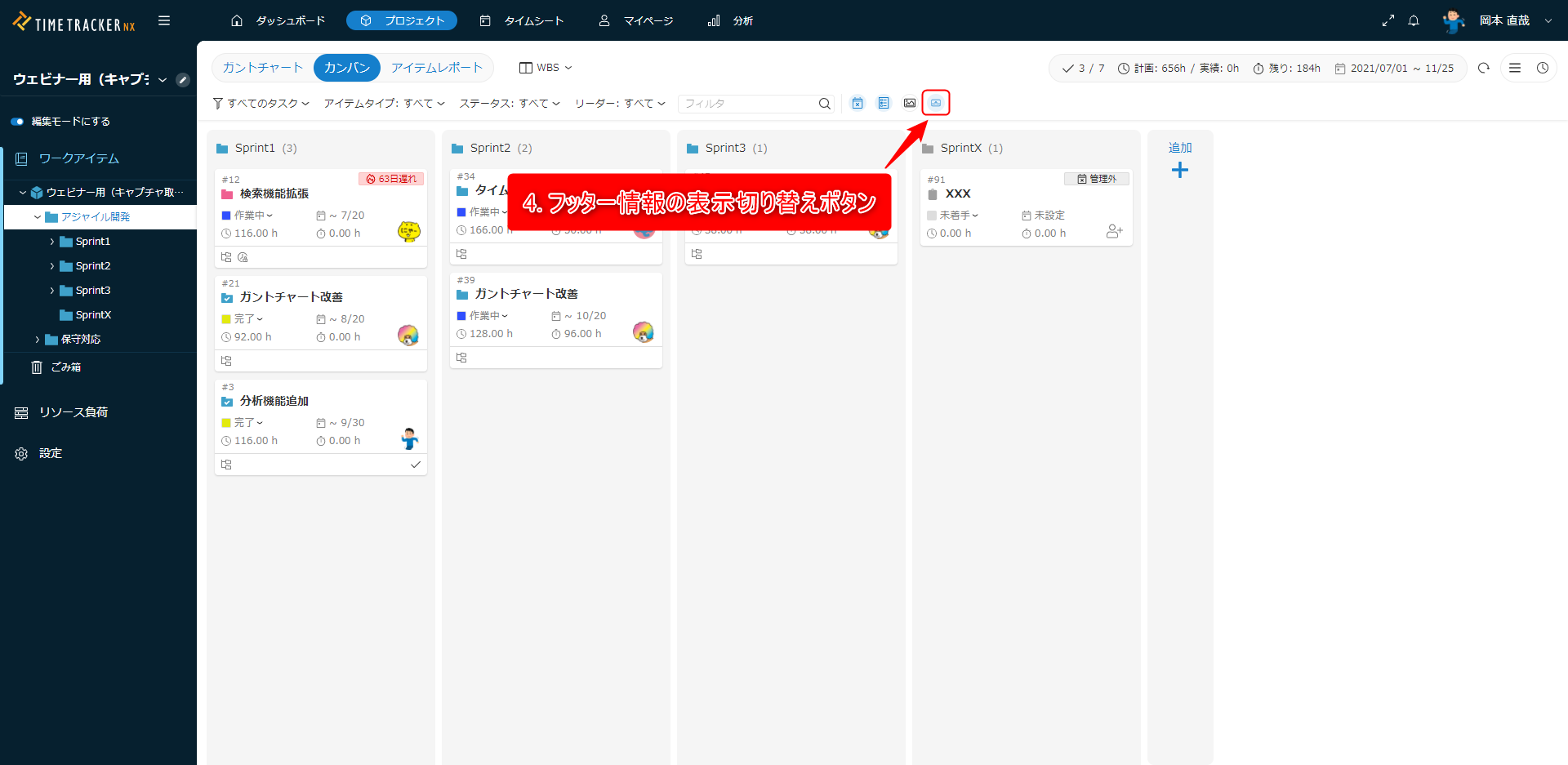
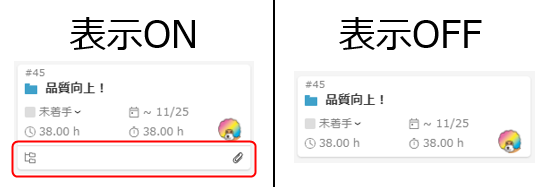
4. カードのフッター情報の表示切り替え
カードのフッター情報(子アイテムがあるか、実績入力がロックされているかなど)の表示を切り替えることができます!
5. カスタム例
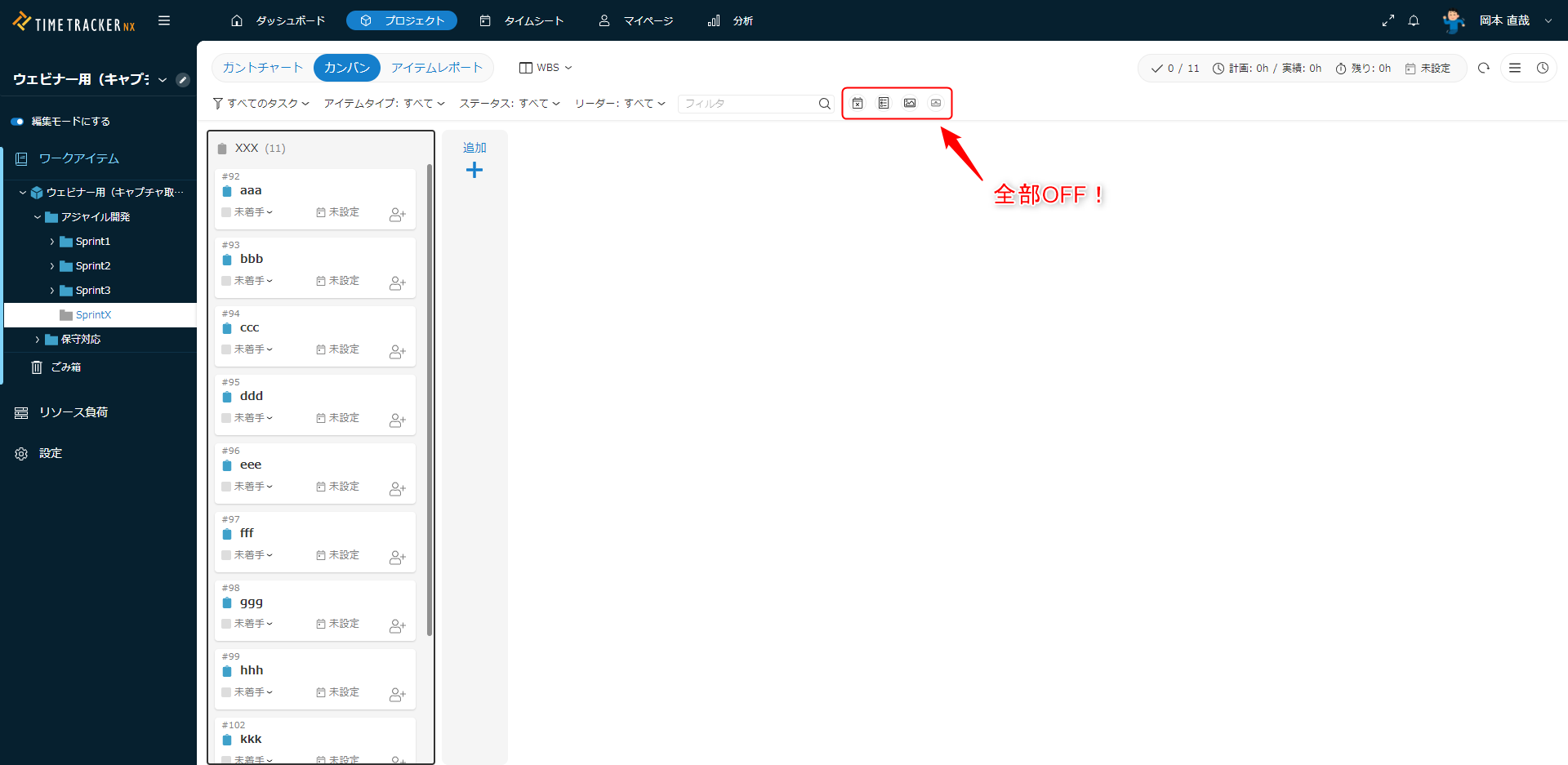
とにかくカードをたくさん表示させたい!
紹介した4つのボタンをすべてOFFにしましょう!
カードがスリムになり、ディスプレイサイズにもよりますが、縦に表示できるカード数が5枚から9枚ぐらいまで増えます。
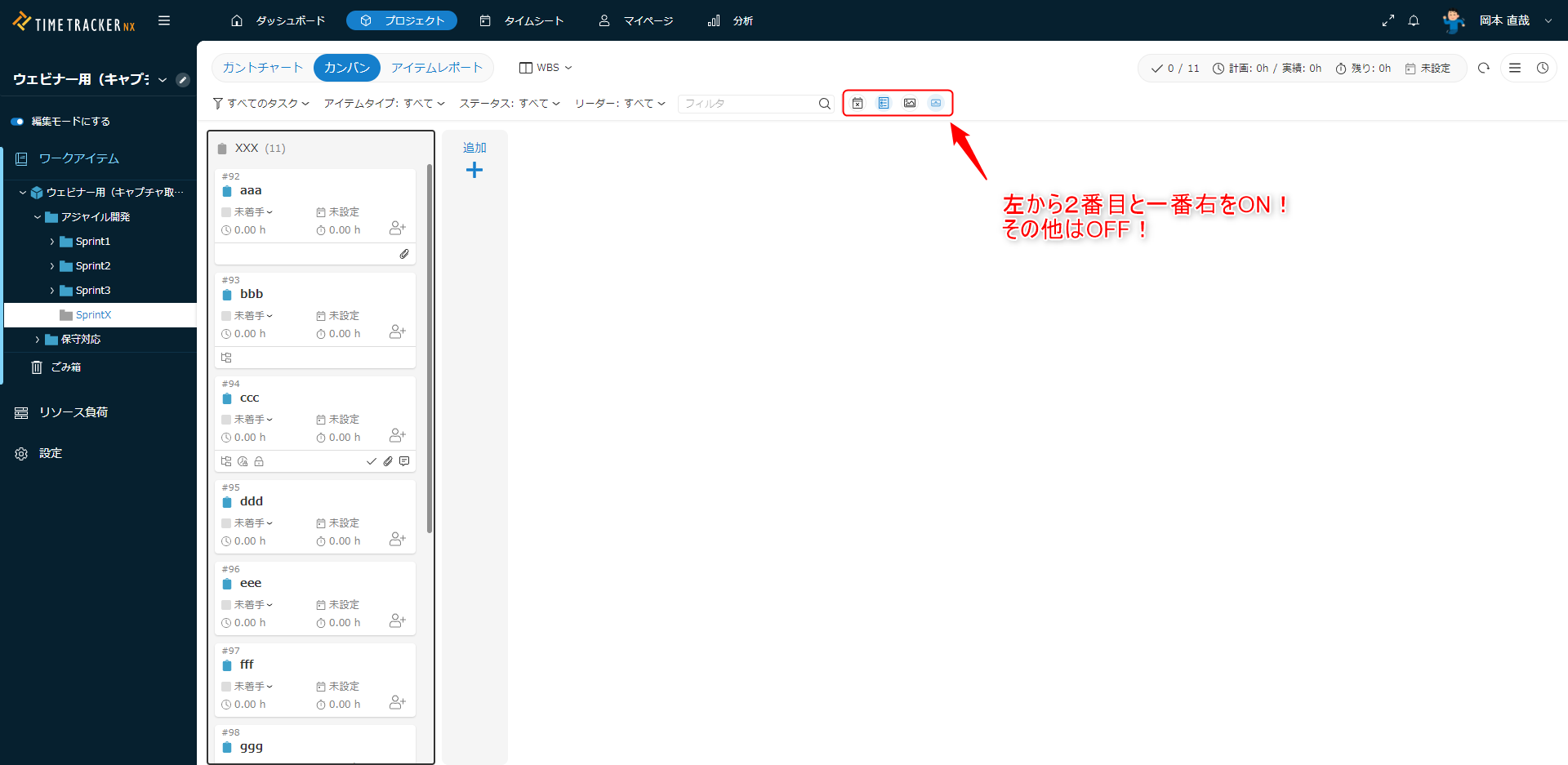
カードのいろいろな情報を表示させたい!けどできるだけカードはたくさん表示させたい!
カードの詳細情報とフッター情報をONにしましょう!
サムネイル画像はないのでできるだけスリムに、でもカードの情報はたくさん表示させることができます!
全部盛り
全部表示させるとこんな感じです↓
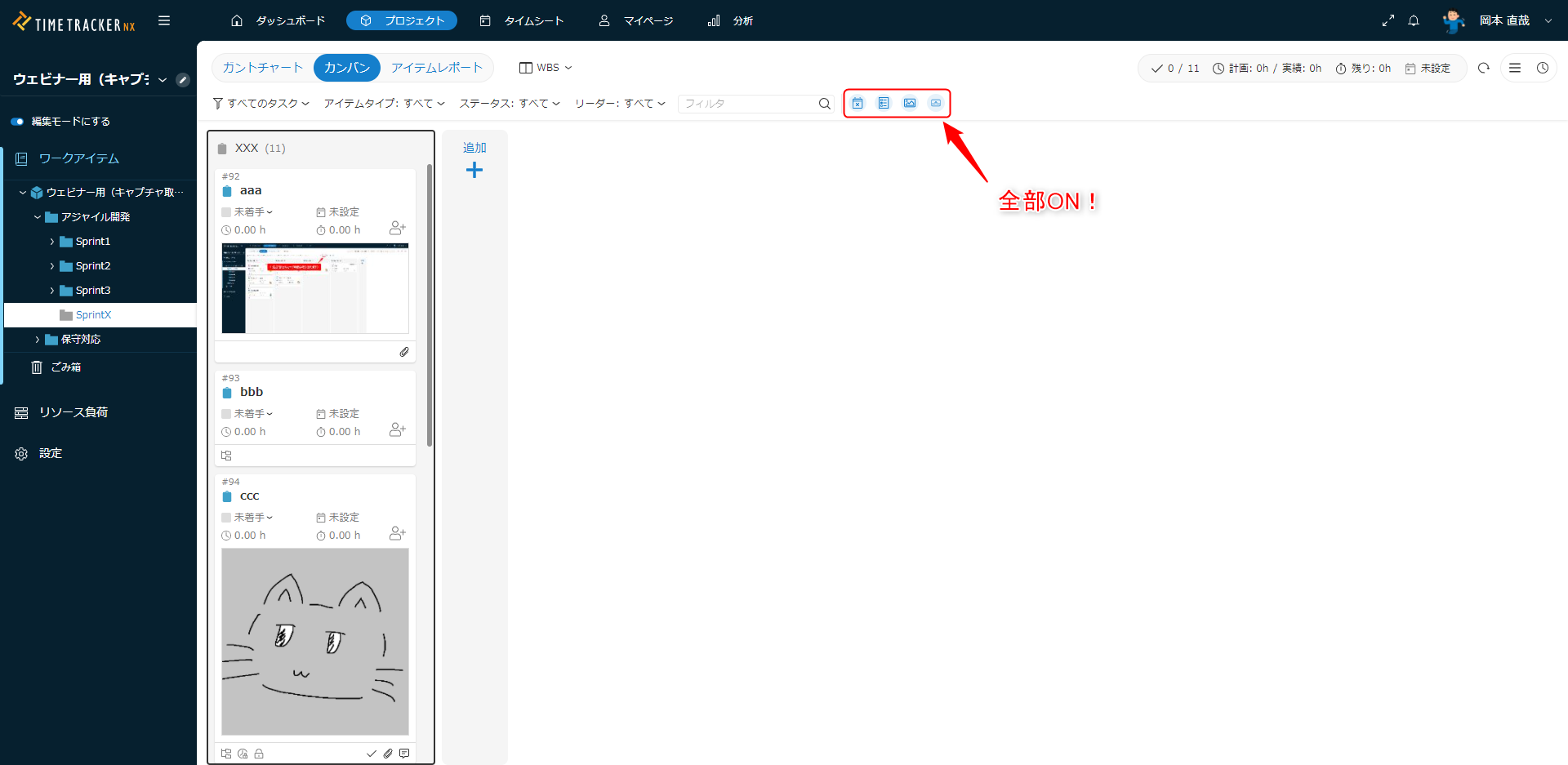
このボタンのON/OFFの情報はブラウザに保存しているため、一度カンバン画面を離れたとしても保持されます。
自分なりに一番見やすい・使いやすい形にして、カンバン画面を便利にしてみましょう!
今回はここまでになります。今日も良きTimeTrackerライフを!
最後まで読んでいただき、ありがとうございました!