【必見】ちょっと便利なTimeTracker機能 第108回 アイテム作成の裏技!
おはようございます。TimeTracker開発担当の3年目エンジニアです。
アイテム作成の裏技!
今回は、ちょっと変わったアイテム作成の方法を紹介していきます!
ワークアイテムをコピーするときに出るコンテキストメニューに表示される、「TSV形式でコピー」をご存知でしょうか?
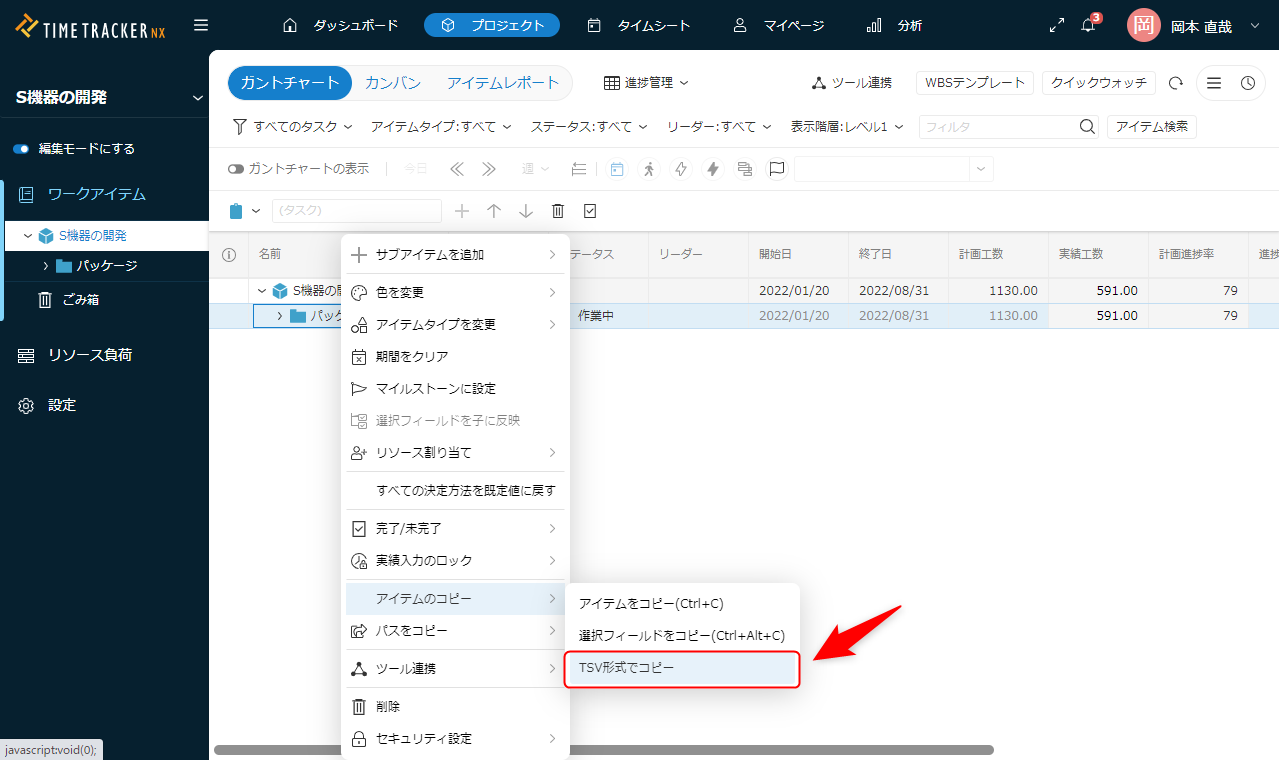
このメニューを選択すると、ワークアイテムをTSV形式でコピーすることができます。
Excelに貼り付けると以下のようになります↓

TimeTrackerでは、この逆の操作もできます!
Excelで以下のようにアイテムを作成してコピーします。

TimeTrackerに貼り付けます。
Ctrl+Vを押すと以下のようなダイアログが出てきます。
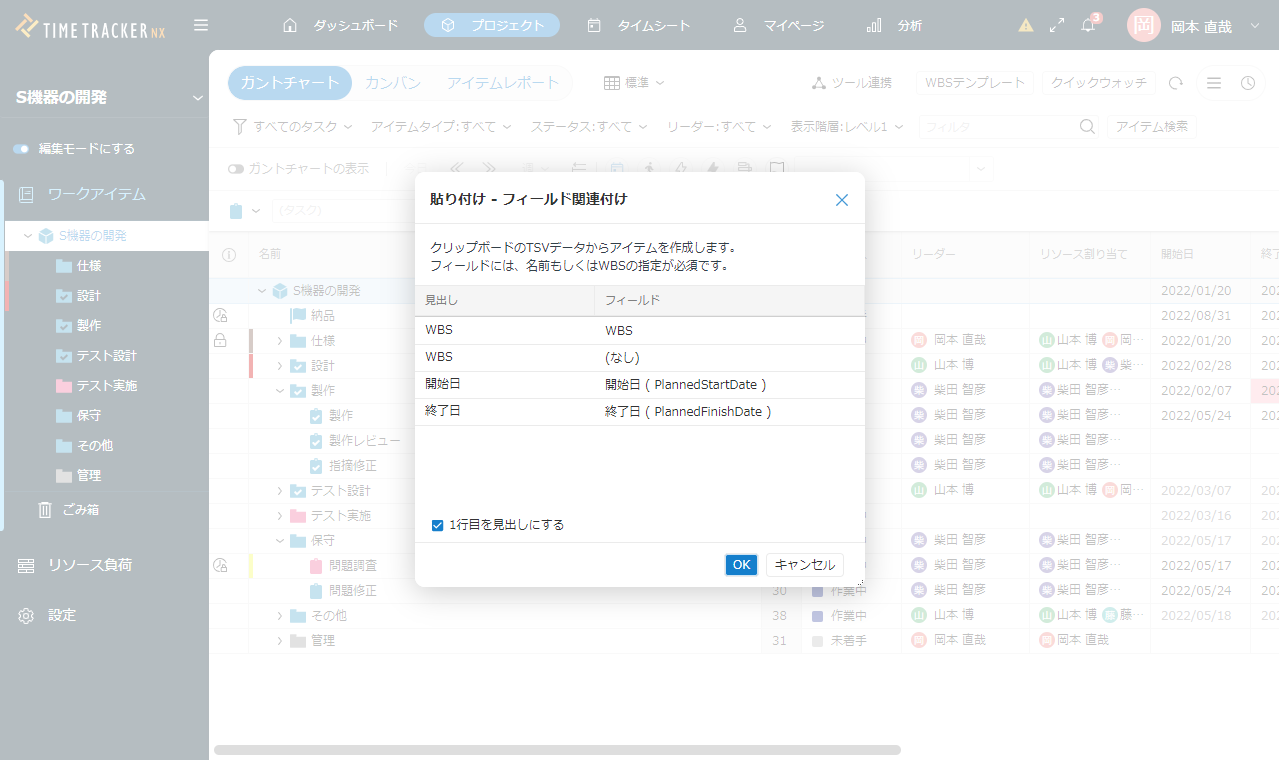
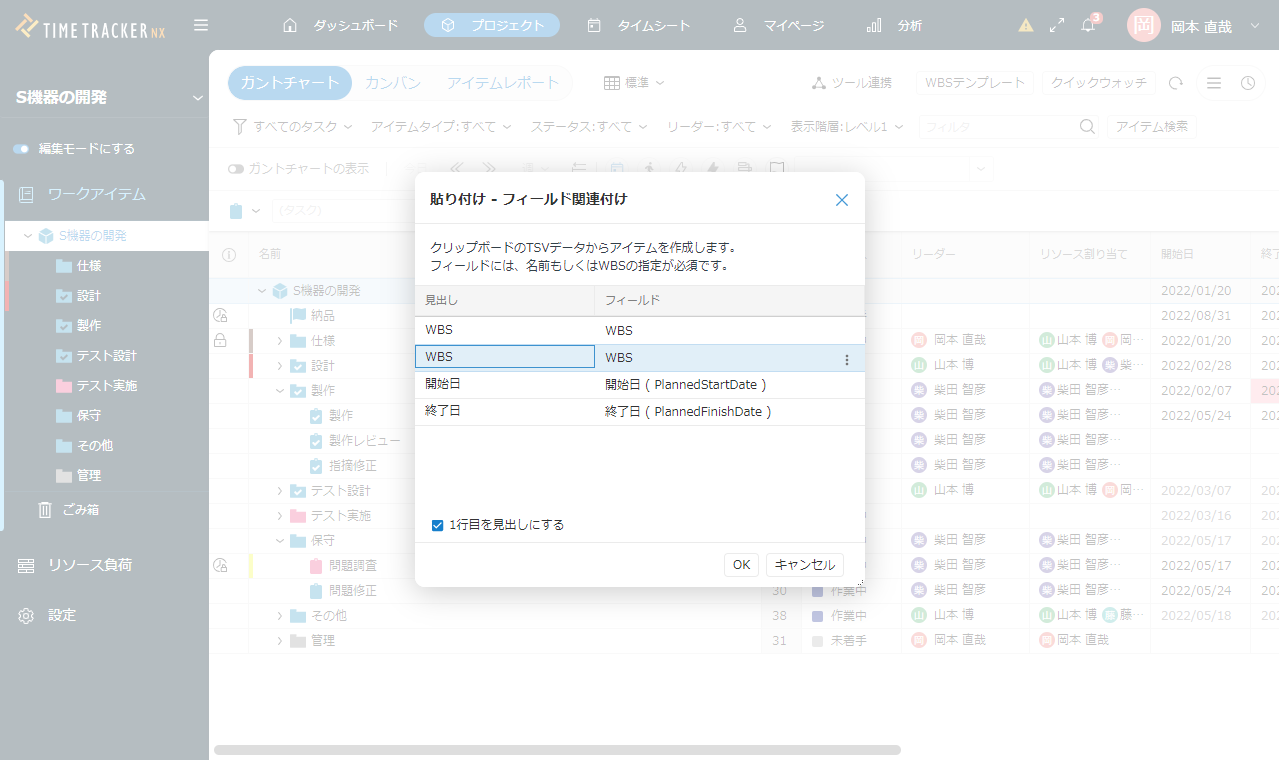
Excelのそれぞれの列が、TimeTrackerのどのフィールドに該当するか設定するためのダイアログです。フィールド名と列の名前が一致していれば、自動で設定してくれます。今回は2列目も[WBS]なので、以下のように設定してOKを押します。
すると、TimeTrackerにワークアイテムが作成されます!
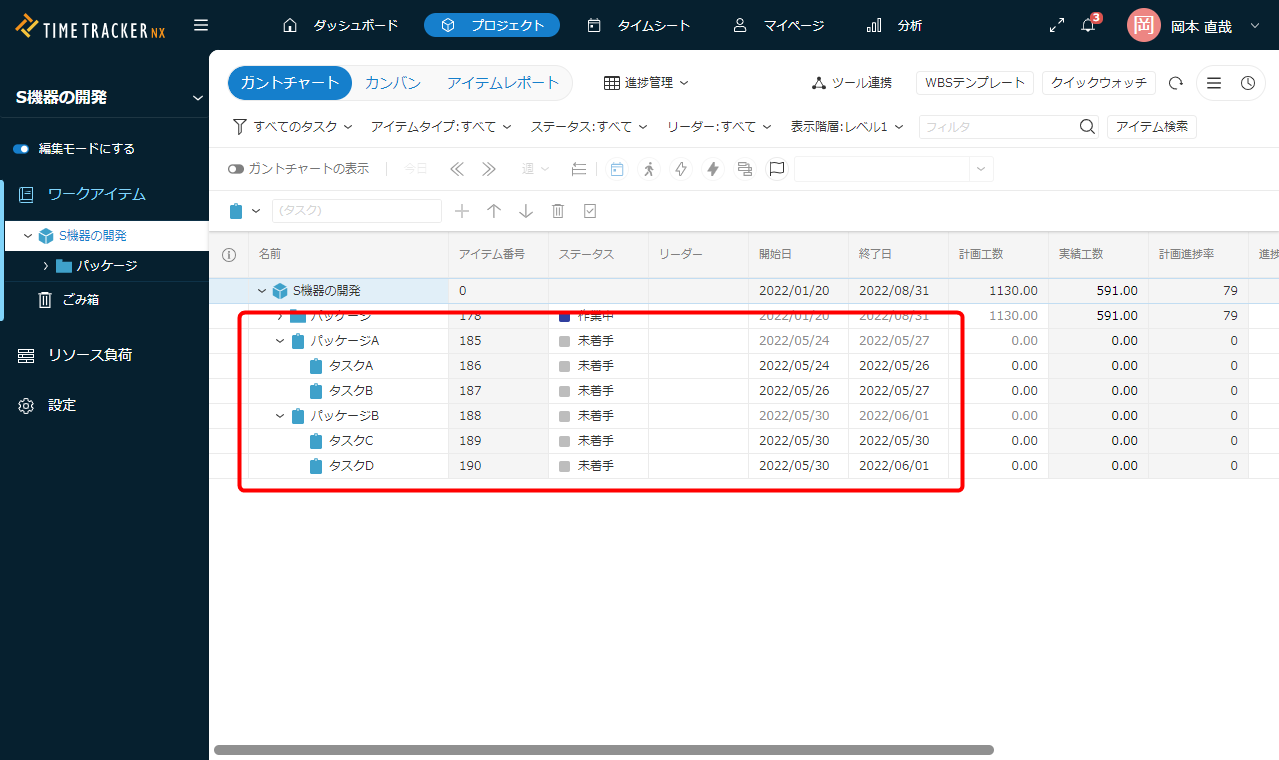
この機能を使うことで、Excelで作成したプロジェクトの大雑把な計画をTimeTrackerに簡単に反映することができます!
また、過去の計画をTimeTrackerから一度Excelに貼り付け、整理した後、もう一度TimeTrackerに反映させるといったこともできますね!
今日も良きTimeTrackerライフを!
最後まで読んでいただき、ありがとうございました!