ワークアイテム情報をExcelにインポートする
TimeTrackerのプロジェクトの情報をExcelでも利用したい場面があります。
- プロジェクトデータから報告書を作成する
- Excelファイル形式で関係者と共有する
など。
そんな時に活躍するのがExcel連携アドインです。
Excel連携アドインを利用して、プロジェクトのワークアイテム情報をExcelに取り込む方法を紹介します。
※Excel連携アドインを各PCに別途インストールしておく必要があります。
※Excel連携アドインは、Professional Editionでのみご利用可能です。
3ステップで簡単!Excelにインポート
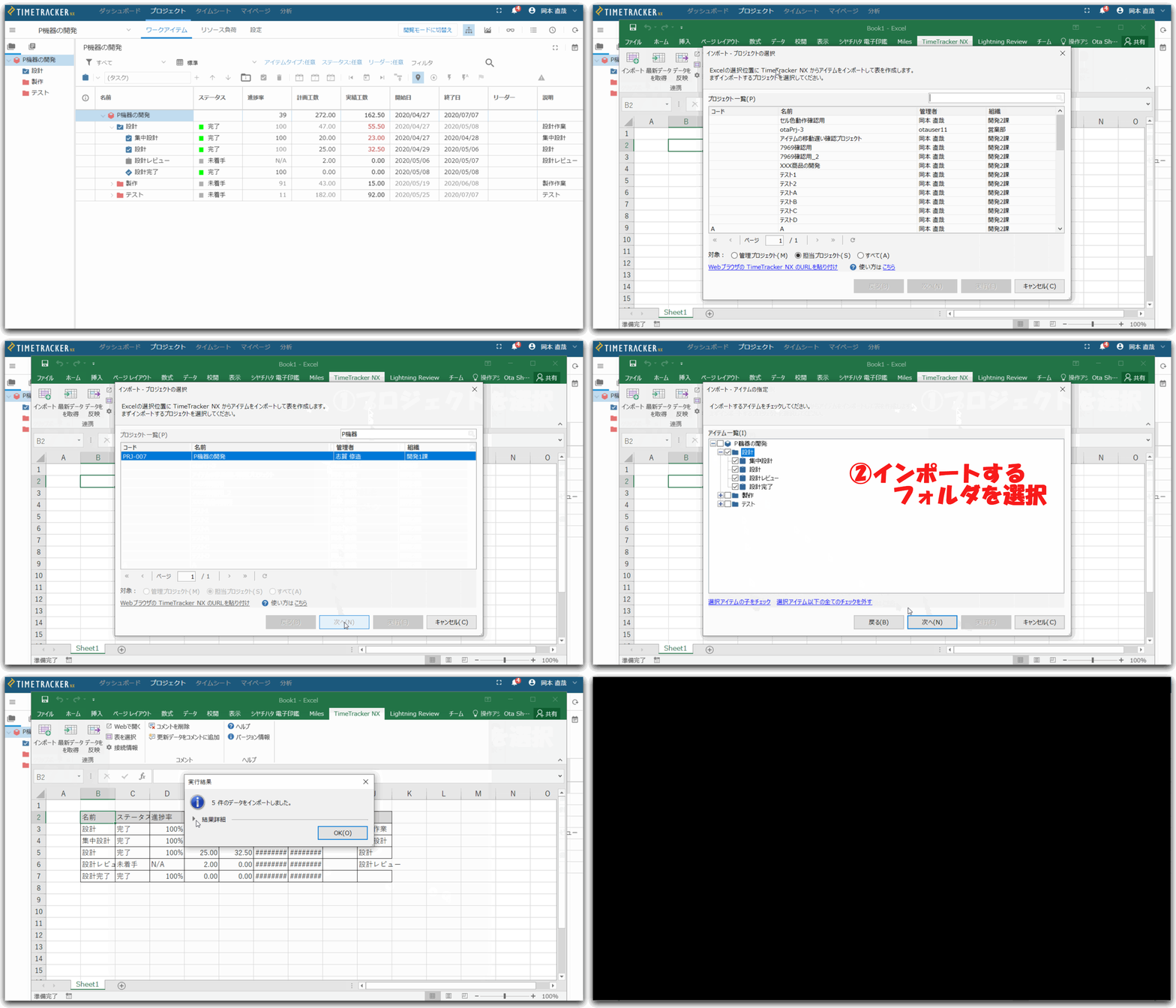
ワークアイテム情報をExcelにインポートするためには、
まずExcelの「TimeTracker」リボンから[インポート]をクリックします。
その後、対象のデータを以下の手順で選択するだけです。
- インポート対象のプロジェクトを選択
- インポート対象のワークアイテム(フォルダ)を選択
- テーブルを選択
これだけの操作で、Excel上にワークアイテムの表が作成されます。
出力対象の列(フィールド)の構成もテーブルとして指定できるので手間がかかりませんね。