[ワークアイテム画面] ガントテーブル・ガントチャートの展開が遅い
ガントチャートやガントテーブルをまとめて開く方法、ご存じでしょうか?
以下の機能やコンテンツでご紹介しています。
- 表示する階層を指定する。

- 特定の階層以下を一気に開く。
以下で案内する方法でCtrlボタンを押しながらタスクを開く(”>”をクリック)と、すべてのアイテムを開けます。 <https://docs.timetracker.jp/help/docs/project/planning/edit-ganttTable#expandItems
注意
上記1、2によりTimeTracker のサーバーPCに負荷がかかり、レスポンスが遅くなる可能性があります。
(「製品HPの動作環境」でご紹介しているスペックは、1プロジェクト当たり1,000アイテムを前提に試算しています。)
背景
TimeTracker は常にサーバーからデータを取得しますが、
一度にたくさんのアイテムを表示しようとすると、サーバーから取得するデータ量が多いため、表示に時間がかかります。
ここで、快適にTimeTracker をご利用いただくために、ご用意したのが「パッケージ」です。
下記画面の赤枠が「パッケージ」になります。(左のアイテムツリーに出てくるのもパッケージです。)
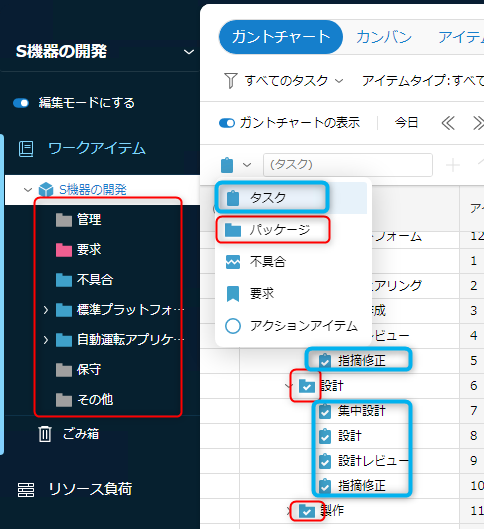
このパッケージは上記1の方法で展開しても、開きません。
- パッケージの下にアイテムがあってもデータを読み込まず、2で展開しても早く展開できます。
(2の方法はパッケージでもファイルを開くため、効果はありません。) - フォルダ以下でも一度に見たい場合は②の方にするなど、やり方を使い分けることで見たい範囲ですぐに画面を開くことができます。