Redis のIDを切り替える/データを削除する方法
はじめに
TimeTracker のサーバーPCには「Redis」というアプリケーションがインストールされています。
- TimeTracker のインストーラを実行すると自動でインストールします。
- サーバーアプリケーションからこのRedisにアクセスしています。
このRedisはデフォルトで16個のIDに分けてデータを管理しています。
サポートからのご案内で、Redisに対して以下の操作をお願いすることがありますので、その方法をご紹介します。
- IDを切り替える
- データを削除する
事前準備
まず、現在使用しているIDを確認します。
TimeTracker をインストールしたフォルダにある設定ファイルを開いてください。
- ファイルの格納場所は、デフォルトでは「C:\Program Files\DENSO CREATE\TimeTracker」になります。
- 設定ファイルは TimeTreacker NX のバージョンにより異なります。
- V6以前:Web.config
- V7以降:appsettings.json
ファイル内の以下の行を編集します。
- TimeTracker 4.0~5.5
<add key="RedisDbNumber" value="0" /> - TimeTracker 5.5.0~7
<add key="RedisDbNumber.Hangfire" value="0" />
<add key="RedisDbNumber.BackgroundJob" value="1" />
<add key="RedisDbNumber.GlobalCache" value="2" /> - TimeTracker 5.5.0~7 以降
"DbNumber": "X", ← X:デフォルトでは0~15のどれか(3か所あります)
上記の数字が、現在使用しているID になります。(環境により異なる可能性があります)
Redis のIDを切り替える
-
設定ファイル を他のフォルダ(例えばデスクトップなど)にコピーし、
「事前準備」で特定した value の値を変更してください。- IDの値域はデフォルトでは "0~15"です。
他のアプリケーションで使用していなければ、その値でも問題ございません。 - 過去にTimeTracker で使用していたIDに切り替える場合は、
後述の「Redisのデータを削除する」の方法でデータを削除してください。
- IDの値域はデフォルトでは "0~15"です。
-
TimeTracker のサーバーを停止(メンテンナンスモード→IIS停止まで)してください。
-
1で更新した 設定ファイル を元のファイル(TimeTracker のインストールフォルダにあるファイル)で上書きしてください。
-
必要に応じて、「Redisのデータを削除する」の方法で、切り替え前のIDのデータを削除してください。
-
IISを再起動してください。
Redisのデータを削除する
まず、Redisをインストールしたフォルダを開いてください。
デフォルトでは「C:\Program Files\Redis」にあります。
Redisの起動
Redis をインストールしている OS により操作が変わります。
(Linuxを用意されていない方は Windows 向けの手順を実施してください。)
- Windows の場合:「redis-cli.exe」を実行してください。(エクスプローラでダブルクリックしてください。)
- Linuxの場合:
- コマンドプロンプトから、以下のコマンドを実行してください。
redis-cli.exe -h [Redisのサーバー名(またはIPアドレス)] -p [ポート番号] -a [Redisのパスワード(※)] –n [DB番号]
※パスワードを設定している場合に必要です。
以下の結果になれば成功です。(下図はパスワードを設定していない場合の例です。)

- Windows から Redis をアンインストールしている場合は、Linux にログインして「redis-cli」を実行してください。
Redis データの削除
削除する対象により、操作方法が異なります。
(②は他のアプリケーションでRedisを使用している場合です。①であれば1回の操作で完了します)
① すべてのデータを削除する場合
開いたコンソールで以下のコマンドを実行してください。
flushall

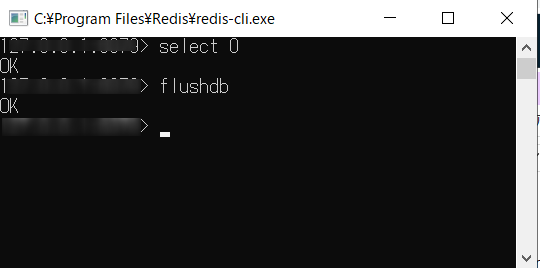
② IDを指定して削除する場合
事前準備で特定した 番号に対して以下を実行してください。
- 開いたコンソールで、以下のコマンドを実行してください。
select [削除したいRedisのID] - 上記操作後、以下のコマンドを実行してください。
flushdb - 削除するID分、上記の1,2の操作を実施してください。