DBの不整合解消ツールのご案内
TimeTracker はユーザーが画面で入力したデータを、サーバーPC内で処理します。
詳細は、「バックグラウンド処理とは?」をご参照ください。
ここで、バックグラウンド処理の過程で何らかの原因で処理が止まった場合、
DBの中のデータに不整合が発生します。
例)プロジェクトメンバに割り当てたけど、プロジェクトに参照する権限がない など。
解消する方法は都度異なりますし、場合によっては画面からの解消が難しいケースがあります。
Web API なら解消できても、「Web APIの実行環境を作ることが難しい」「間違えて処理したら大変」など
様々な不安があると思います。
そこで、問題個所を検知し、自動で Web API を実行するツール「DataRecalculationTool」をご案内します。
ツール実行時の注意点
- ツールを実行する際は、TimeTracker は起動したままにしてください。(メンテナンスモードや停止する必要はありません)
事前準備
まず「ツールのダウンロードURL」からツールをダウンロードしてください。
詳細はサポートにお問い合わせください。
ツールの準備
-
サポートからご案内したリンク先からツールを入手し、サーバーPCに格納してください。
サーバーPCが複数に分かれている場合は、APサーバー(IISがある方)に格納してください。 -
サポートからSQLのクエリが展開された場合は、実行ファイルと同じ場所にある「SQLQuery」フォルダに格納してください。
-
appsettings.json の以下の箇所を編集してください。
アクセスする TimeTracker サーバーの情報
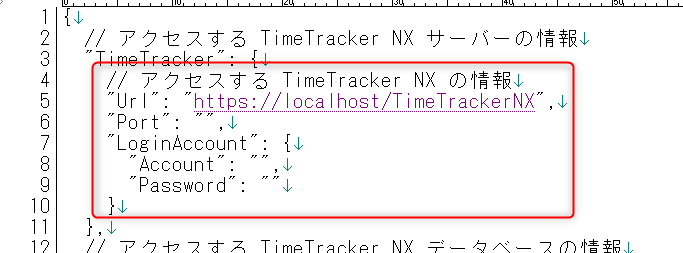
記載内容は以下です。
- URL:TimeTracker サーバー PCのURL
(ログインURLから /login を削除した文字列です。) - Port:デフォルトの場合は不要です。
個別で設定されている方は HTTP/HTTPS のうち、
利用している方のPort番号を記載。 - LoginAccount:システム管理権限を持つ方のアカウントとパスワード
アクセスする TimeTracker データベースの情報

- TimeTrackerの設定ファイル (※)を開いて「<connectionStrings>」というキーワードで検索してください。
※詳細は「TimeTracker の設定ファイルを変更する方法」参照 - 「connectionString」の値をコピーし、上記赤枠の箇所(「”」で括られた値)に貼り付けてください。
TimeTracker設定ファイルの例)

なお、貼り付けた文字列内にバックスラッシュ(「\」)がある場合は、その前にもう一つバックスラッシュを追加してください。
例)Data Source=[マシン名]\[インスタンス名] の場合:Data Source=[マシン名]\\[インスタンス名]
- URL:TimeTracker サーバー PCのURL
環境の準備:
RX1.0/V7.1以降のバージョンをご利用の方は本作業は不要です。
「ツールの実行」の手順で実際に実行してください。
V7以前のバージョンをご利用の方は、本ツールを実行するためには「DevSupport」というライブラリを TimeTracker のインストールフォルダに格納してください。
《V6以前の場合》
- 格納場所:C:\Program Files\DENSO CREATE\TimeTracker NX\bin\plugins\
《V7の場合》
- 格納場所:C:\Program Files\DENSO CREATE\TimeTracker NX\plugins\devsupport\
- TimeTrackerの設定ファイル に以下の記載を追加してください。(末尾に「,」を忘れないでください。)
    "AppSettings": {
      ・・・
      "Queues": [
        "readmodel",
        "default"
      ],
      //↓ここから追加
      "PluginSources": [
        "plugins"
      ]
      //↑ここまで追加
    },
注意事項
- 「plugins」というフォルダがない場合は作成してください。
- 間違ったフォルダに「DevSupport」を格納した場合は必ず削除してください。
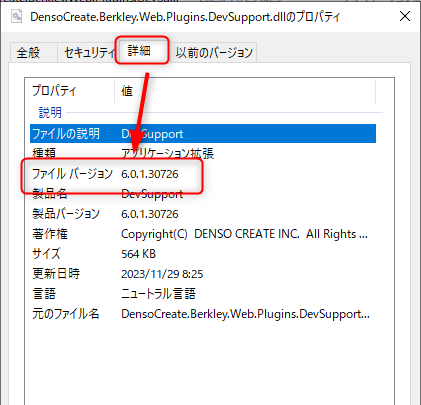
間違ったフォルダにアクセスして「DataRecalculationTool」が失敗する可能性があるためです。 - 利用されている TimeTracker のバージョンにより「DevSupport」のバージョンも異なります。
対応するバージョンはサポートにお問い合わせください。
「DevSupport」のライブラリを右クリックして「プロパティ」から以下の画面を表示すると、ライブラリのバージョンを確認できます。
ツールの実行
まず、コマンドプロンプトを立上げ、ツールを格納したフォルダに移動してください。(cd [フォルダパス]を実行)
その後、コマンドを入力してください。
- 入力するコマンドは、サポートチームからご連絡します。
- 実行すると下図のフローになります。
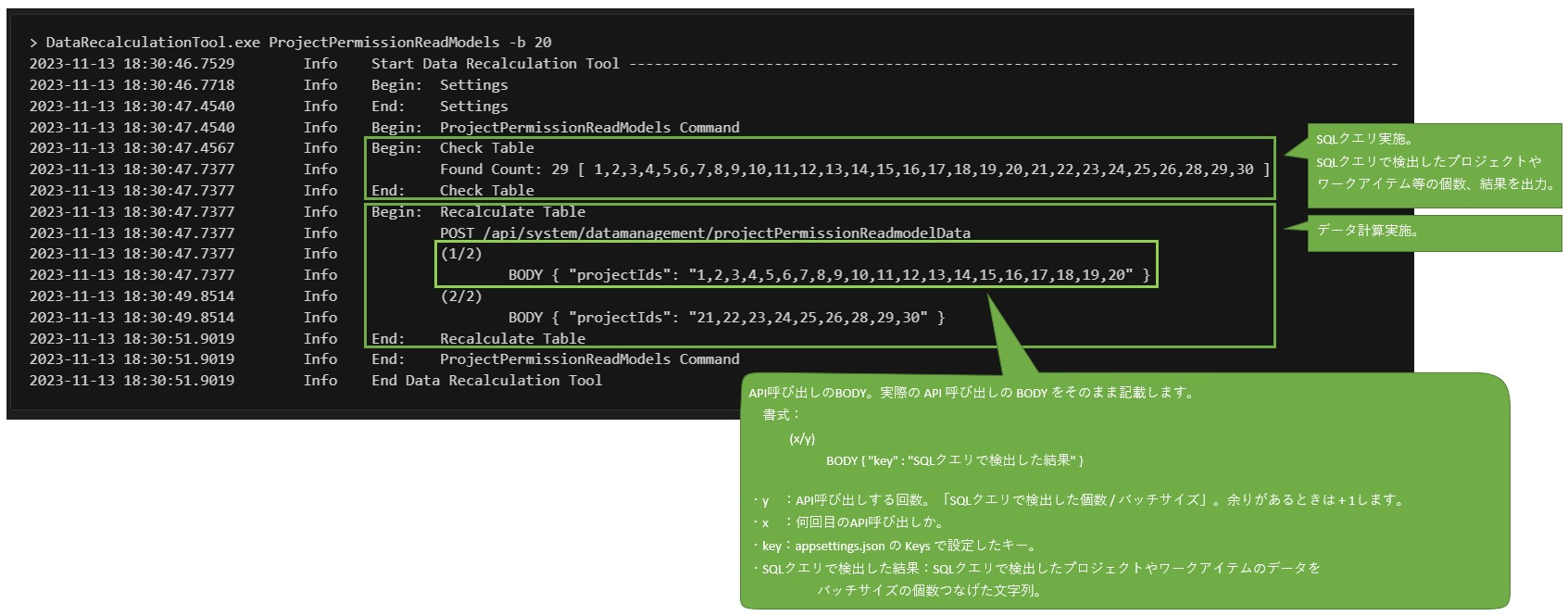
- 修復対象のIDを特定します。(上図の「Found Count」)
ツールの実行時間はこの数によります。 - データに対して順次APIを実行します。
- 処理が完了したら 「End Data Recalculation Tool」 と出力します。
- ツールを配置したフォルダ以下に「Logs」フォルダが作成され、実行結果を格納します。
ツール実行時の注意点
- 修復対象のデータが多い場合、何回かに分けてAPIを実行します。
次のAPIを呼び出すトリガはすべてのバックグラウンド処理が無くなった(0件になった)時です。
ツール実行時にユーザー様が画面からTimeTracker を操作した場合、いつまでたっても0件にならず、処理が終わりません。
そのため、ユーザー様の利用は待っていただけますようお願い致します。
停止が難しい場合、ユーザー操作と並行して、1~2日かけて処理を実行方法もございます。 - 処理が失敗した場合以下のダイアログが出ます。
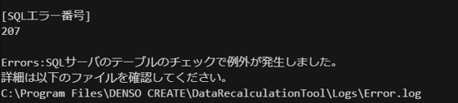
ツールの実行失敗によるデータ破壊はございませんので、そのまま TimeTracker を利用頂いて問題ございません。
ただ、当初の問題は解消していないため、改めて処置が必要になります。
エラーが発生した時間を添えて、エラーログをサポートに送付をお願い致します。
バッチ処理によるツール実行
バッチファイルを使用して、ツールの実行を自動化することができます。
また、Windowsのタスクスケジューラーと作成したバッチファイルを組み合わせれば、
夜間に定期的な実行をすることもできます。
本ページにサンプルのバッチファイルを添付いたします。
Zipファイルを解凍して内容をご参考ください。
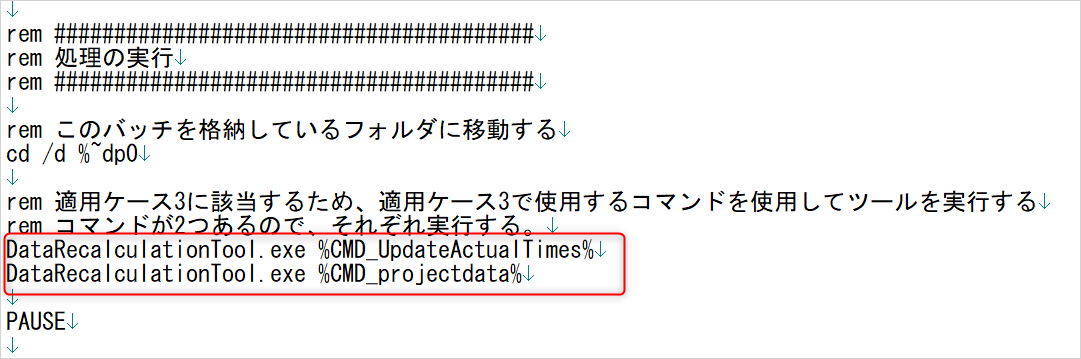
セキュリティの関係上バッチファイルの拡張子を「.txt」にしています。
ご利用される場合は、拡張子を「.bat」に変更してください。