TimeTracker で各種データのIDを確認する方法
TimeTracker では、内部で処理するための『ID』を持っています。
例)ユーザーID、プロジェクトID、、、など。
Chrome や Edge などのブラウザから操作する範囲では上記『ID』を意識する必要はありませんが、
WebAPIでの操作や、トラブル発生時の問題解析で必要になります。
『ID』はURLに表示されており画面からも取得できますので、以下の情報の取得方法をご紹介します。
サポートから問い合わせ時に参照ください。
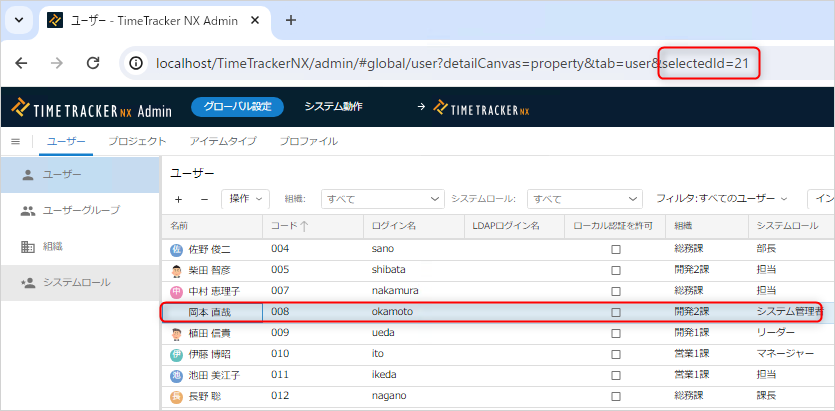
- ユーザーID:ユーザー一覧(Admin)の以下。
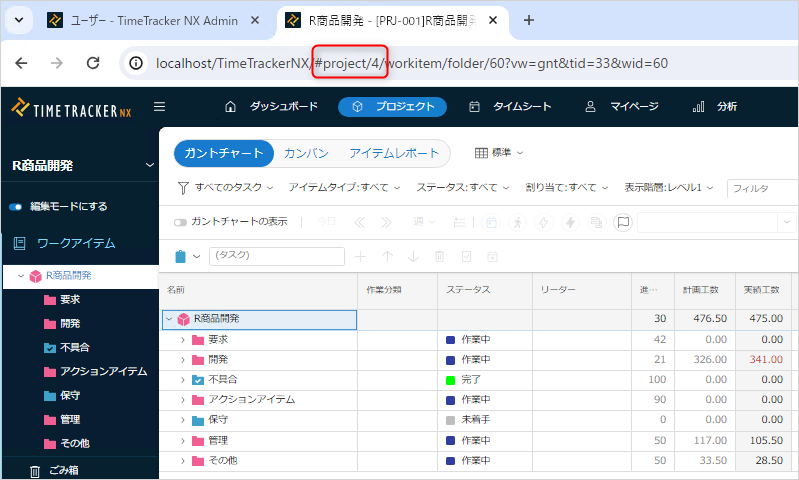
- プロジェクトID:ワークアイテム画面の以下。
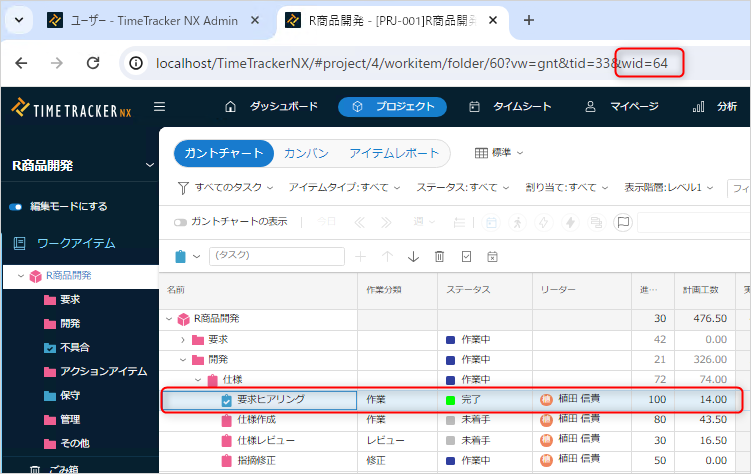
- アイテムID:ワークアイテム画面で対象のアイテム選択後の以下。