【必見】ちょっと便利なTimeTracker機能 第48回 プロジェクト:初心者のためのガントチャート!
今回は、TimeTrackerのガントチャートについて、その初歩的な使い方・見かたを、あらためて紹介いたします。
みなさま、おはようございます。TimeTracker開発担当の3年目エンジニアです。
TimeTrackerでのガントチャート
TimeTrackerのガントチャートは、作業計画や実績を視覚的に表現できます。
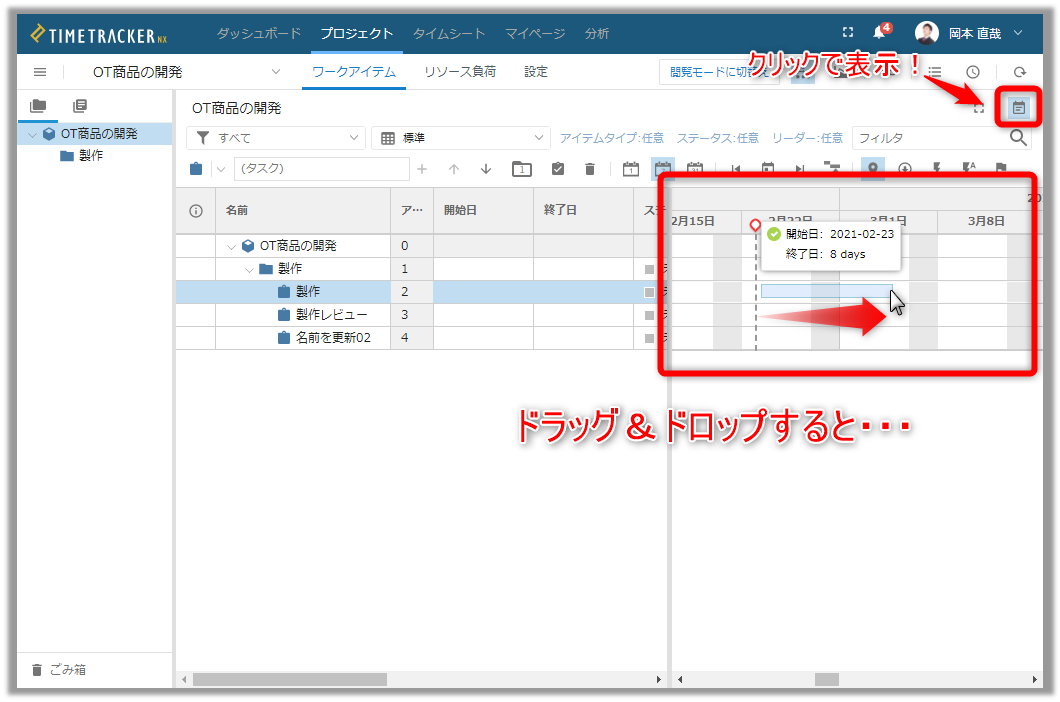
↓
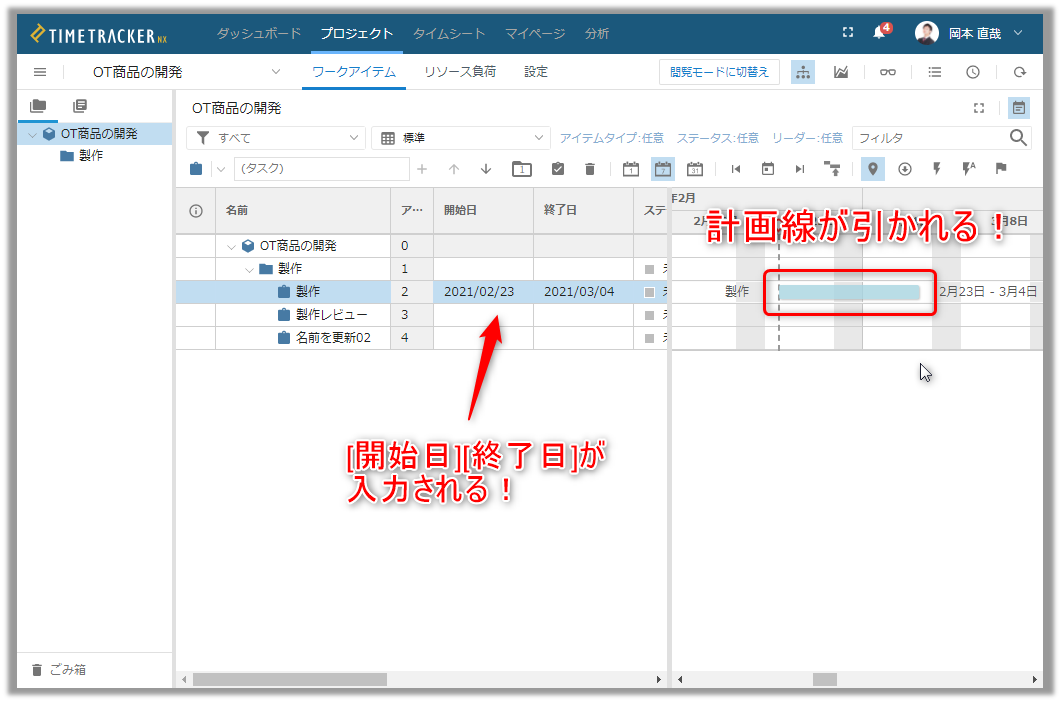
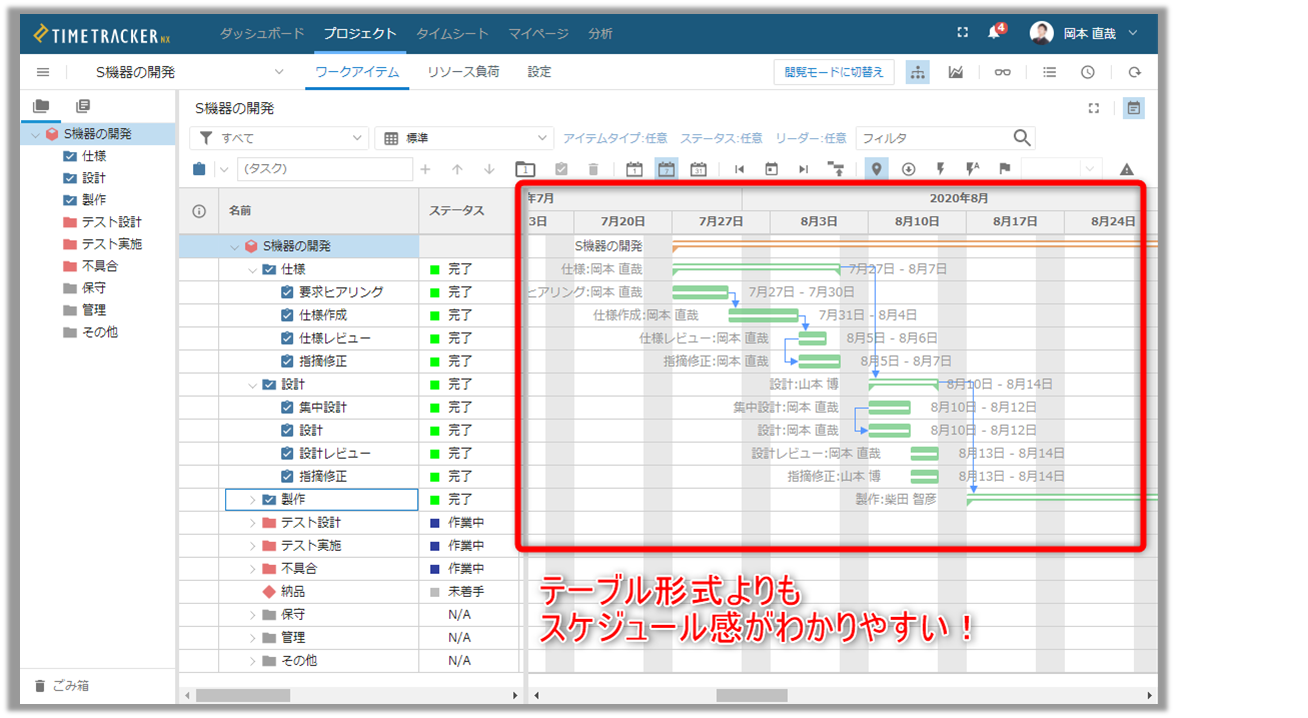
簡単に入力できますし、ひと目でスケジュール感がわかりますね!(例えば↓)
線の色は3種類!
線の色が変わる条件は、
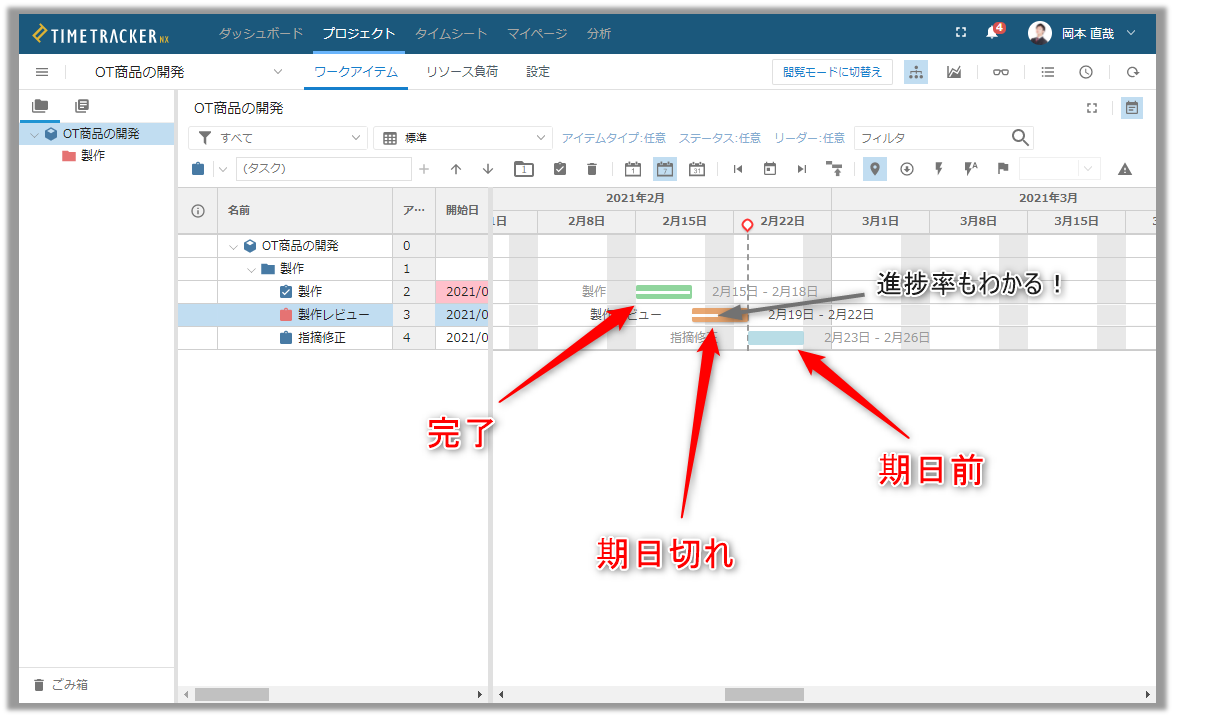
・緑 :[進捗率]が100%のアイテム
・オレンジ :[進捗率]が100%未満且つ、[終了日]が今日より前のアイテム
・青 :[進捗率]が100%未満且つ、[終了日]が今日以降のアイテム
このように変わります!(ちなみに、進捗管理しないアイテムは灰色になります。)
ガントチャートなら、計画立案や状況の確認がし易いですね。
ぜひ今日から使ってみてください!
あまり見たことがない人は、ぜひ自分のプロジェクトのガントチャートを表示してみてください。何か気づきがあるかも?
おわり
最後まで読んでいただき、ありがとうございました!