SQL Serverの管理者ユーザー(sa)のパスワードを変更する方法
TimeTrackerをバージョンアップする際に、データベースサーバーに接続する認証情報を入力する必要があります。
SQL ServerをTimeTrackerから自動でインストールした場合は、既定のパスワードとして「Administrator///」が設定されます。
SQL Serverを手動でインストールした場合は、ユーザーがsaのパスワードを任意で設定します。
担当者が変わりsaのパスワードが分からないような場合は、以下の手順で再設定することができます。
設定方法
(1) SQL Server Management Studioを起動する。
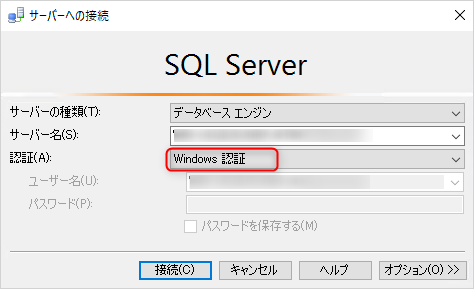
(2) Windows認証でログインする。
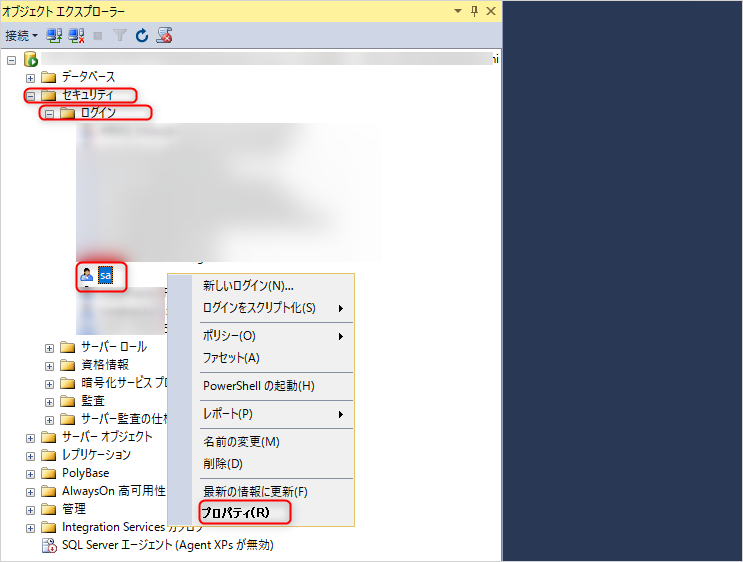
(3) 「セキュリティ」-「ログイン」の「sa」ユーザーを右クリックして「プロパティ」を選択する。
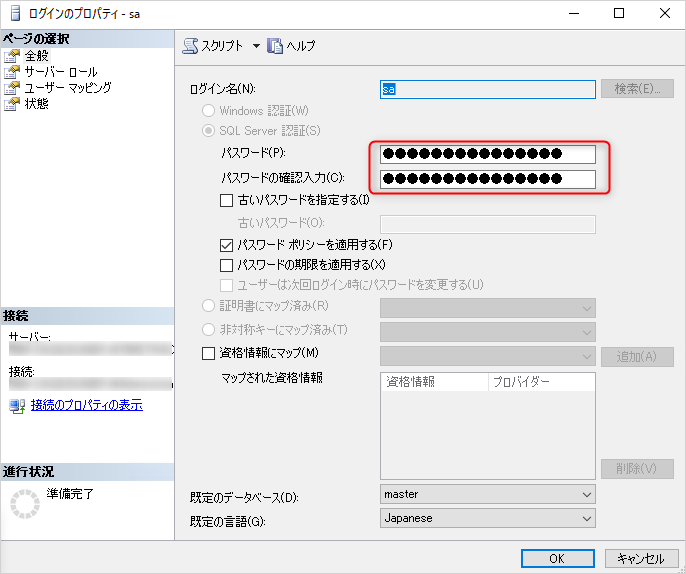
(4) 「ログインのプロパティ」ダイアログにてパスワードを入力して「OK」ボタンをクリックする。