TimeTrackerのデータベースを手動でバックアップ・復元する方法
TimeTrackerを運用するサーバーにトラブルが発生した場合に備えて、日ごろからデータベースをバックアップしておくことは、
TimeTrackerを安心して運用するためにも必要なことです。
このページでは、データベースをバックアップ・復元する方法を動画で紹介します。
事前に SQL Serverの管理ツールである 『SQL Server Management Studio』 をインストールし、以下の手順で実施してください。
データベースをバックアップする
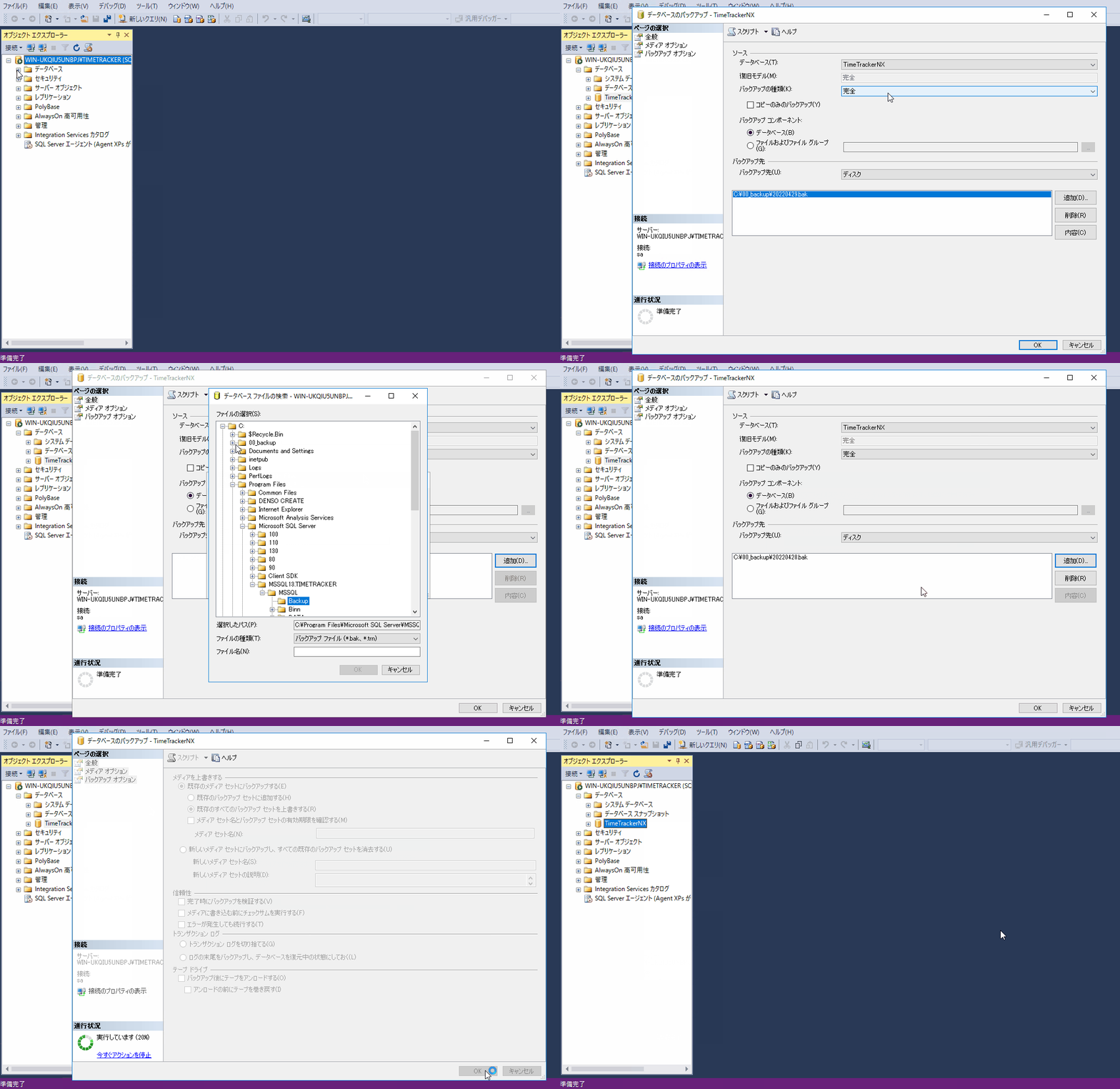
- バックアップするデータベースを右クリックする。
- [タスク]-[バックアップ]を選択する。
- バックアップの種類とバックアップファイルの格納場所を指定する。
- [メディア オプション]で「既存のすべてのバックアップ セットを上書きする」を選択する。
- バックアップを実行する。
データベースを復元する
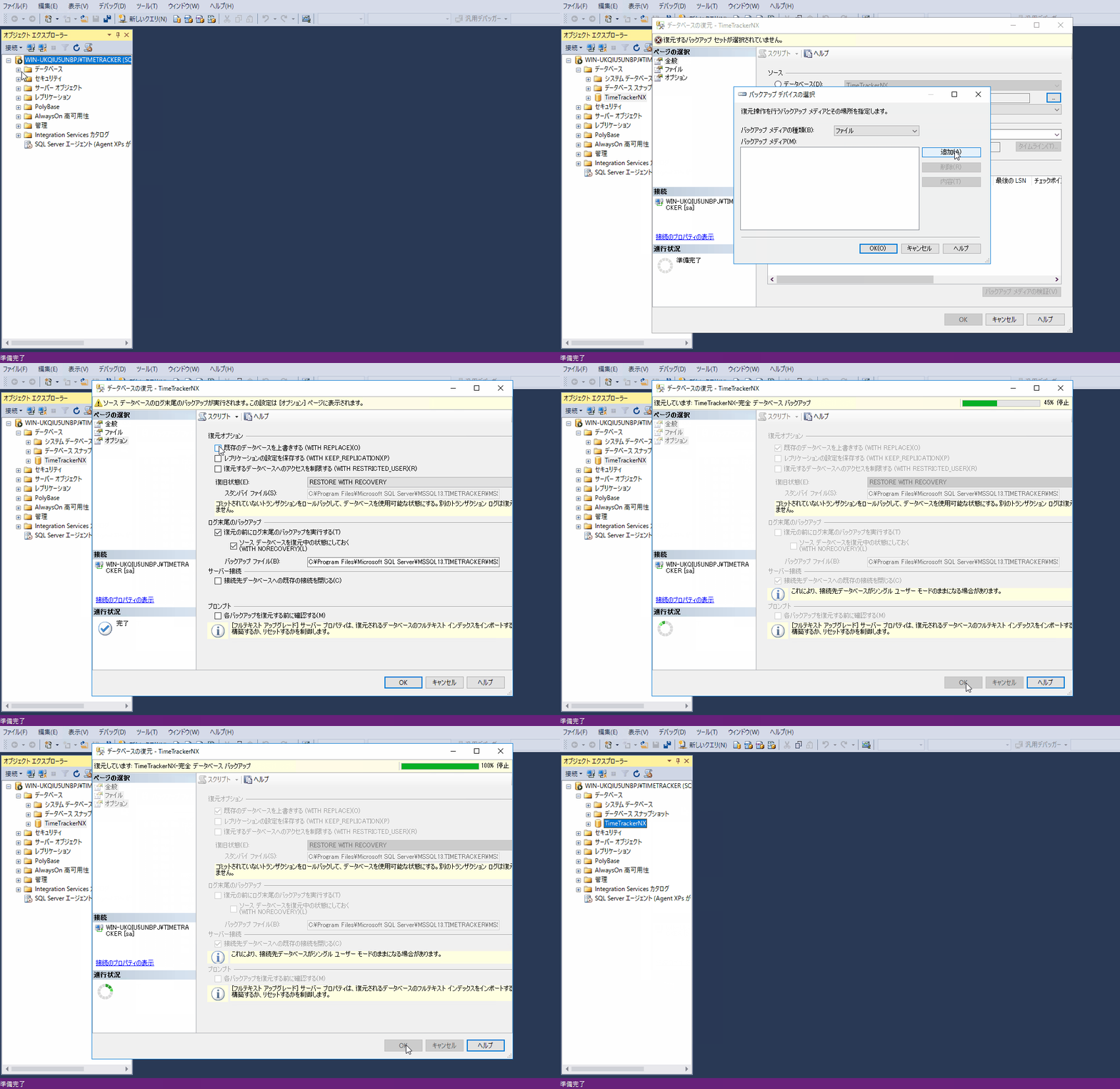
- 復元するデータベースを右クリックする。
- [タスク]-[復元]-[データベース]を選択する。
- ソースに「デバイス」を選択し、バックアップファイルを指定する。
- [オプション]で以下の3つの設定をする。
- 「既存のデータベースを上書きする」にチェックする
- 「復元の前にログ末尾のバックアップを実行する」のチェックを外す
- 「接続先データベースへの既存の接続を閉じる」にチェックする
- 復元を実行する。
注意
-
データベースのバックアップ/復元する場合は、TimeTracker を停止してください。
-
復元する場合は、復元前に「Redis のIDを切り替える/データを削除する方法」の手順で、現在TimeTrackerで使用しているRedisのデータを削除してください。
-
SSMSにログインしたユーザーがTimeTracker のデータベースへのアクセス権を持っていない場合、バックアップ/復元すると以下の画面のエラーが出ます。
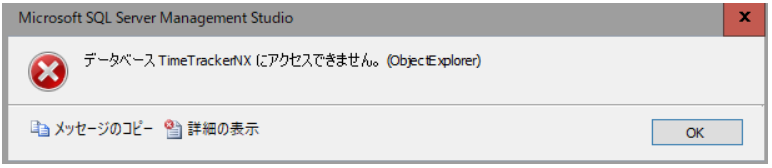
その場合は、バックアップ/復元時に指定するフォルダに『Microsoft SQL Server の既定のフォルダ(※)』にしてください。
※C:\Program Files\Microsoft SQL Server\MSSQL.n\MSSQL\Backup です ( n はサーバー インスタンスの番号です)。
例) C:\Program Files\Microsoft SQL Server\MSSQL13.MSSQLSERVER\MSSQL\Backup