TimeTracker のサーバーを停止/起動する方法
サーバーのメンテナンスなどで
TimeTracker のサーバーマシンを起動/停止したいこともあると思います。
ここでは、サーバーマシンを停止/起動する方法をご紹介します。
また、自動で停止する方法もございますのでご活用ください。
サーバーを停止する(手動)
注意事項
TimeTracker はユーザーが操作していなくても「バックグラウンド処理」が
動いていることがあります。
本手順で停止しないと、データ間で整合が取れなくなる可能性がありますので、
必ず本手順に従ってください。
1.TimeTracker のプログラムを停止する。
以下のページの手順で、TimeTracker を停止してください。
2.IISを停止する。
下図のようにサービスを停止してください。
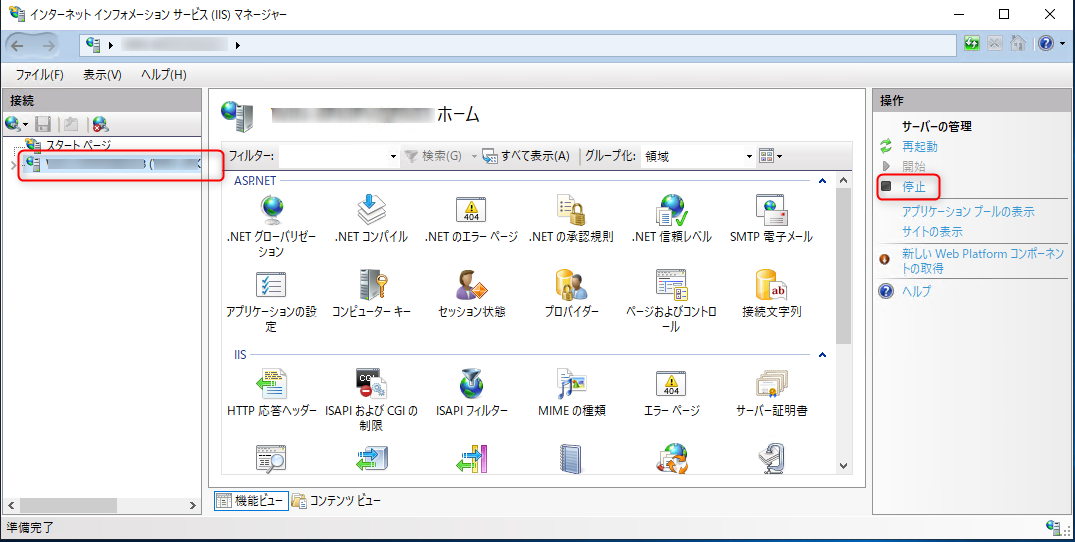
上記操作の後、サーバーマシンを停止してください。
サーバーを起動する(自動)
システムの設定で以下のサービスを「自動で起動する設定(※)」にしておけば、サーバーマシンを起動した後、すぐにTimeTrackerを利用できます。
- IIS
注意)停止時に「サービス」を止めてください。 - Redis
- SQL Server
- SQL Server(インスタンス名)
- SQL Server Browser :名前付きインスタンスのときのみ有効です。
※Windows Server OSの「サービス」で下記①が「自動」になっている状態です。
対象サービスを右クリックし、②の操作で切り替えられます。
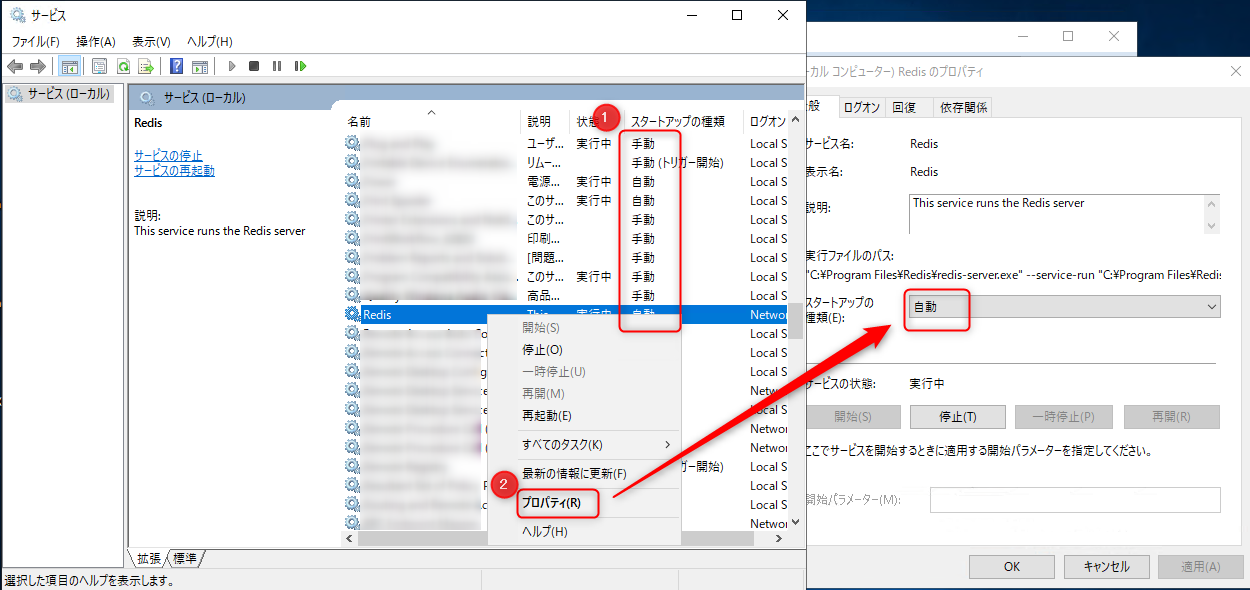
自動起動が難しい場合は、以下の手順に従い手動で起動してください。
サーバーを起動する(手動)
1.SQL Serverを起動する
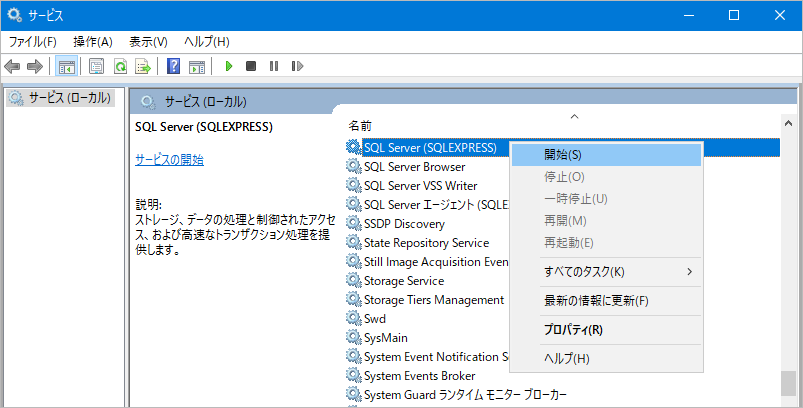
以下の手順にて、SQL Serverのサービスを開始します。
- [コントロール パネル]-[システムとセキュリティ]-[管理ツール]-[サービス]を起動する。
- SQL Serverの以下のサービスを右クリックし、[開始]を選択する。
- SQL Server(XXXXX) ※XXXXX:インスタンス名
- SQL Server Browser ※名前付きインスタンスの場合のみ有効です。
2.Redisを起動する
SQL Serverと同じ手順にて、Redisのサービス(Redis)を開始します。
なお、Redisのサービス名は「Redis」です。
3.IISを起動する
開始するIISのサービスは3つあります。
[Windows管理ツール]-[インターネット インフォメーション サービス(IIS)マネージャー]から、それぞれ以下の操作を実施してください。
なお、すでに開始状態になっているサービスは操作する必要ありません。
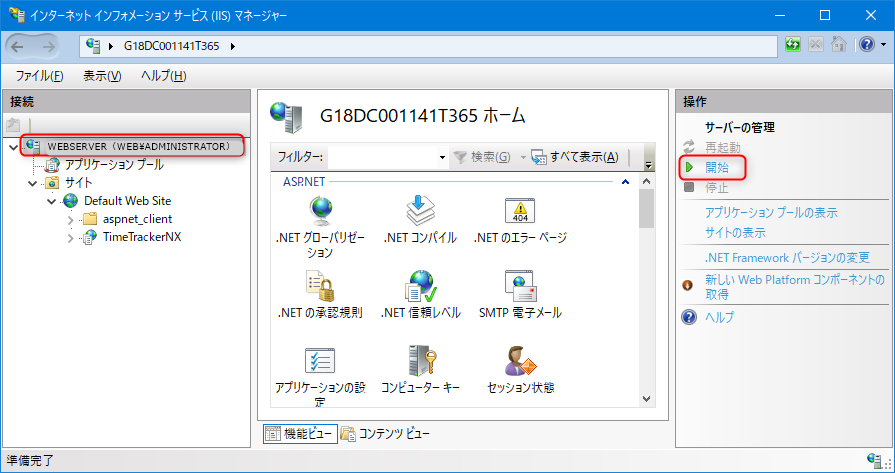
3-1. Web サーバーを開始する。
画面左の[接続]に表示されているWeb サーバーを選択する。
(TimeTrackerをインストールしたサーバーマシン名になります。)
画面右の[操作]-[サーバーの管理]にて[開始]をクリックする。
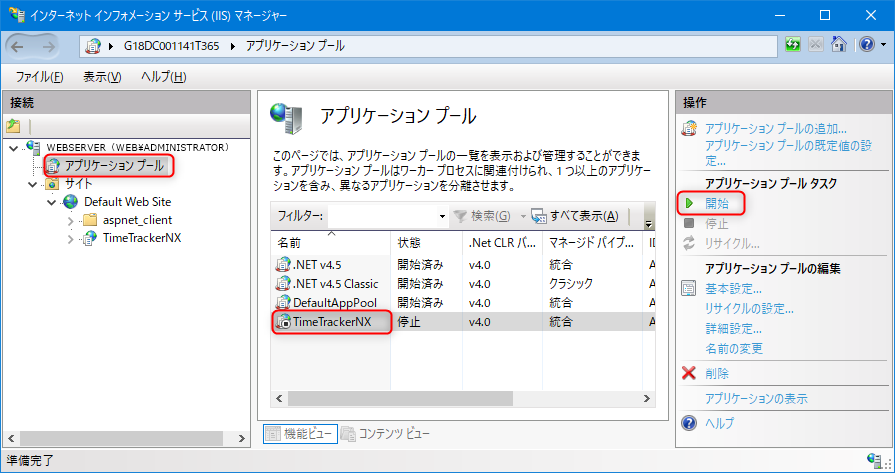
3-2. アプリケーションプールを開始する。
①画面左の[接続]に表示されている[アプリケーション プール]を選択する。
②画面中央の[アプリケーションプール]にて[TimeTracker]をクリックする。
③画面右の[操作]-[アプリケーション プール タスク]にて[開始]をクリックする。
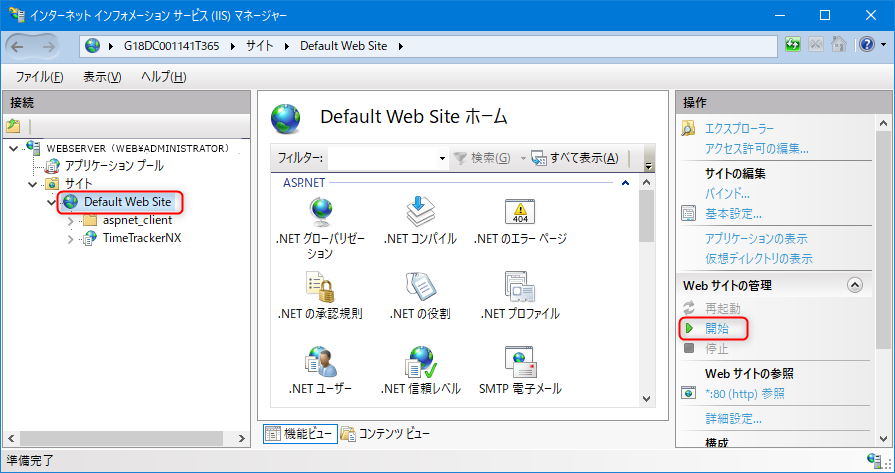
3-3. Web サイトを開始する。
画面左の[接続]に表示されているWeb サイトを選択する。
(既定Webサイトは、「Default Web Site」になります。)
画面右の[操作]-[Web サイトの管理]にて[開始]をクリックする。
TimeTracker を自動で停止する方法
これまでご紹介した手順はすべて手動ですが、「夜間の間に自動でサーバーマシンを停止する」など
自動でTimeTracker を停止したい要件もあると思います。
実現する方法をご紹介します。
まず、以下のページでTimeTrackerを自動で停止する方法をご紹介しております。
TimeTracker を自動で停止し、DBをバックアップする方法
上記でご紹介するバッチ処理では、以下を実行しています。
- TimeTracker をメンテナンスモードに移動する。
- IISを停止する。
- SQL Server のバックアップ処理を実施する。
- IISを再起動する(=TimeTrackerにログインできるようになる)
定期的にサーバーを落とされている場合は、上記のバッチ処理から1に該当するところだけ抽出して、実行されてもよいかもしれません。
(夜間にサーバー停止もスケジューラで実行されると想定しますので、その前に実行するイメージです)
なお、サーバーを再起動すると、起動時にIISも起動すると思いますので、そのままTimeTrackerを使うことができると考えます。