TimeTrackerのデータベースのサイズを確認する方法
はじめに
TimeTracker のデータベースは年々増加するため、今後必要はHDD容量の見通しを立てるために把握しておくことをお勧めします。
例)1年間運用してXXGB増加した。これなら後YY年はHDD容量はこのままでよい など。
このページでは、以下の2ステップでデータベースのサイズを確認する方法をご紹介します。
- 確認対象のデータファイルを特定する
- 対象ファイルからサイズを計測する
最後に、データベースのサイズが大きいときに削減する方法をご紹介します。
1.確認対象のデータファイルを特定する
データファイルの格納場所は、以下の手順にて確認できます。
-
SQL Server Management Studioを起動する。
-
TimeTrackerのデータベースサーバーに接続する。
-
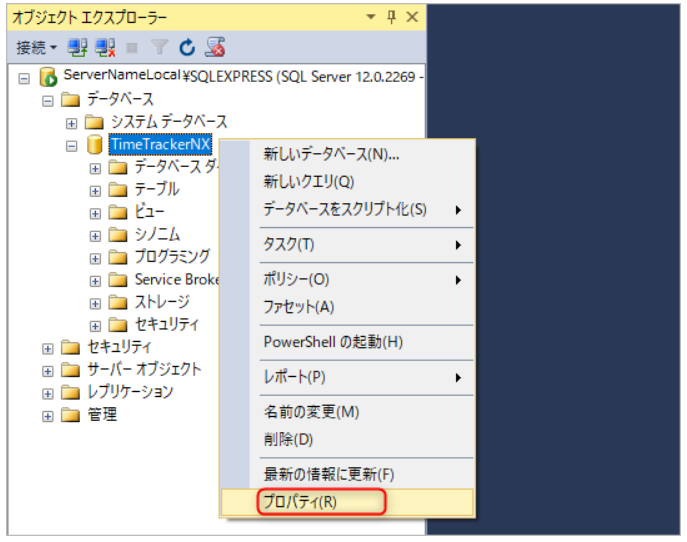
画面左の[オブジェクト エクスプローラー]でTimeTrackerのデータベースを右クリックし、プロパティを選択する。
-
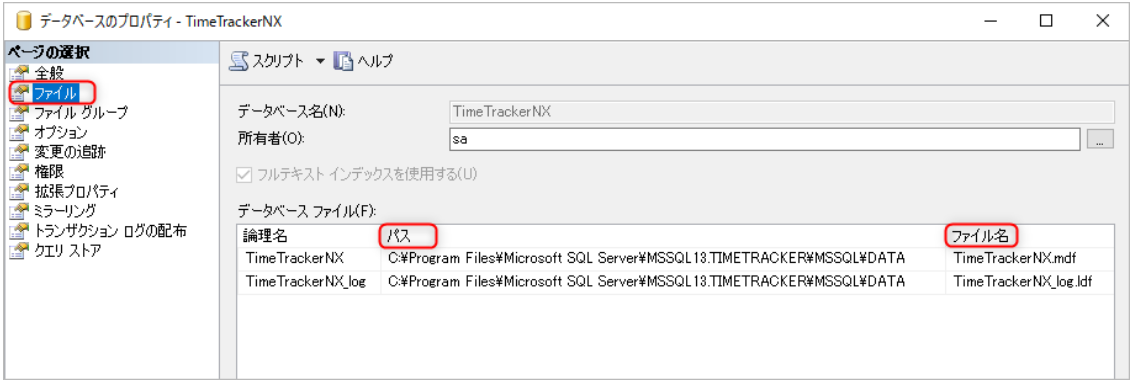
[ページの選択]で[ファイル]を選択する。
-
データファイルとログファイルが表示されるので、それぞれの[パス]列・[ファイル名]列を確認する。
2.対象ファイルからサイズを計測する
1で特定したフォルダにある以下の2つのファイルサイズの合計が、データベースのサイズになります。
- データファイル:データベース名.mdf (TimeTrackerNX.mdf)
- ログファイル:データベース名_log.ldf (TimeTrackerNX_log.log)
※( )内は、データベース名が「TimeTrackerNX」の場合のファイル名です
参考:データベースのサイズを削減する方法
「サーバーPCのハードディスク容量が不足したときの対処方法」の「2. データベースの関係ファイル(データファイル(.mdf)やログファイル(.ldf))を圧縮する。」を参照してください。