【必見】ちょっと便利なTimeTracker機能 第88回 【事例紹介】タイムシート活用術!
おはようございます、TimeTracker開発担当の3年目エンジニアです。
タイムシート活用術!
今回は、実際に私がタイムシートをどのように使っているかというところを紹介していきます!
マイワークアイテム:よく使う工数は簡単入力!!メモ登録も不要!!
マイワークアイテムには以下のようにアイテムを登録しています↓
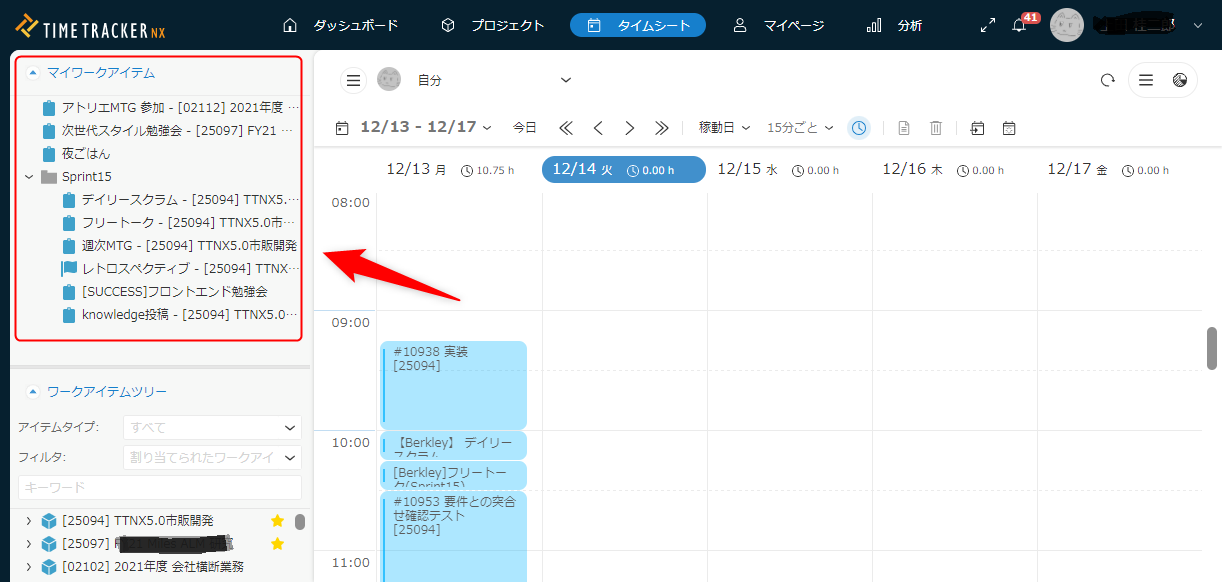
言うまでもなく、工数入力によく使うアイテムを登録してあります。
「夜ごはん」は休憩(勤務外)工数です。あらかじめ名前を変えておくことで、休憩の理由をメモ登録する手間を省いています。
TimeTracker開発チームはSprintごとに工数入力アイテムを作っているので、Sprintが切り替わるごとにマイワークアイテムの登録アイテムも変えています。よって、グループ化しておくことで、すぐにまとめて削除できます。
マイワークアイテムの使い方については以下の記事をご覧ください!
↓
【必見】ちょっと便利なTimeTracker機能 第72回 【お悩み相談】「マイワークアイテムってどう使うんですか?」
ワークアイテムツリー:よく使うプロジェクトは一番上に表示!!使わないプロジェクトは非表示でスッキリ!!
ワークアイテムツリーは以下のように設定しています↓
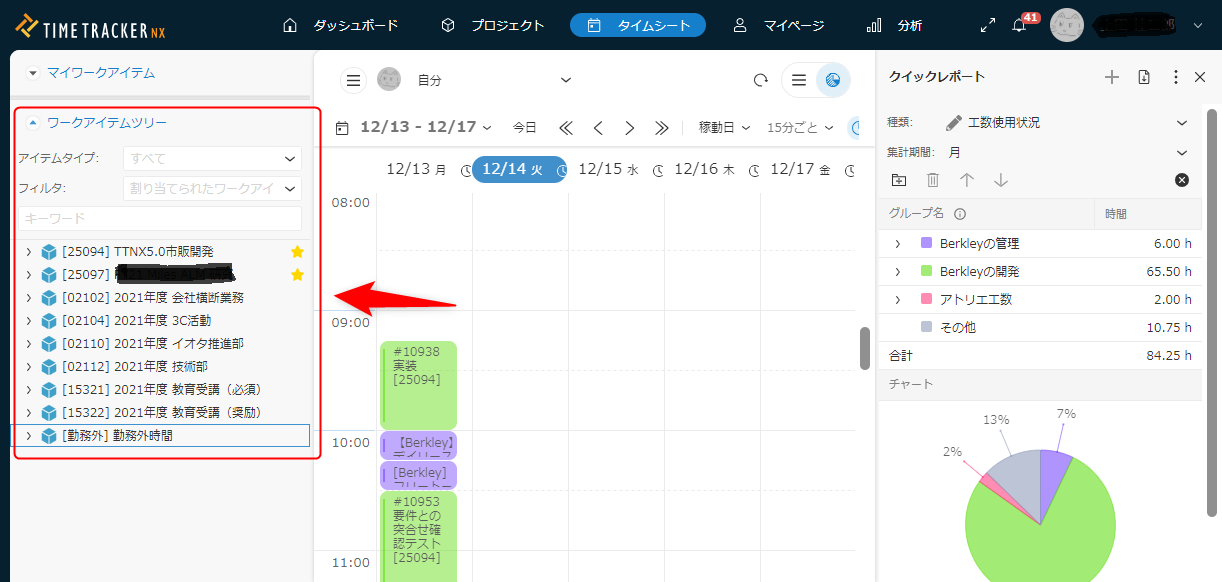
よく使うプロジェクトには「★」を付けて、一番上に表示されるようにしています。
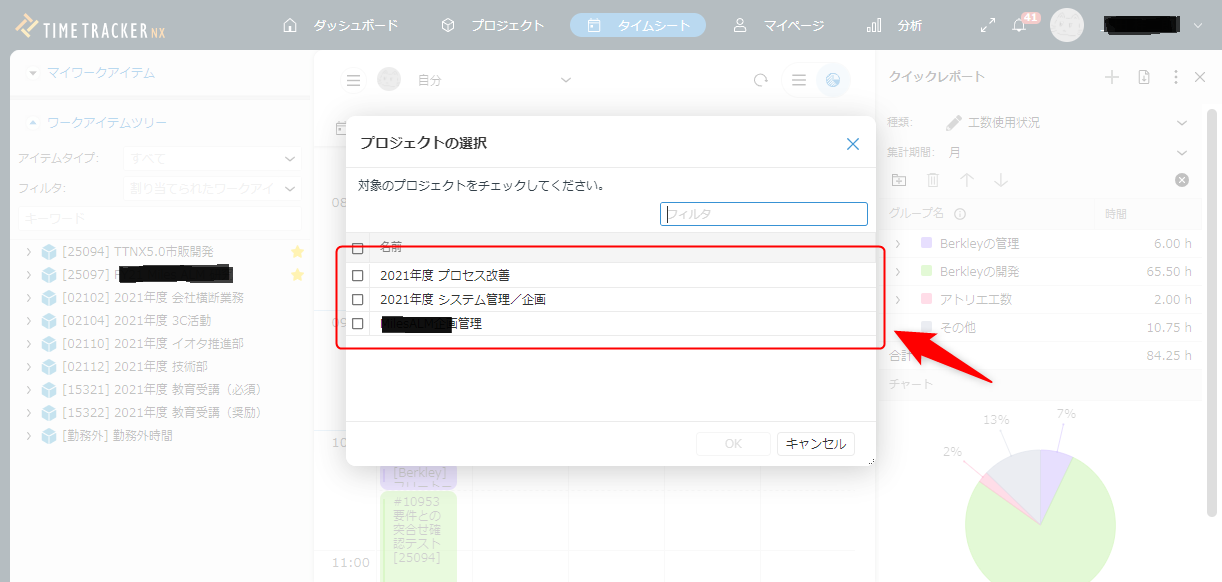
逆に、全く使わないプロジェクトは非表示にして、スッキリさせています。プロジェクトを右クリックで表示されるメニューで非表示と再表示ができます。
カスタムレポート:色分け表示、割合表示で簡単確認!!
カスタムレポートは以下のように設定しています ↓
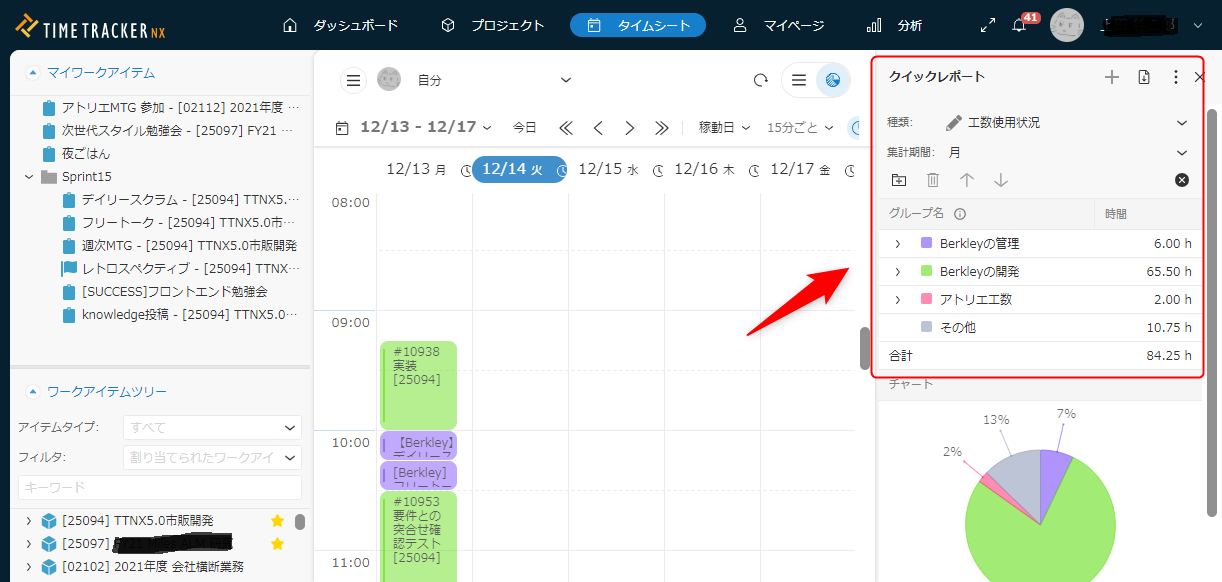
よく使う工数をグループごとに追加し、色分けしています。タイムシートの工数にもその色が反映されるので、自分なりに見やすい色を設定しています。
また、プロジェクトに工数を十分投入できているか、その他の工数が規定範囲内に収まっているかなどを工数と割合で簡単に確認できます。(この月は、会社のイベントを手伝っていたので、「その他」工数が多くなっちゃった(汗))
クイックレポートの使い方については以下の記事をご覧ください!
↓
【必見】ちょっと便利なTimeTracker機能 第51回【お悩み相談】「クイックレポートがうまく活用できません。。」
今回はここまでになります。今日も良きTimeTrackerライフを!
最後まで読んでいただき、ありがとうございました!