【必見】ちょっと便利なTimeTracker機能 第102回 工数の見える化!~工数推移編~
おはようございます、TimeTracker開発担当の3年目エンジニアです。
工数の見える化!~工数推移編~
前回の続きです。
TimeTrackerのダッシュボードの活用方法を紹介していきます!
今回は工数推移です。
工数推移ウィジェットとは?
工数推移ウィジェットとは、ユーザーやプロジェクトの工数状況をアイテムタイプやプロジェクトごとに確認できる機能です。
工数推移ウィジェットの設定方法
今回はプロジェクトの工数負荷状況を一目で確認できるグラフを作っていきます。
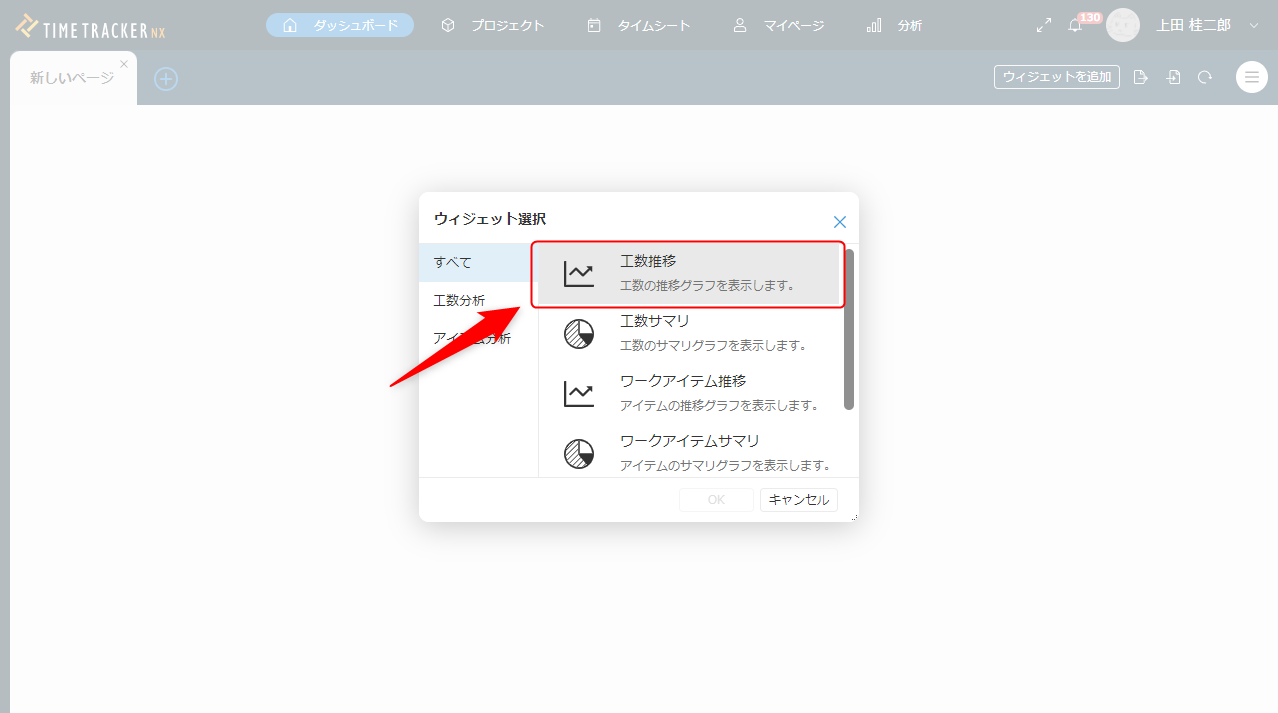
TimeTrackerの[ダッシュボード]を開き、右上の[ウィジェットを追加]ボタンから、工数推移ウィジェットが追加できます!
ここから値を表示するための設定をしていきます。
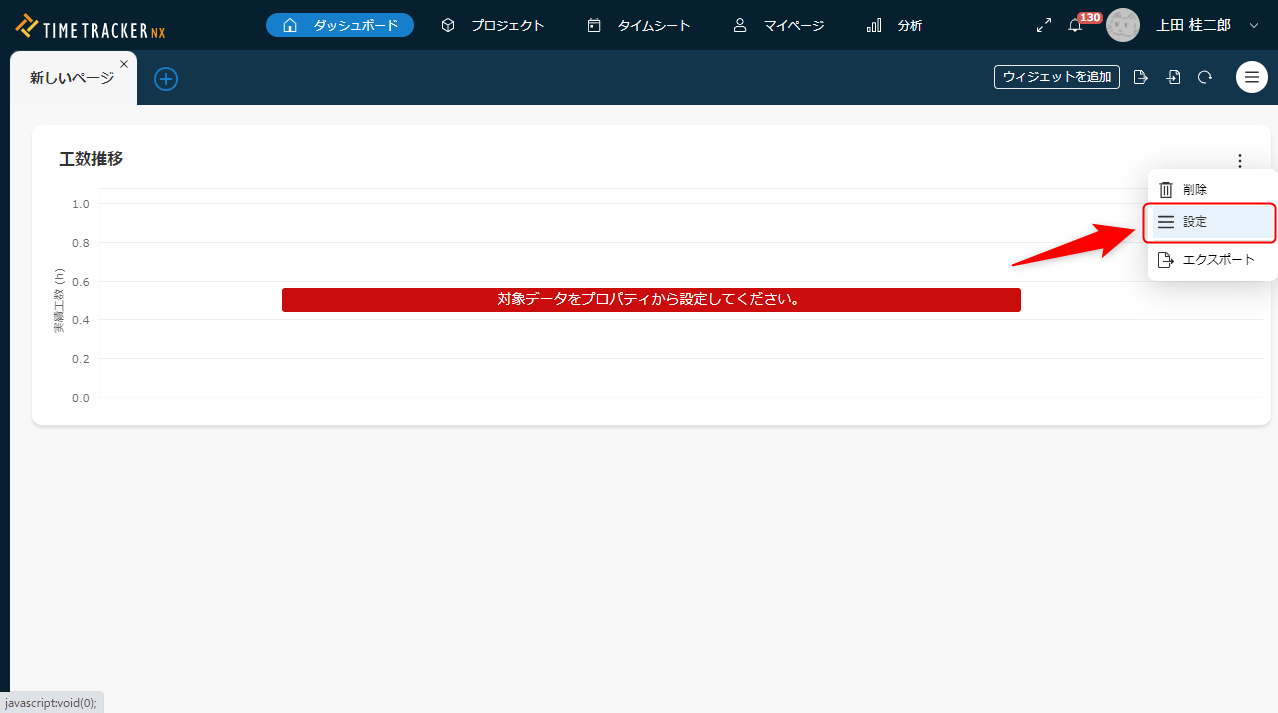
右上のコンテキストメニューから[設定]を開きます。
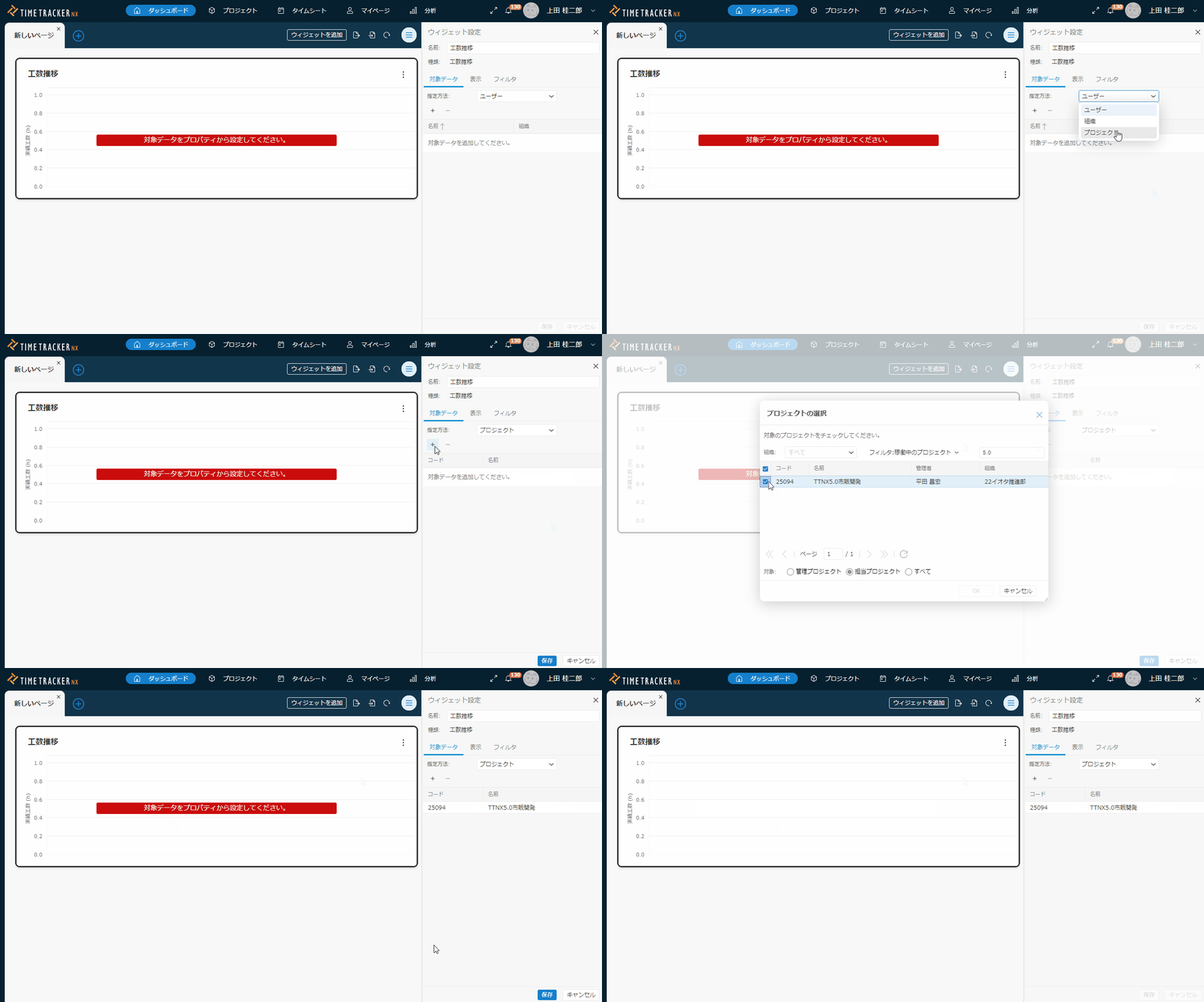
右側に設定画面が出てくるので、まず表示したいプロジェクトを選択します。
次に、表示の設定です。
お好みのグラフの種類、表示データ、表示期間を入力してください。
例として、以下のように設定すると画像のように表示されます。
- グラフの種類:「折れ線」
- 集計データ:「実績工数」
- 系列:「ユーザー」
- 表示単位:「週単位」
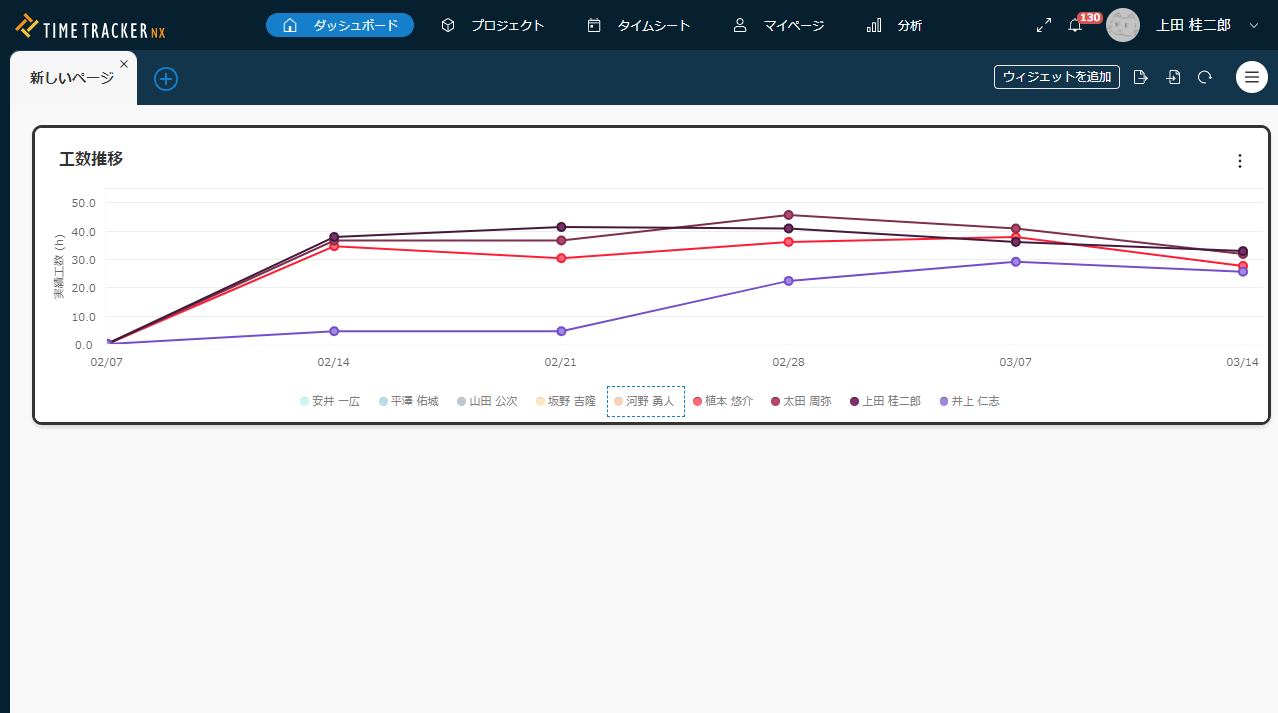
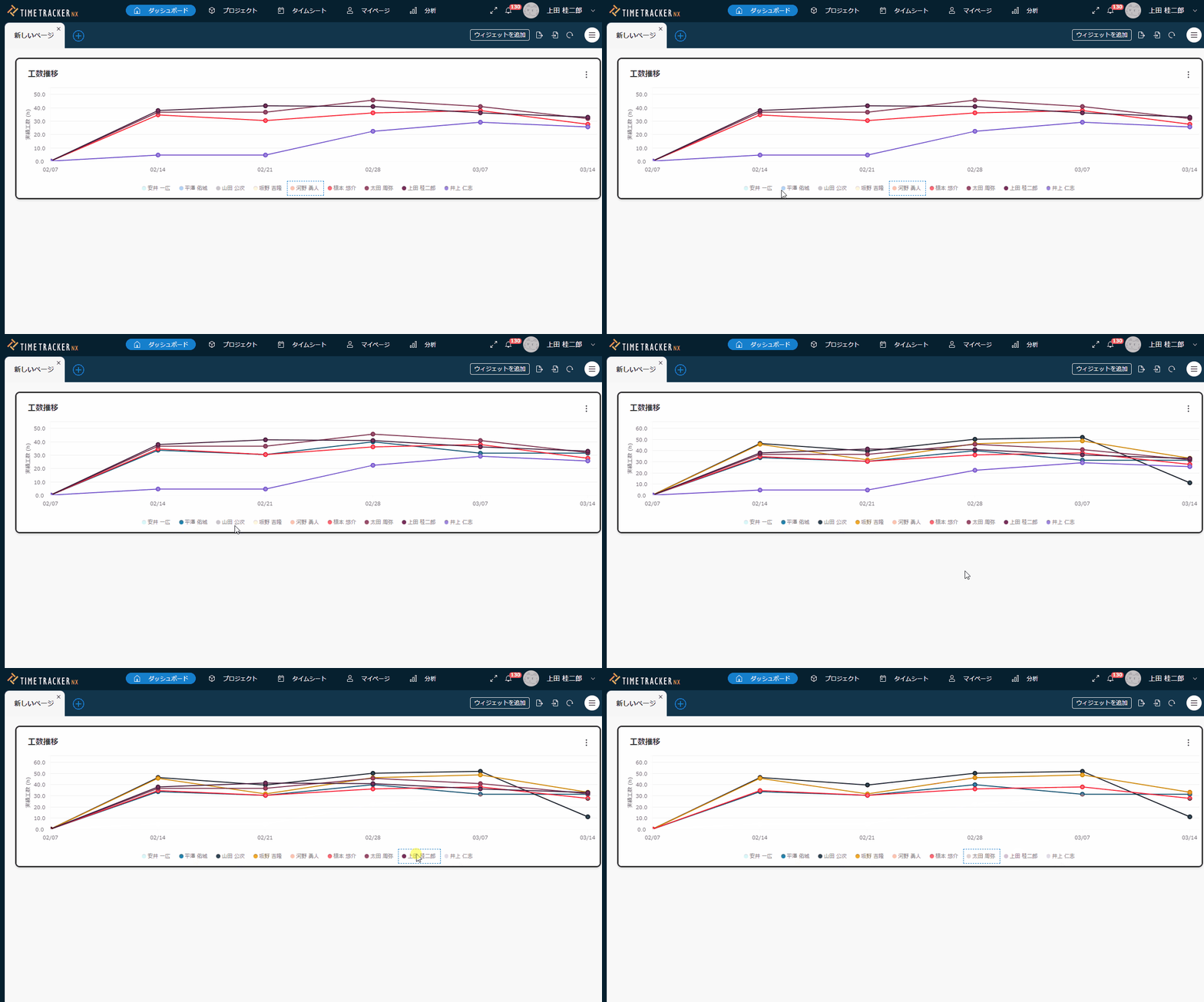
また、グラフの凡例をクリックするとデータの表示/非表示を切り替えできます!
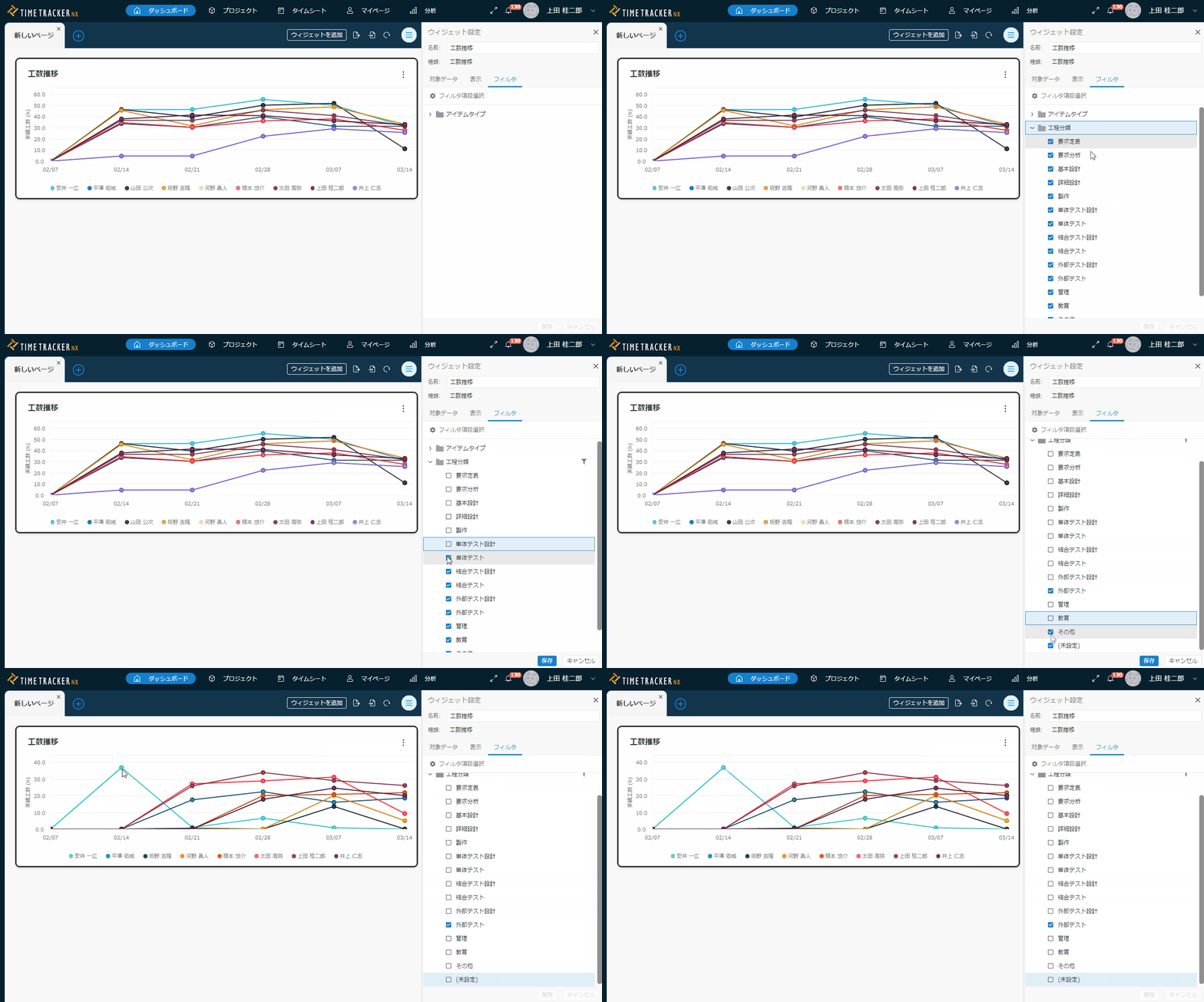
フィルタを使って、工程分類や作業分類ごとのデータ表示をすることもできます。
今日も良きTimeTrackerライフを!
最後まで読んでいただき、ありがとうございました!