【必見】ちょっと便利なTimeTracker機能 第104回 工数の見える化!~ワークアイテム推移編~
こんにちは、TimeTracker開発担当の3年目エンジニアです!
工数の見える化!~ワークアイテム推移編~
前回の続きです。TimeTrackerのダッシュボードの活用方法を紹介していきます!
今回はワークアイテム推移ウィジェットです。
ワークアイテム推移ウィジェットとは?
ワークアイテム推移ウィジェットでは、組織やプロジェクトのワークアイテム数をモニタリングすることができます。日ごとのステータスやアイテムタイプごとの推移を確認できる機能です。
ワークアイテム推移ウィジェットの設定方法
今回は、プロジェクトの不具合アイテム数を一目で確認できるグラフを作っていきます。
TimeTrackerの[ダッシュボード]を開き、右上の[ウィジェットを追加]ボタンから、ワークアイテム推移ウィジェットが追加できます!
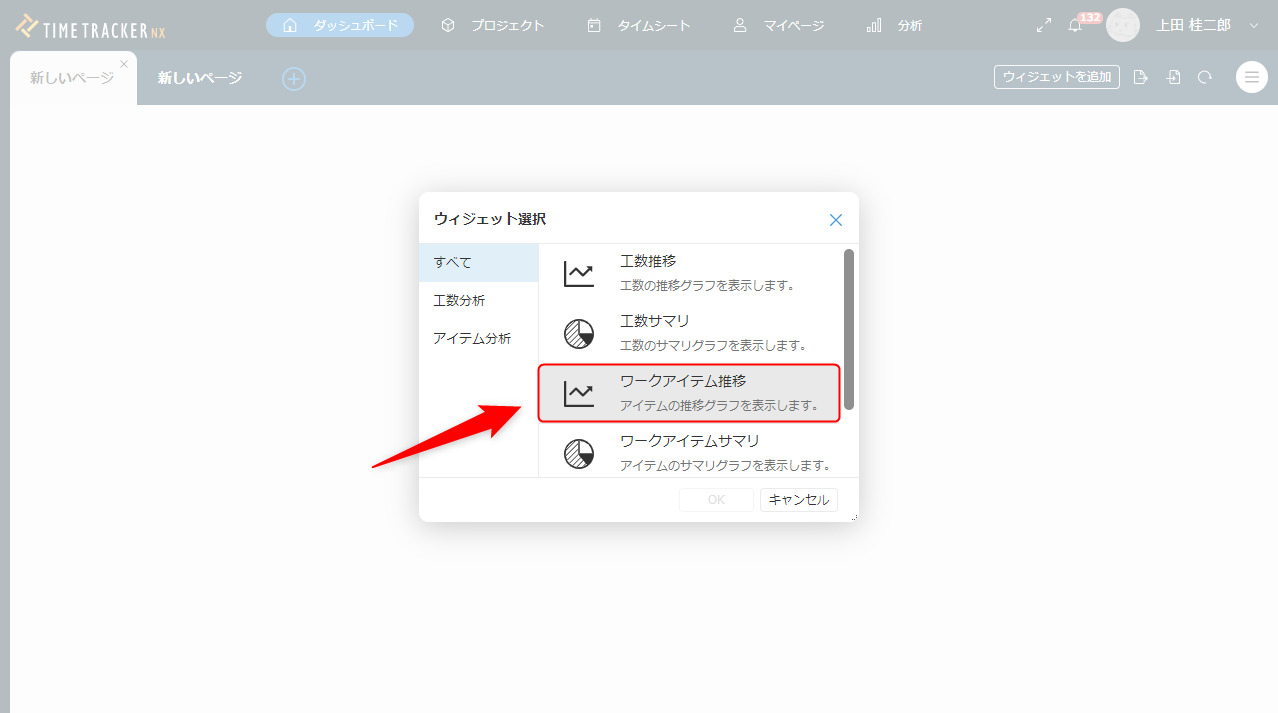
ここから値を表示するための設定をしていきます。
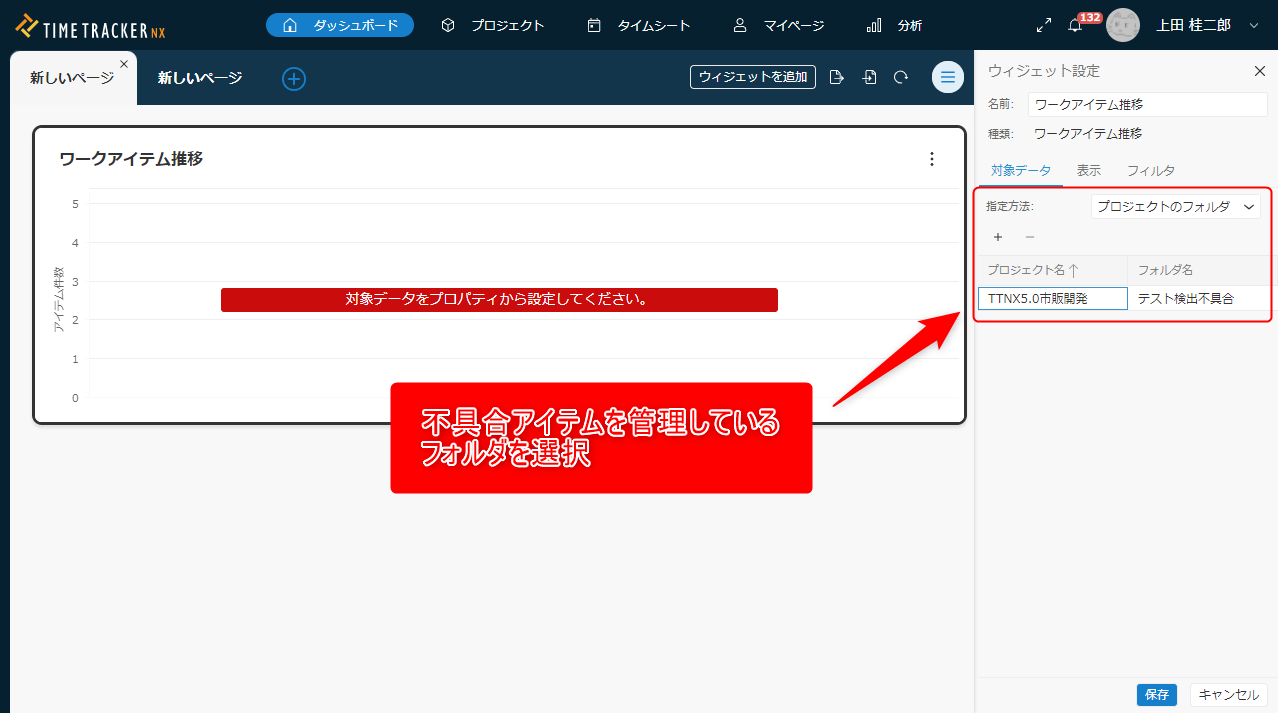
他のウィジェットと同じように設定を開いたら、集計対象のデータを選択します。今回はプロジェクトの一部のフォルダを対象にしたいので、以下のように追加します。
次に、表示の設定です。
お好みのグラフの種類、表示データ、表示期間を入力してください。
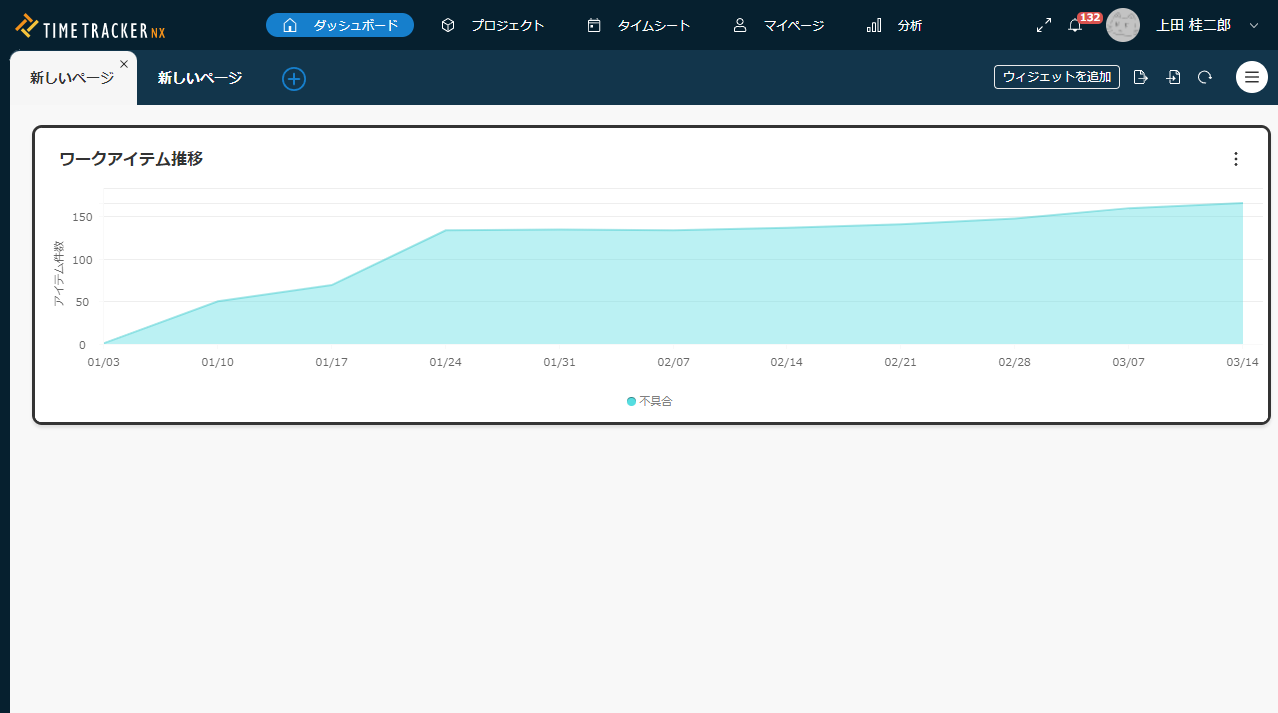
例として、以下のように設定すると画像のように表示されます。
- グラフの種類:「積み上げ面」
- 集計データ:「アイテム件数」
- 系列:「アイテムタイプ」
- 表示単位:「週単位」
- 表示期間:プロジェクトの稼働期間
- フィルタ:アイテムタイプ「不具合」のみを選択
おすすめ設定
不具合アイテムのステータス推移を表示すると、不具合がどのくらい修正されたかを確認できます。
- グラフの種類:「積み上げ面」
- 集計データ:「アイテム件数」
- 系列:「ステータスタイプ」
- 表示単位:「週単位」
- 表示期間:プロジェクトの稼働期間
- フィルタ:アイテムタイプ「不具合」のみを選択
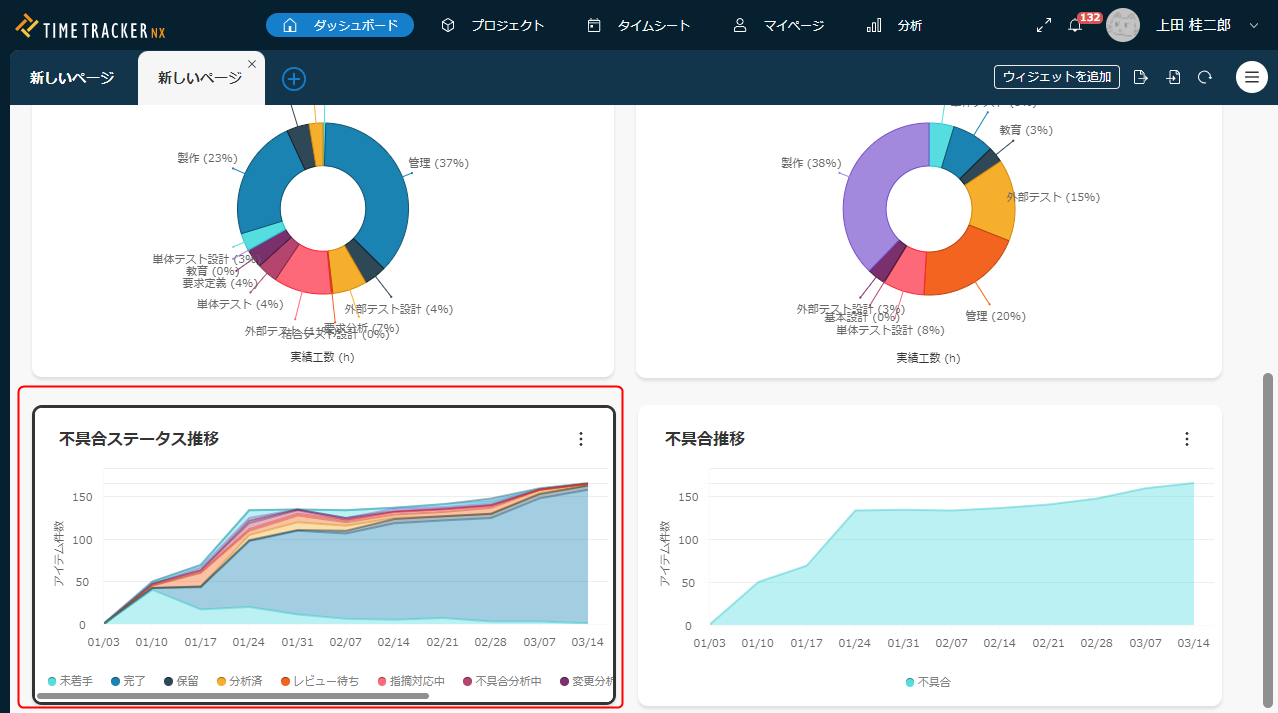
1週間でどれだけの不具合が修正されたかが見える化されるので、進捗MTGの報告の場で全員で共有できます!
今日も良きTimeTrackerライフを!
最後まで読んでいただき、ありがとうございました!