実績エクスポートのデータを利用して、期間指定/アイテム単位のピボット分析を実現する
TimeTacker NX Professional Edition では、「ピボット分析」機能をご提供しています。
TimeTracker NX 5.0 の時点では「工数とコスト」「すべてのタスク」の2つのテーブルを
用意していますが、ご利用のユーザー様から
「ワークアイテム単位で、ユーザーや期間を指定してデータを集計したい」
と、よくお問い合わせを受けます。
ここでは、実績エクスポートで出力したデータをもとに、Excelのピボットテーブルを利用して、
実績データ(実績工数・実績コスト)を集計する方法をご案内します。
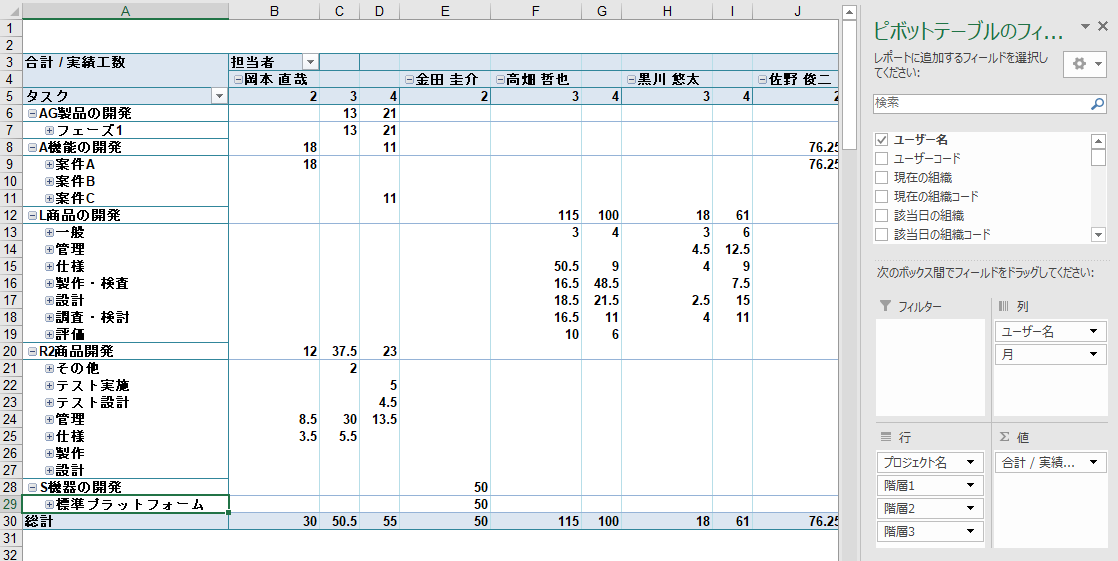
今回ご紹介する方法で実現するExcelのピボットテーブルは以下です。
ご利用手順
具体的な実現手順を以下にご説明します。
Excelのサンプル帳票もご用意しておりますので、是非ご活用ください。
なお、本手順は TimeTracker NX 5.0 以降のバージョンが対象になります。
事前準備
TimeTracker 側の事前準備は不要です。
必要に応じて、サンプル帳票を「コチラ」からダウンロードしてください。
1.実績をエクスポートする
TimeTrackerの実績エクスポート機能にて、実績工数の集計対象のデータを
Excelファイルに出力します。
出力時の条件は、以下を設定します。
- 出力形式:Excel
- 時間軸の集計単位:実績単位
- 作業軸の集計単位:ワークアイテムごと
- 出力カラム:階層構造(※)は必須、それ以外は必要に応じて選択
※ 詳細な設定方法は、ヘルプページ をご参照頂き、実績エクスポート時に表示する階層を選択してください。
2.Excel帳票上でピボット分析テーブルを作成する。
1で出力した帳票をExcelのピボット分析機能を使って集計してください。
一連の操作は以下になります。
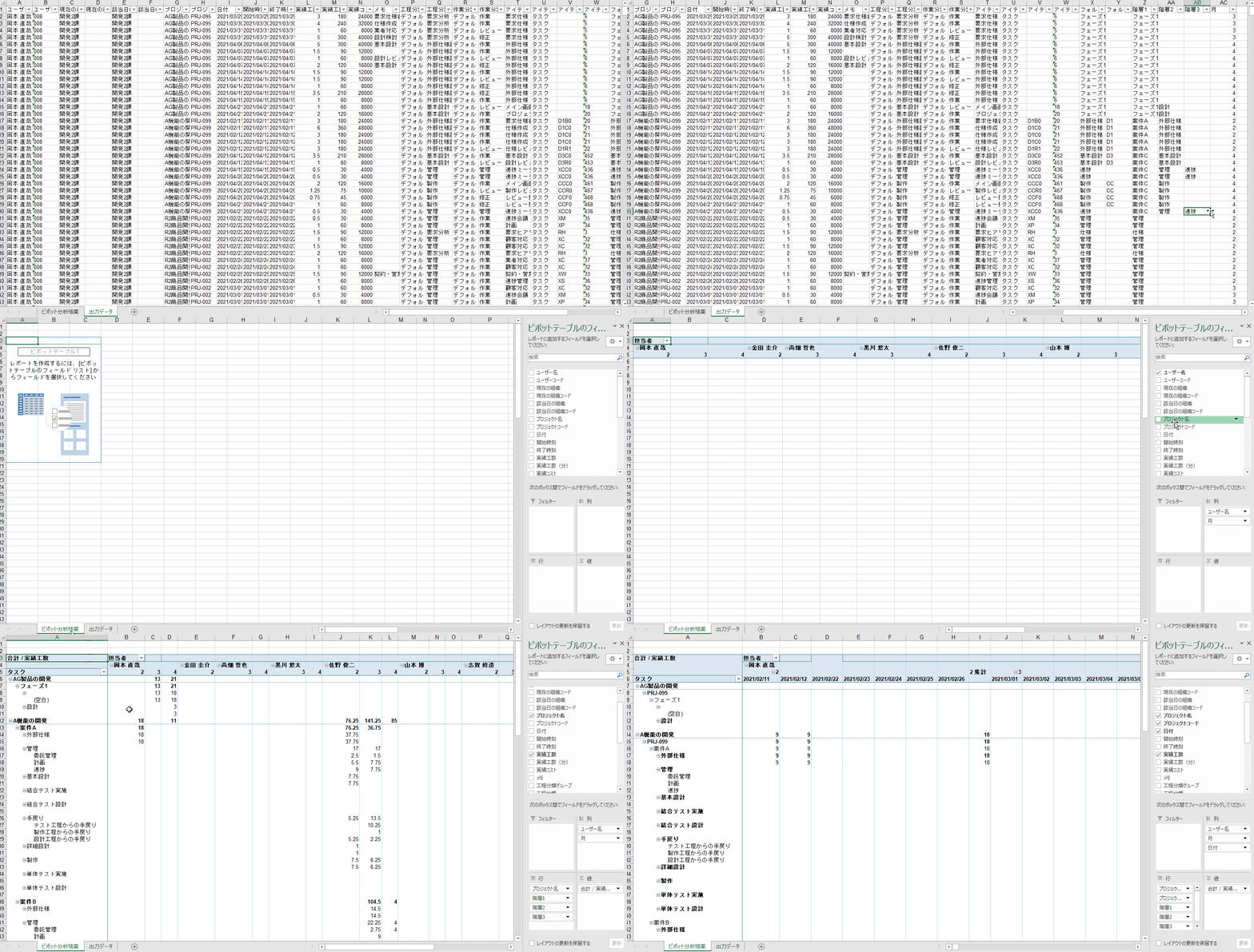
以下は「Excelピボットテーブル_サンプル帳票」を使った場合の手順の例です。
- ダウンロードしたサンプル帳票を開きます。
- 実績エクスポートでコピーしたデータを、[出力データ]シートの
A1セル(「ユーザー名」が入力されている箇所)に貼り付けます。 - サンプル帳票には、AC列、AD列に実績データの年・月を表示する数式を
埋め込んでいます。
Excelのピボット分析に必要な情報になりますので、出力したデータに
合わせて以下を修正してください。- 3階層まで出力することを前提しているので、出力する階層に合わせて列をずらす。
- 最終行まで数式をコピーする
- [ピボット分析結果]シートにて、ピボットテーブルをクリックして
以下のメニューからデータ範囲を指定します。- [分析]-[データソースの変更]-[データソースの変更]
※データの一部を選択し、Ctrl + Aにてデータ全体を選択できます。
- [分析]-[データソースの変更]-[データソースの変更]
- [ピボット分析結果]シートにて、[データ]-[すべて更新]-[すべて更新]から
ピボットテーブルを更新します。 - ピボットテーブルに実績エクスポートしたデータが反映されて、
以下の設定内容で表示されます。- 行:プロジェクト名、階層1、階層2、階層3、アイテム名
- 列:ユーザー名、年、月
- 値:実績工数
ピボットテーブルの内容が更新されない場合は、[ピボット分析結果]シートにて、
[データ]-[すべて更新]-[すべて更新]からピボットテーブルを更新してください。
ピボットテーブルの集計項目を変更する場合
ピボットテーブルをクリックすると画面右側に[ピボットテーブルのフィールド]が
表示されます。
フィールドをドラッグして行・列のフィールドを変更してください。
詳細は MS社が公開するExcelのピボット分析機能 をご参照ください。