【事例紹介】製造業で起きた工数・進捗管理のための工程名・タスク名の問題を解決する

TimeTracker NXは工数管理・プロジェクト進捗管理・タスクのスケジュール管理を支援するツールとして生み出されたWebアプリケーションソフトウェアです。
業種でいえば、ソフトウェア受託開発業、自動車部品製造業、機械設計業、シェアードサービス業、医薬製剤製造業、情報処理サービス業、建築設計業など多くの製造業やサービス業のお客様の工数管理、進捗管理、タスクの見える化などにお役立ていただいています。
また、職種でいえば、ソフト設計・開発部門、ハード設計・開発部門、情報システム部門、総務人事部門など職種問わずユーザーがいます。
今回は、工程分類・作業分類をテーマに実際に合った事例と照らし合わせながら、どのように機能活用するのか、設定手順に関してお話をしていきます。
・導入検討中のお客様は、情報収集・機能理解として
・導入済みのユーザー様は、工程分類・作業分類の設定方法の理解として
本稿を活用いただければ幸いです。
製造業の工数管理で良く起こる現場課題
A部長のチームは工数集計で揉めています。
 ソフト設計・開発担当
「だから~‼ソフト設計課の工程名と作業名を標準の名前にあわせてくださいよ。こちらはWBSをシンプルに再定義したのだから、非該当の工程や古い作業名は改めてください。集計に支障がでます。」
 ハード設計・開発担当
「わしらは昔からこの呼び方に慣れ親しんどる。慣れている名前があるから装置設計屋の共通認識もつくれとるんだわ。ソフトのV字工程なんて言われもわからんし、そもそも現場が混乱するのは本末転倒じゃんか。一方的に言われても、承服できんわ‼」
 A部長
A部長
「うう…」
仕事を認識するために名前は非常に大切です。伝統のある組織であればあるほど、
仕事の名前が文化として根を張り、その名前や呼び方で仕事することがメンバーの矜持になっています。
工数集計をしたいがために、職場文化を壊すことは、避けなければなりません。
今回は「名前」と「分類」の話をします。字面では、簡単だけど奥が深い事柄の話です。
TimeTracker NX「工程分類」「作業分類」を活用する意味
「工程分類」「作業分類」はどういう目的で使用するのが良いかを整理します。
① 各ワークアイテムのガントフィールド上に管理項目として入力することで、集計時に分類の軸とする
② 分類ができれば、工程名(パッケージ) 作業名(タスク)がバラバラでも良しとする(名前は組織ごとにバラバラのWBSでも集計できる)
③ 実績工数の入力時に工程分類を割り当てることで、ワークアイテムよりも細かい単位で実績工数を集計できることを目的に実装された機能でもある
今回は①②の目的で活用することを想定しています。どうやって設定をして、集計をするのかについて手順を紹介します。
工程分類・作業分類を定義する
工程分類・作業分類の定義~設定・集計は難しくはありません。
「システム設定」>「プロジェクト設定」>「集計設定」の3段階があることを覚え頂くと理解しやすいです。
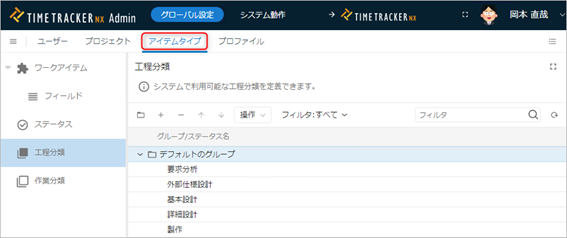
工程分類・作業分類を定義するにあたり、共通の前提として以下の操作を最初に行います。
・[システム設定]を選択する。ローカルナビの[アイテムタイプ]をクリックする。
左のメニューから[工程分類]を選択する。
・工程分類・作業分類一覧の上部にある「+」アイコンをクリックする。
・「工程分類の作成」ダイアログで工程分類の情報を入力する。
Admin画面(管理画面)を操作できる権限のある方が上記の作業を行います。
該当プロジェクトに工程分類・作業分類を設定する
全プロジェクトで利用する工程分類と作業分類が定義されます。
それらのうち、対象プロジェクトで必要な項目だけを定義して活用ください。
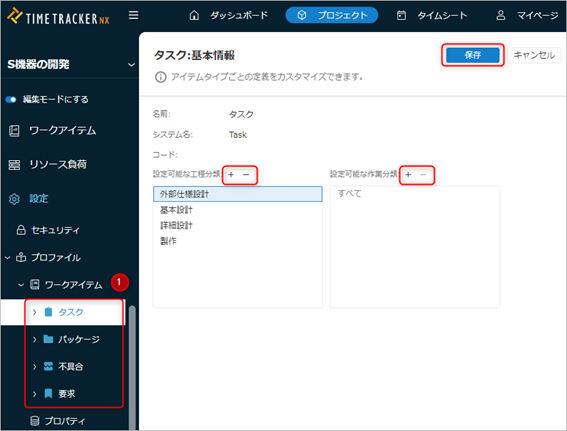
・左側のサイドメニューから対象とするアイテムタイプ①を選択する。
「編集」ボタンをクリックする。
・設定可能な工程分類・作業分類の「+」ボタンをクリックし、追加する工程分類・作業分類の選択ダイアログを表示する。
・工程分類・作業分類の一覧から追加する工程分類を選択する。
・「→」ボタンをクリックして、「追加対象」に移動する。
・「OK」ボタンをクリックする。
・「保存」ボタンをクリックする。
ガントフィールドで表示・入力する
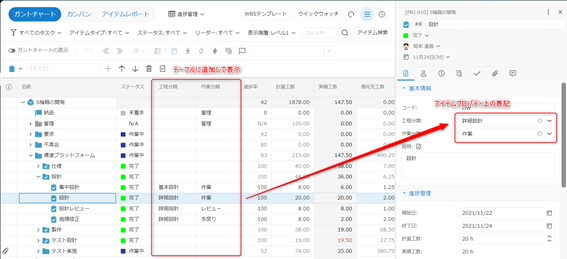
[テーブル定義]やプロパティ画面(レイアウト画面)を編集し、工程分類・作業分類を表示します。
次に、各ワークアイテム(工程パッケージ・作業タスク)に対して、対応する分類をプルダウン選択します。
ガントフィールド上に入力された分類が既定値となります。
ピボット分析で集計をする
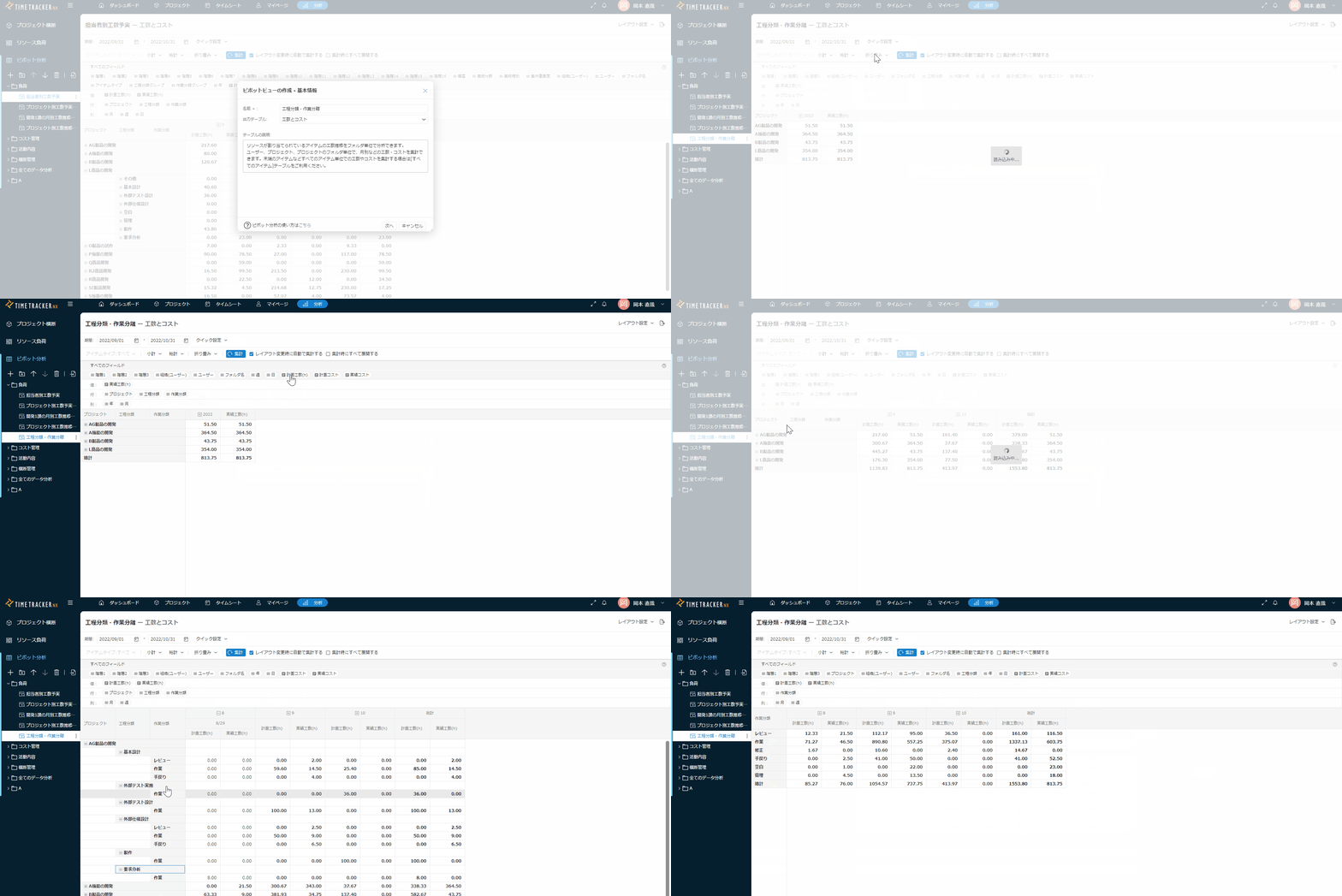
ピボット分析機能「工数とコスト」出力テーブルから、
プロジェクト単位、フォルダ(パッケージ)単位で集計ができます。
今回は、プロジェクトを横断して「工程分類」「作業分類」ごとの計画工数と実績工数を表示します。
【設定手順】
・画面左側のツールバーの「ビュー追加」アイコンをクリックする
・「ピボットビューの作成 - 対象データ」ダイアログで、集計する対象データの種類を
「フィルタ対象」から選択し、追加する。
その際に工程分類・作業分類にチェックをいれてください。
・ピボットテーブルの値・行・列を入れ替えて見たい情報に編集をしてください。
集計対象の注意点は、「工数とコスト」の出力テーブルを利用することです。以下のワークアイテムを対象にユーザー単位で集計ができます。
・ワークアイテムにリソースが割り当てられている。
・ワークアイテムに期間が設定されている。
・集計対象のフィールドに値が設定されている。
プロジェクトのガントフィールドで上記の設定をおこなっていることが必要です。
タスクの工数見える化をツール機能で実現
A部長
「この機能のおかげで、現場のやり方や文化を変えずに工数集計できるようになった…」
工程分類・作業分類を使用することで、ワークアイテム名(作業名)に属性を付与する、ないしは、別の意味をつけることができます。
是非、工程分類・作業分類を使って「名前問題」「集計課題」の解消にお役立てください。
タスクごとの工数管理をしたいと思ってもExcel(エクセル)などの表計算ソフトだけでは、機能不足な面もあります。ぜひ工数管理・タスク管理を得意とするTimeTracker NXを手に取っていただければ幸いです。
またすぐにツールを無料で触ることのできる「体験版」、90日間無料でフル機能をじっくり試行できる「評価版」をご用意しています。ぜひこちらもお申込みください。
・工数の入力と見える化により現状の把握の機能
・ガントチャートなど、プロジェクト管理のための基本機能
・Exce(エクセル)l帳票との連携機能
・組織やプロジェクト横断での工数分析機能 など
豊富な機能を搭載しています。
製造業やサービス業の設計・開発、生産技術、情報システム、会計・総務などの現場で、工数管理・プロジェクト進捗管理・タスクのスケジュール管理にお役立てください。

参考サイト:工程分類を定義する