工数入力
概要
このページでは、実績工数の入力をきっかけに、担当者自身が時間の使い方や業務の進め方を見直せた事例を紹介します。
工数入力は、管理者への報告だけが目的ではありません。
日々の作業を記録して振り返ることで、会議の多さ、割り込み作業、入力しにくい運用など、改善すべきポイントを具体的に見つけられます。
このページで紹介する事例
| No | 事例 | 担当者 | リーダー | マネージャー |
|---|---|---|---|---|
| 1 | 工数入力の精度が上がり、改善ポイントを見つけられた | 〇 | ||
| 2 | 会議時間を可視化し、本来の作業時間を確保できた | 〇 | 〇 | |
| 3 | 自分の時間の使い方を振り返り、仕事の進め方を改善できた | 〇 |
工数入力の精度が上がり、改善ポイントを見つけられた
主な対象:担当者
課題
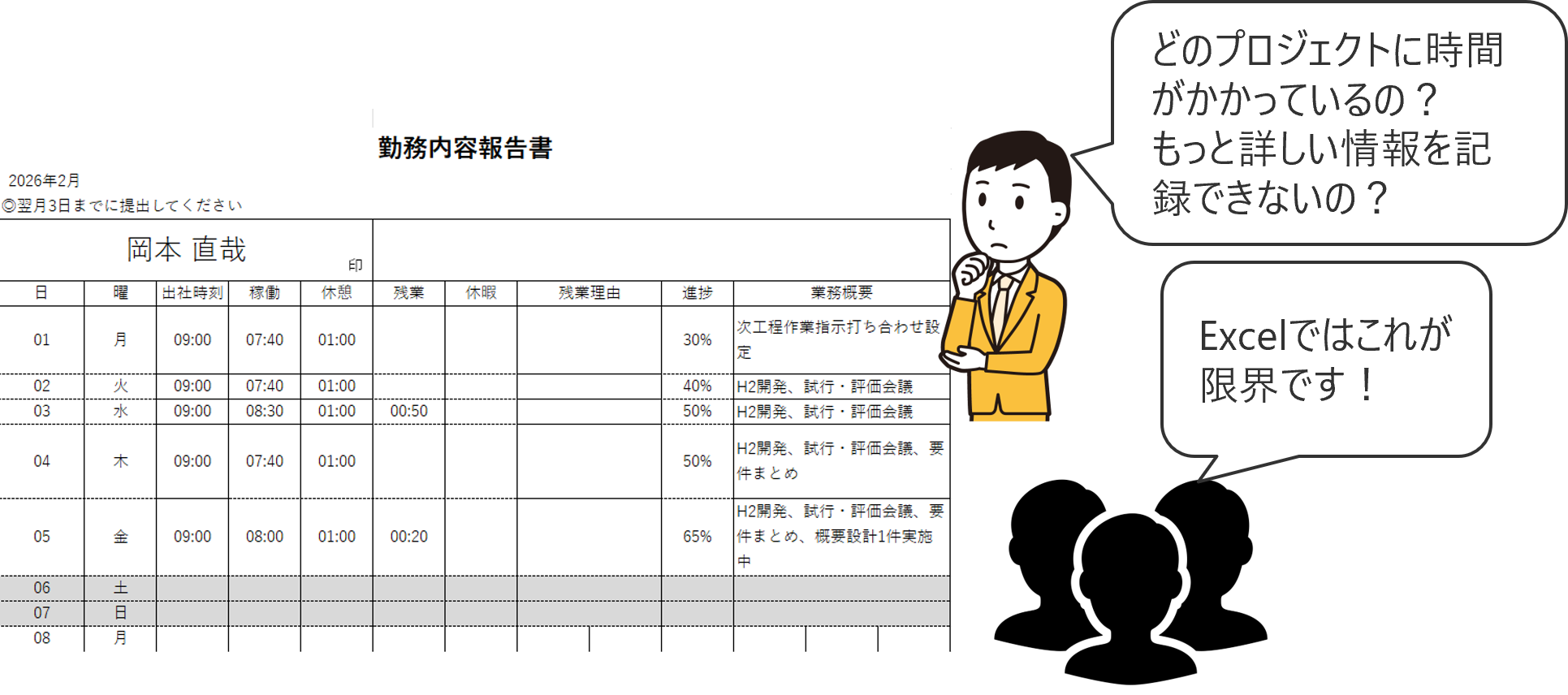
Excel の業務報告書で実績工数を記録していたが、記録の手間がかかる割に勤怠報告以外の用途がなく、入力した内容を改善に活かせていませんでした。
取り組み
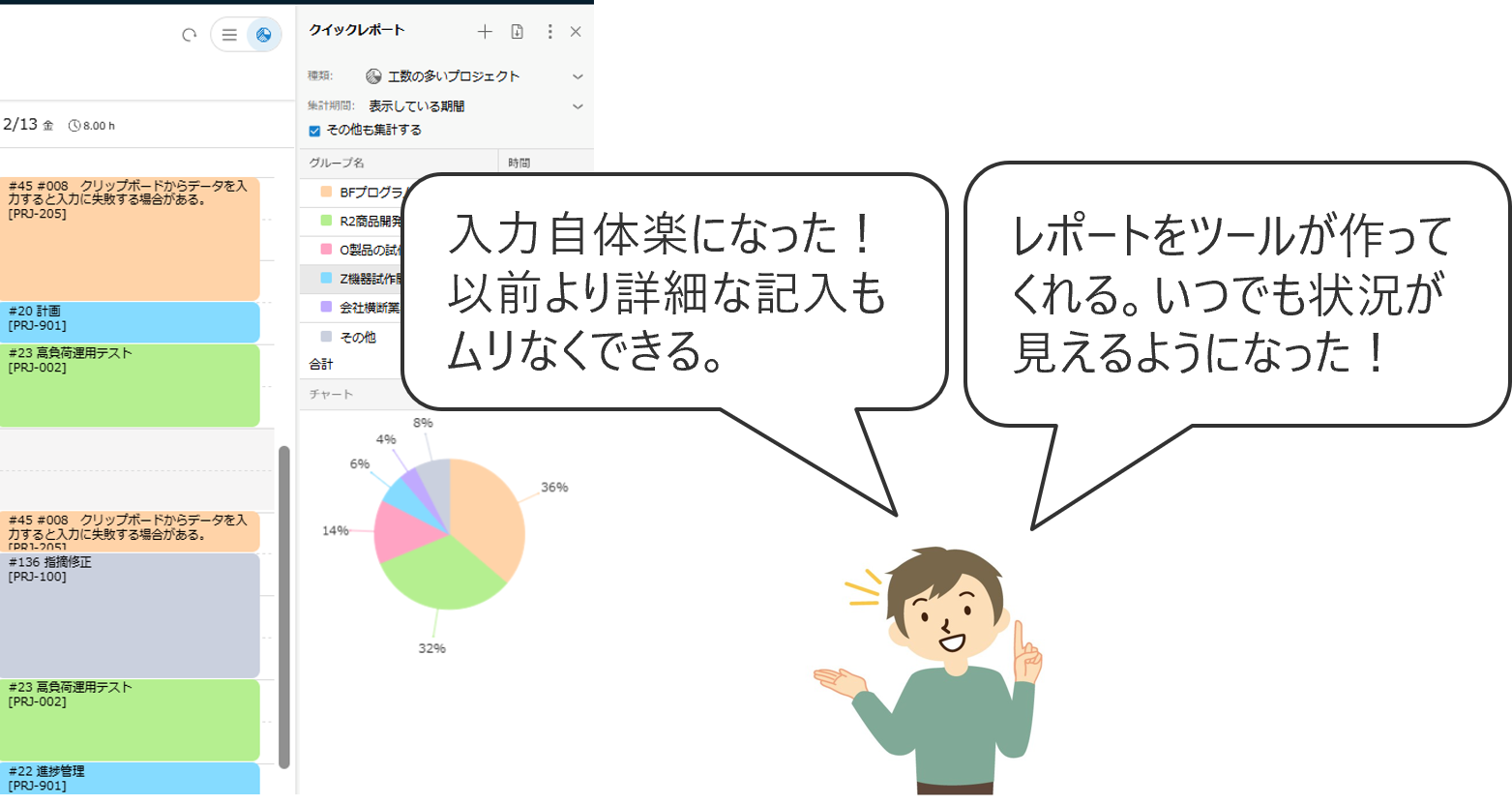
- 作業ごとにアイテムを用意し、日々の実績工数を入力した
- 予定のインポートやイベントエリアを活用し、入力の手間を減らした
- 工数入力を簡単にする機能の使い方をチーム内で共有した
効果
詳細な粒度で日々の工数を入力できるようになり、以前よりもどこに時間がかかっているかを把握しやすくなりました。
活用のポイント
入力負荷を減らしながら粒度をそろえると、工数入力が続きやすくなります。
まずは「毎日入力できること」を優先し、そのうえで改善に使える単位まで粒度を整えてください。
会議時間を可視化し、本来の作業時間を確保できた
主な対象:担当者、リーダー
課題
毎日忙しく働いていたものの、何に時間を使っているのかを把握できておらず、忙しさの原因を具体的に説明できない状態でした。
取り組み
- 最初は「作業」「会議」「出張」など、少ない分類で実績工数を入力した
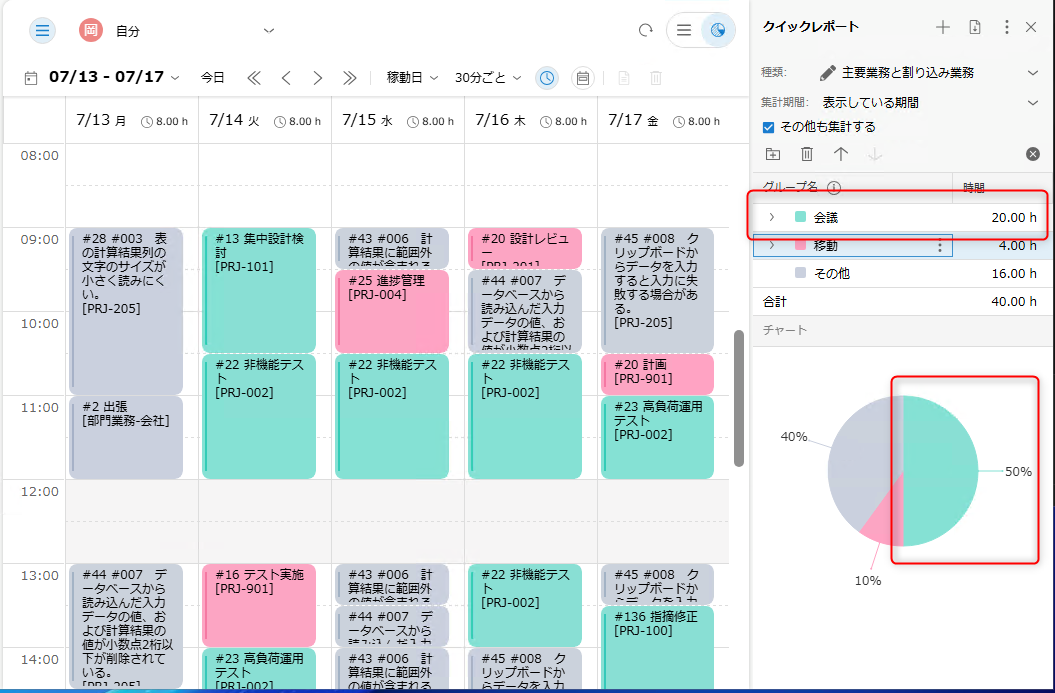
- 会議に使っている時間が多いと分かった後、会議の目的や内容ごとに分類を細分化した
- タイムシートを使って、何時から何時までどの作業をしていたかを記録した
効果
会議時間の内訳を確認できたことで、情報共有だけを目的とした会議や、自分が参加しなくても支障のない会議に多くの時間を使っていることが分かりました。
参加する会議を見直した結果、本来取り組むべき作業時間を確保できるようになりました。
活用のポイント
最初から細かい WBS を作らなくても、実績工数を大きな分類で入力するだけで改善のきっかけを得られます。
入力結果を見てから必要な分類を追加すると、運用を複雑にしすぎずに済みます。
自分の時間の使い方を振り返り、仕事の進め方を改善できた
主な対象:担当者
課題
入力したデータがどのように使われているか分からず、工数入力を管理者への報告作業だと感じていました。
また、週末にまとめて振り返っても、どの作業にどれだけ時間を使ったかを正確に思い出せませんでした。
取り組み
- 作業を終えたタイミングや 1 日の終業前にタイムシートへ入力する運用にした
- 週に 1 回、自分の実績工数をレポートで振り返る時間を設けた
- 次の観点で振り返りを行った
- 本来優先すべき作業に時間を使えていたか
- 想定以上に時間がかかっている作業はないか
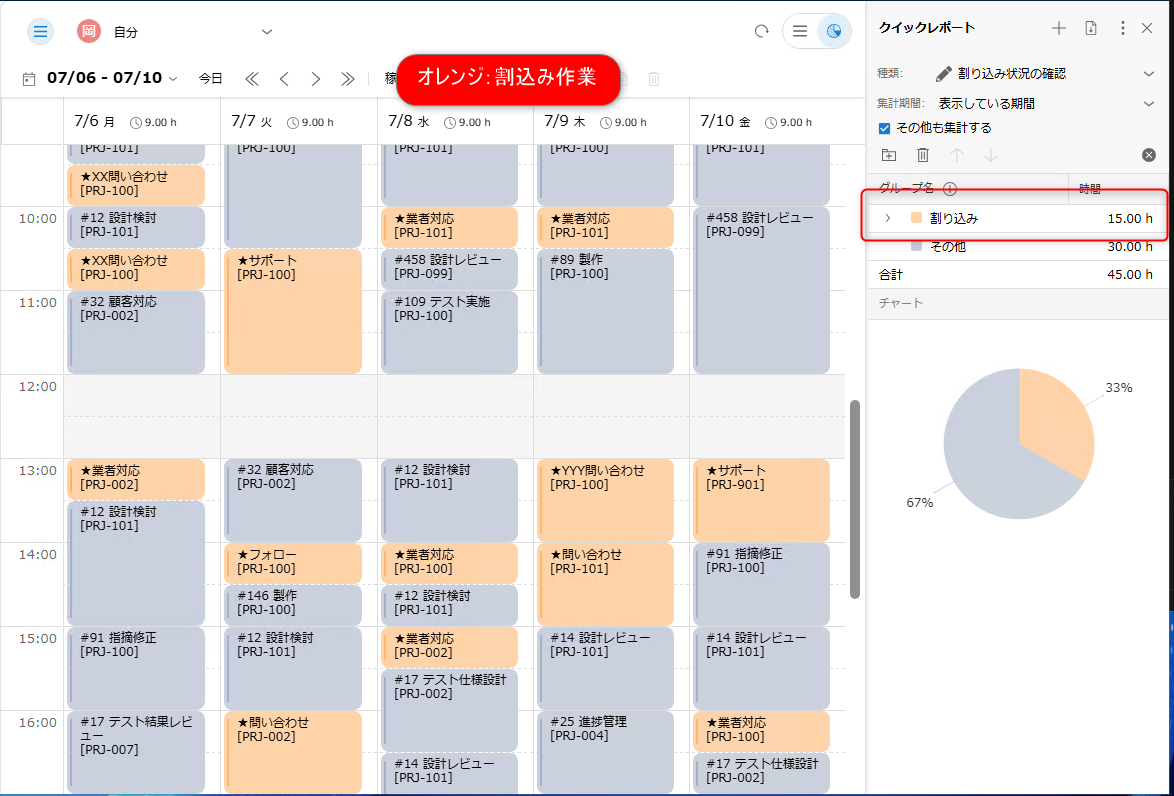
- 問い合わせや割り込み作業が増えていないか
- 同じ種類の作業を何度も繰り返していないか
効果
短時間の問い合わせ対応や確認作業が 1 日の中に分散し、作業の中断が多くなっていることに気づけました。
その結果、緊急性の低い問い合わせは時間帯を決めてまとめて処理するなど、仕事の進め方を改善できました。
活用のポイント
実績工数は、管理者だけでなく担当者自身の振り返りにも役立ちます。
入力したデータを自分で確認できる運用にすると、工数入力を続ける意義を実感しやすくなります。