2. 定着への取り組み
概要
このページでは、1. TimeTracker で叶えたい姿 で紹介した「①正しい事実を表す」を実現するために必要な、
工数入力の定着に向けた取り組みを紹介します。
プロジェクト管理者、システム管理者など、工数入力の定着を推進する方を想定しています。
「工数入力の定着率:100%」のために必要なコト
メンバーに「工数を入力して」とお願いするだけでは、なかなか定着しません。
「工数を入力することによるうれしさ」が伝わらないと、「自分の仕事が増える」というやらされ感だけが残ってしまいます。
ツールを導入しただけでは定着せず、その後の「風土」醸成が定着のカギになります。


定着のために、以下の2つの取り組みを行います。
- メンバーが入力することを当たり前と感じ、工数を入力したいと思える 「風土作り」
- 入力しやすく、入力を忘れていても気づける 「仕組み作り」
風土作り:入力するメリットを感じてもらう
「正しい工数を入力すれば、自分にとってメリットがある」と感じられれば、「じゃあ、入力しよう」という気持ちにつながります。
TimeTracker には、ユーザーがメリットを感じやすい機能が用意されています。
-
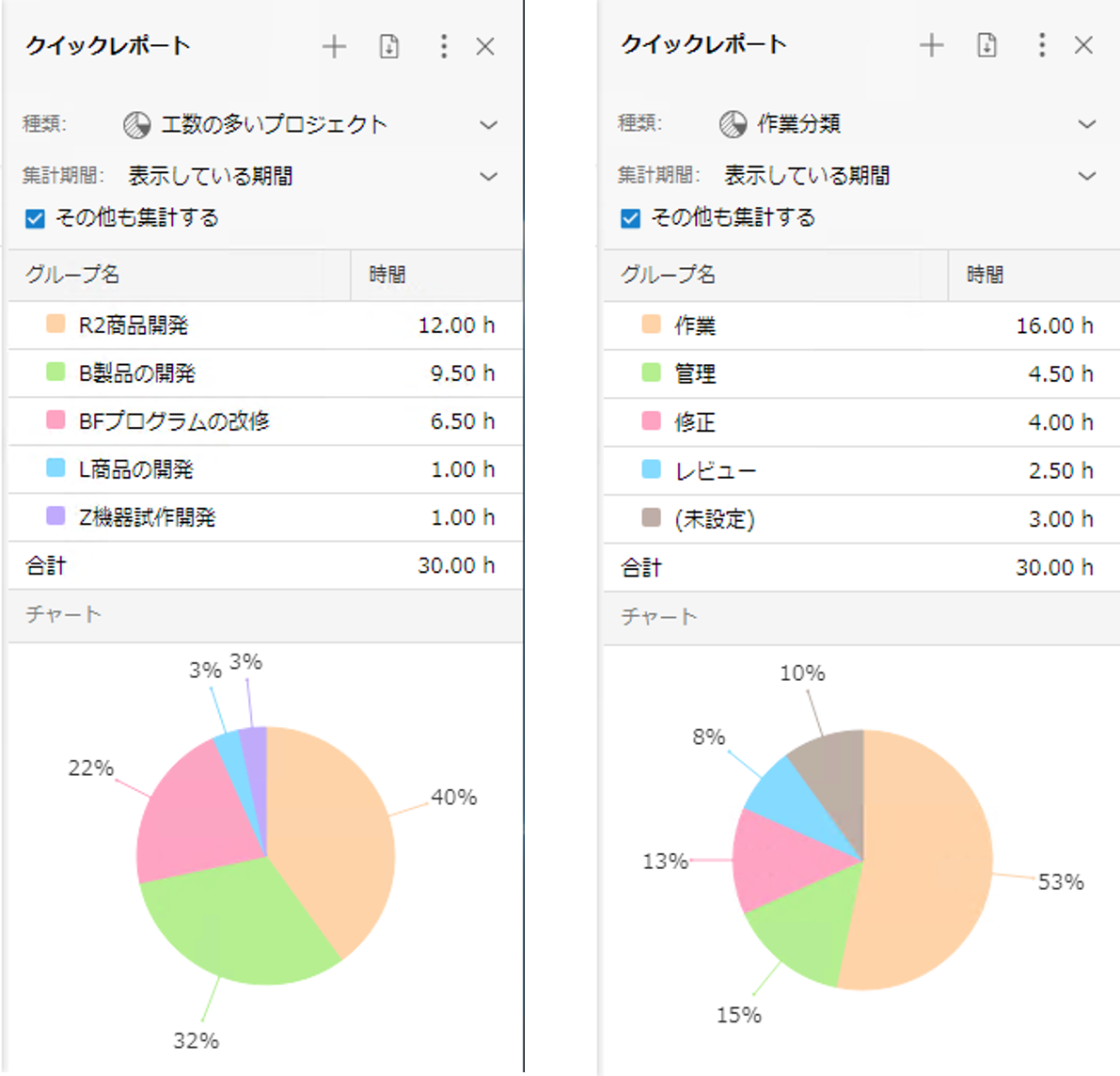
工数入力時:クイックレポート — 入力した実績をその場で可視化できる
-
定期の振り返り:実績エクスポート — Excelに実績を出力し、自由な軸で分析・集計できる

クイックレポートを使うと、次のような気づきを得やすくなります。
- 「進捗が遅れている。生産性が悪いのか?」→ 実は他プロジェクトの作業をしていた、と分かる
- 「仕事がうまくいかなかった。なぜ?」→ 手戻りが多い、と分かり、仕事の進め方を見直すきっかけになる
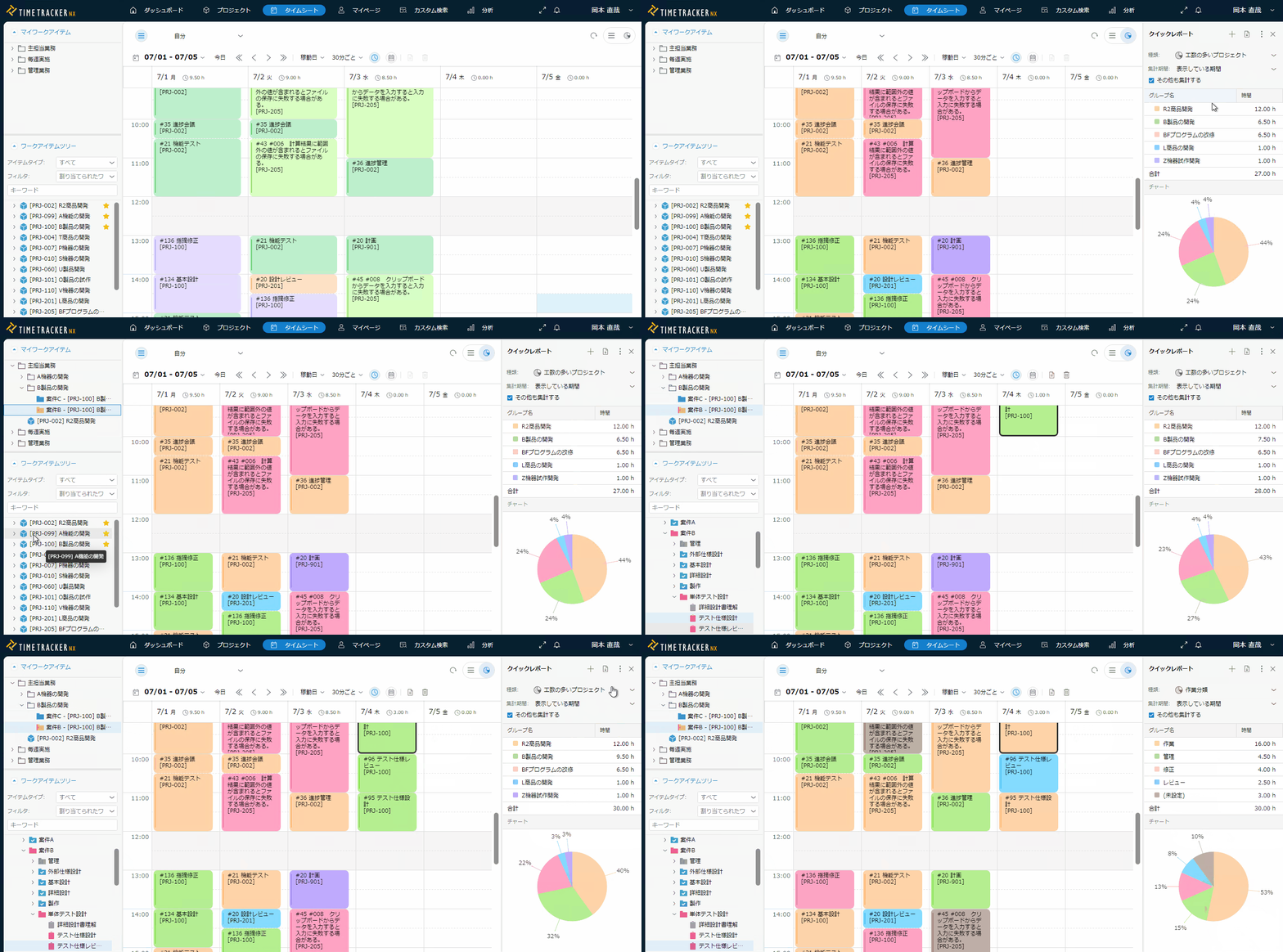
正しい事実が見えることが、正しいカイゼンにつながります。
仕組み作り:入力忘れを検知する
定着するまでの間は、入力状況の確認も必要です。
また、定着した後も入力忘れは起こり得るため、以下の仕組みで検知します。
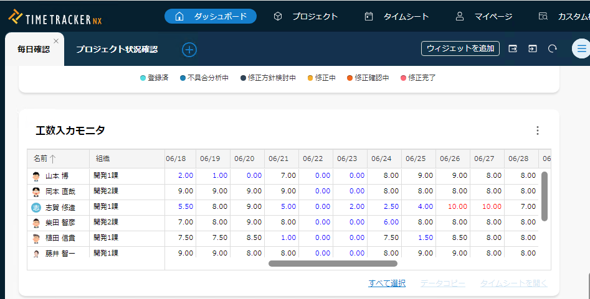
- 工数入力モニタ — 日々のユーザーの入力工数を確認できる。工数が規定より多い/少ないかを色分けで確認できる。
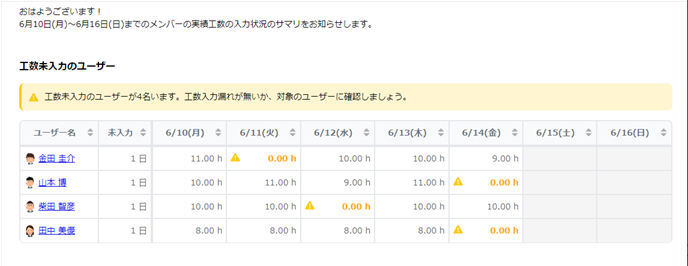
- TimeTracker Reporting — 工数が未入力の場合に「お知らせ」する。TimeTracker NX を開かなくても、本人や関係者が気づける。
入力忘れの検知は、個人任せにせず、組織としてフォローする仕組みとして運用してください。
入力の手間を減らす機能
「毎回工数を入力して」とお願いするだけで終わらせないよう、TimeTracker には入力の手間を減らす機能も用意されています。
-
予定表のインポート — ワンクリックで、その日の予定を工数として入力できる
会議が多い方、作業予定を予定表に入力している方に有効です。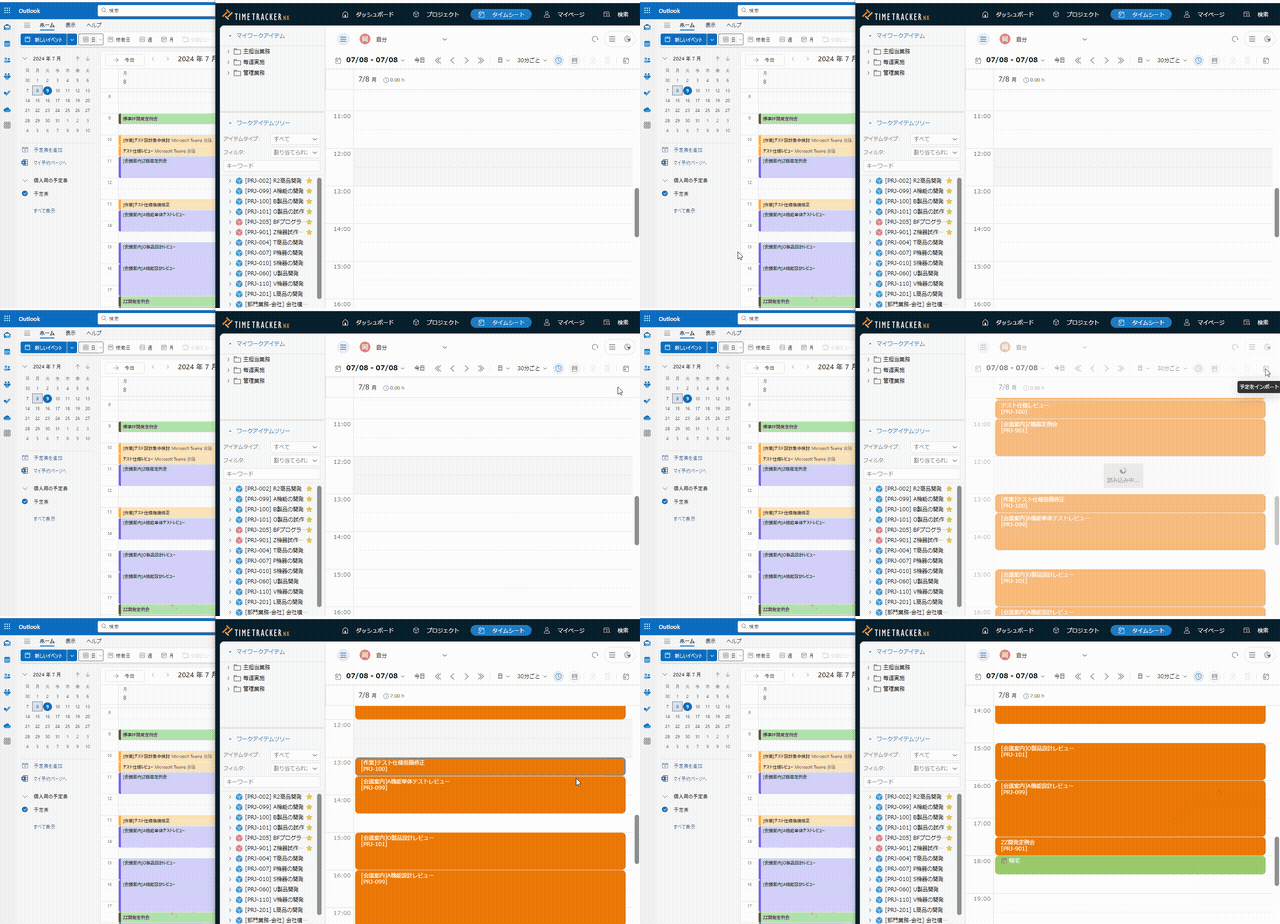
-
イベントエリア — 今日やるべき仕事から選んで入力できる。
対象のアイテムを探す必要がなく、計画の確認もできる。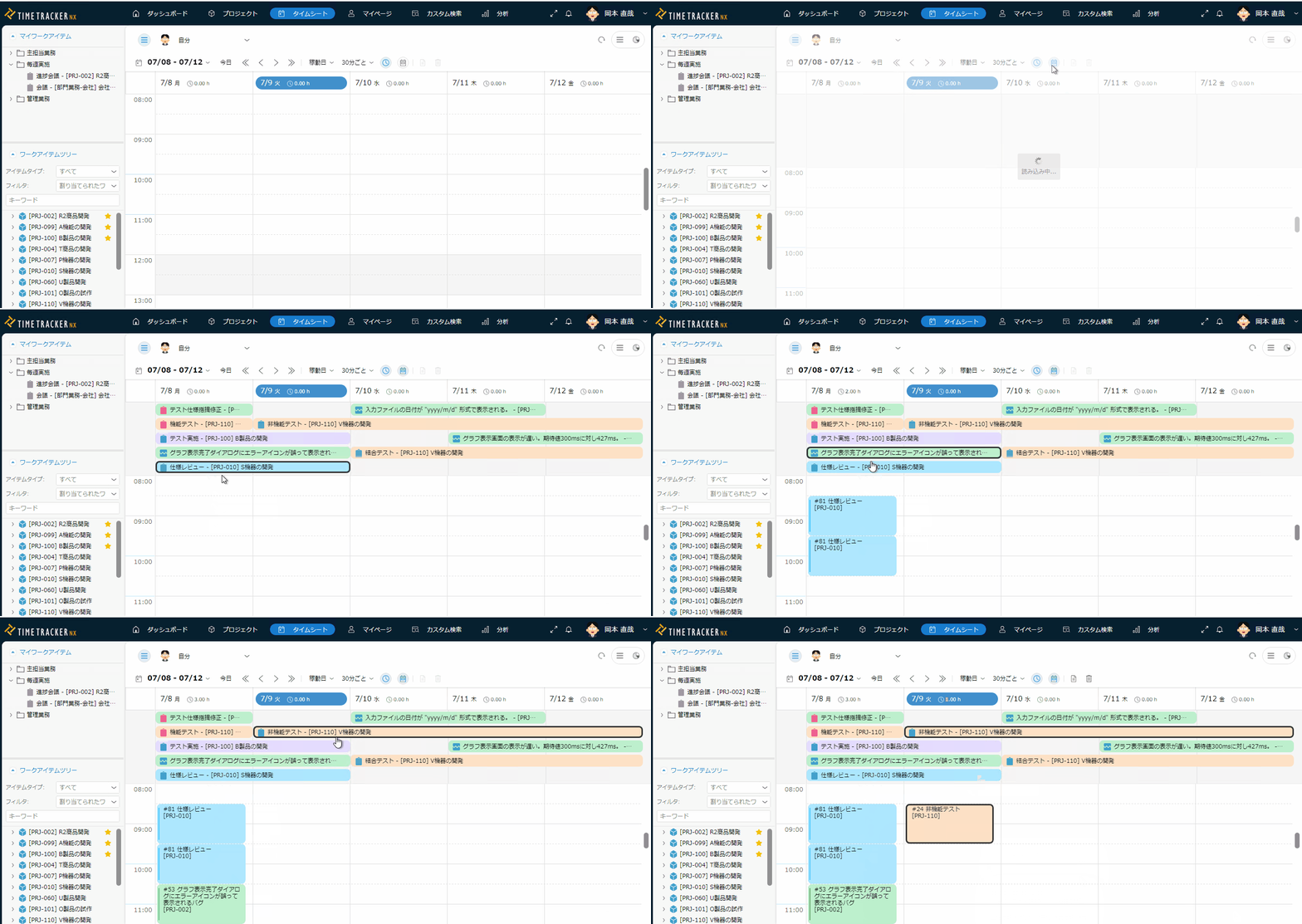
-
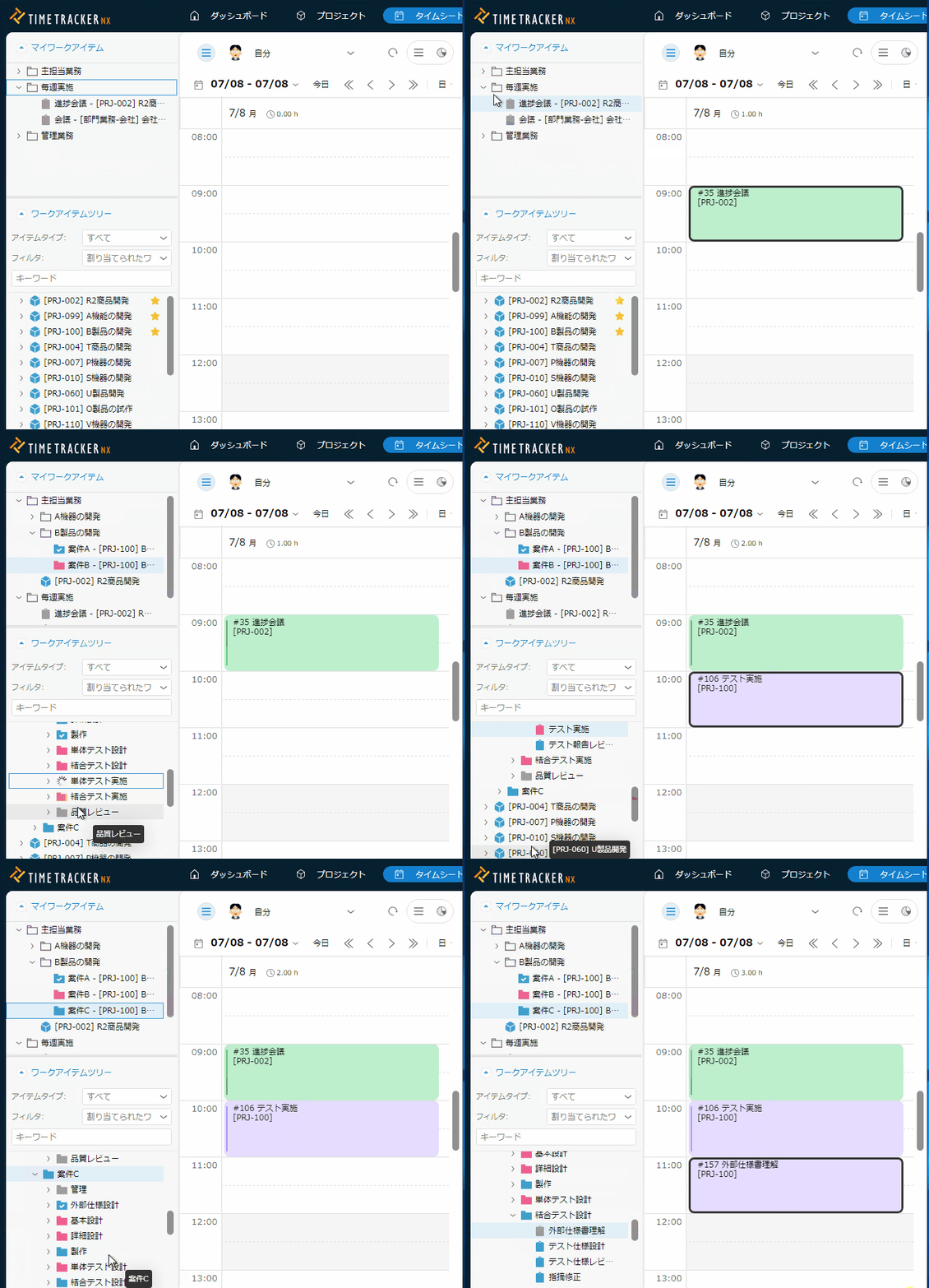
マイワークアイテム — 直近で実施するアイテムを登録しておき、ショートカットからすぐに入力できる。
工数の分類ルールを揃える
プロジェクトによってアイテムの名称や役割が異なると、入力する側が毎回「これはどのアイテムに入力すればよいか」を考えることになり、
入力の負担や分析精度の低下につながります。
例)「修正」「手戻り」「指摘修正」など、同じ意味でも名称が異なると分析の精度が下がる
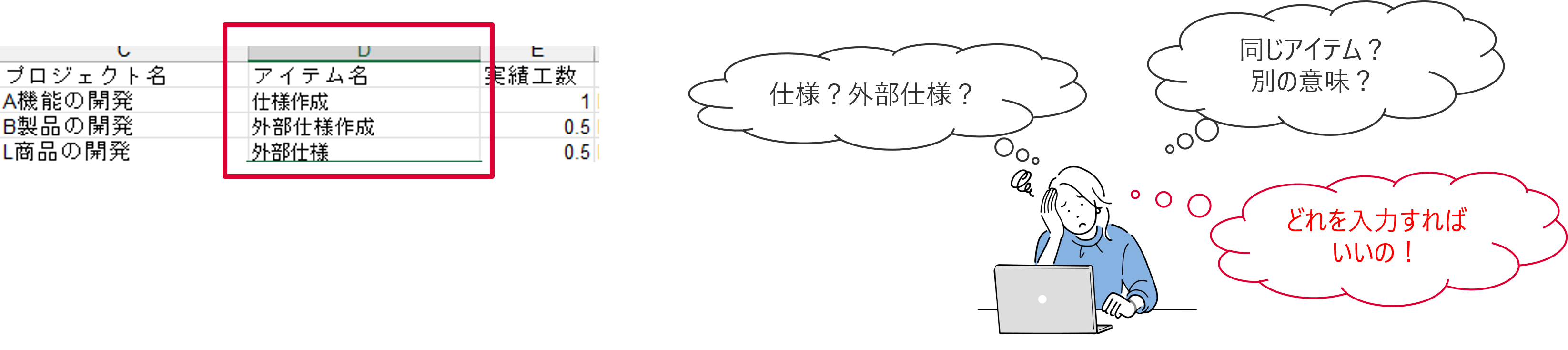
入力とその後の分析のために、アイテムの意味を統一しておくことが重要です。
アイテムの意味を統一する工夫
-
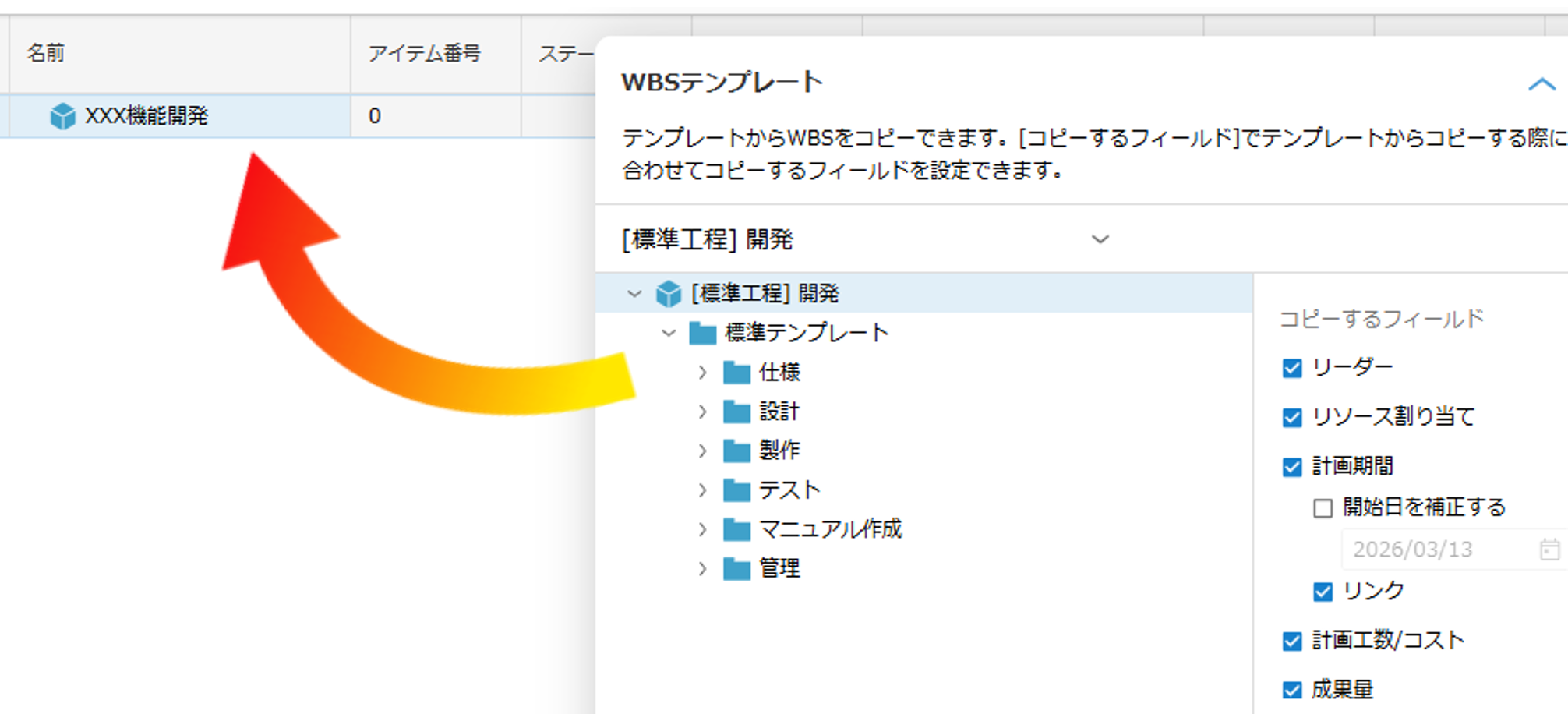
テンプレートプロジェクトからコピーする — プロジェクト間で同じWBS構成に統一できる
-
工程分類・作業分類を定義する — アイテムの工程・作業内容を分類として定義でき、実績工数にも記録される
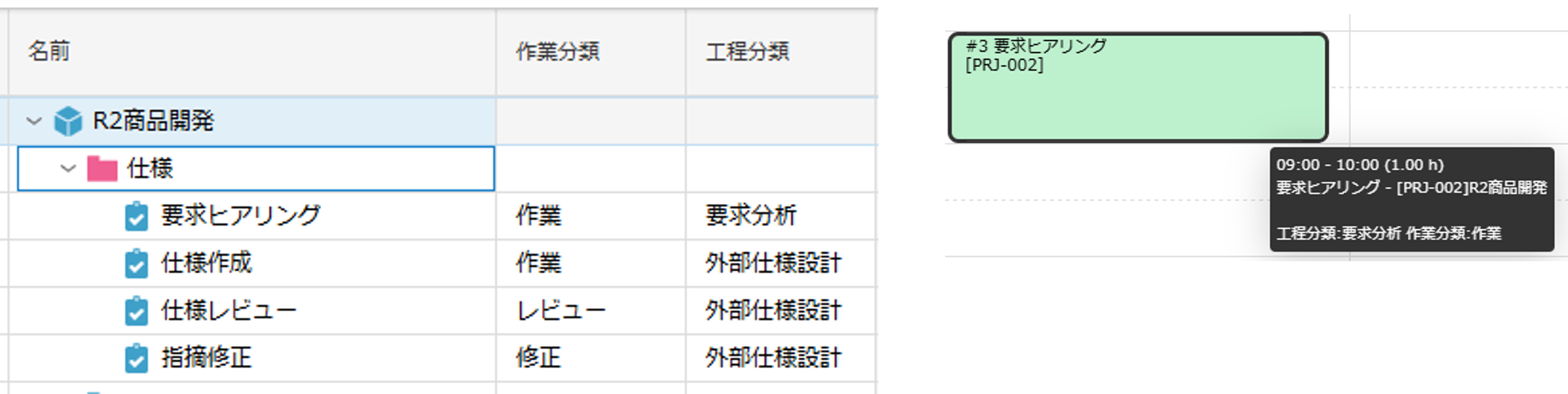
アイテムの名称がプロジェクトごとに異なっていても、工程分類・作業分類を使うことでデータを集計・分類できるようになり、
入力時に迷うことがなくなります。
集まった工数情報を振り返る
実績工数が集まってきたら、「見たい情報が集まっているか」という視点で定期的に見直しましょう。
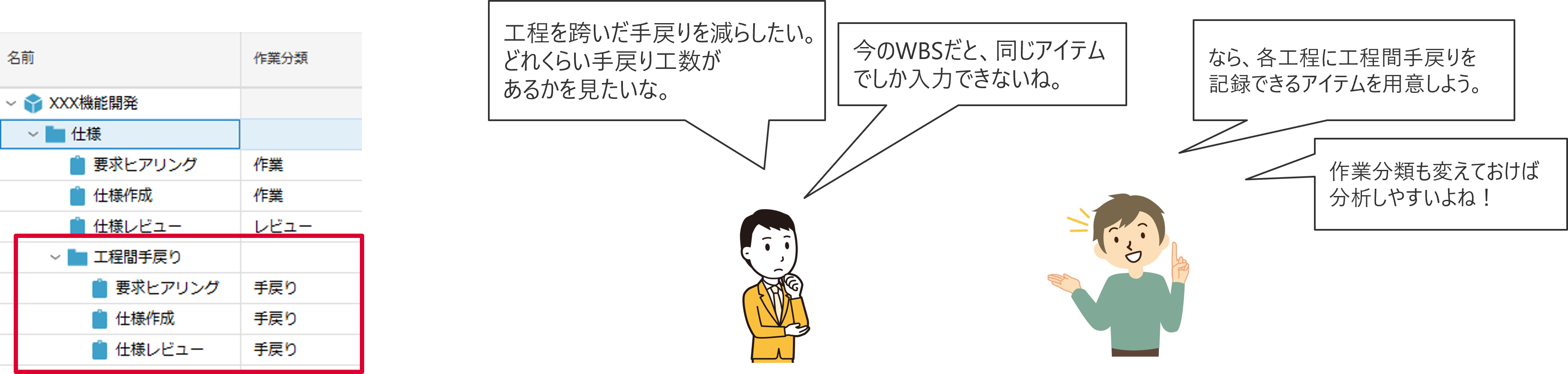
「本当に現場の実態を表せているか」「こういう情報も見たい」という意見をテンプレートプロジェクトのWBSに反映し、
組織全体で活用していきましょう。
次に行うこと
実際にこれらの取り組みでどのような効果があったかを、事例で紹介します。