データ更新内容をExcelとの間で相互に反映させる
用途や目的に応じてTimeTrackerを使用したり、Excel帳票を使用したりと、それぞれで最適化して運用しているケースも多いのではないかと思います。
そのような場合、TimeTrackerとExcelとの間でデータを連携させることによって、必要なデータを最適な方法で活用することができます。
Excel連携アドインを使えば、Excelでの更新内容をTimeTrackerに取り込んだり、TimeTracker上の変更内容をExcelの表に反映させるといったことが簡単に実現できます。
Excel → TimeTracker
Excel連携アドインによりExcel上に作成された表について、Excel上で直接更新した内容をTimeTrackerの元のプロジェクト・ワークアイテムに反映させます。
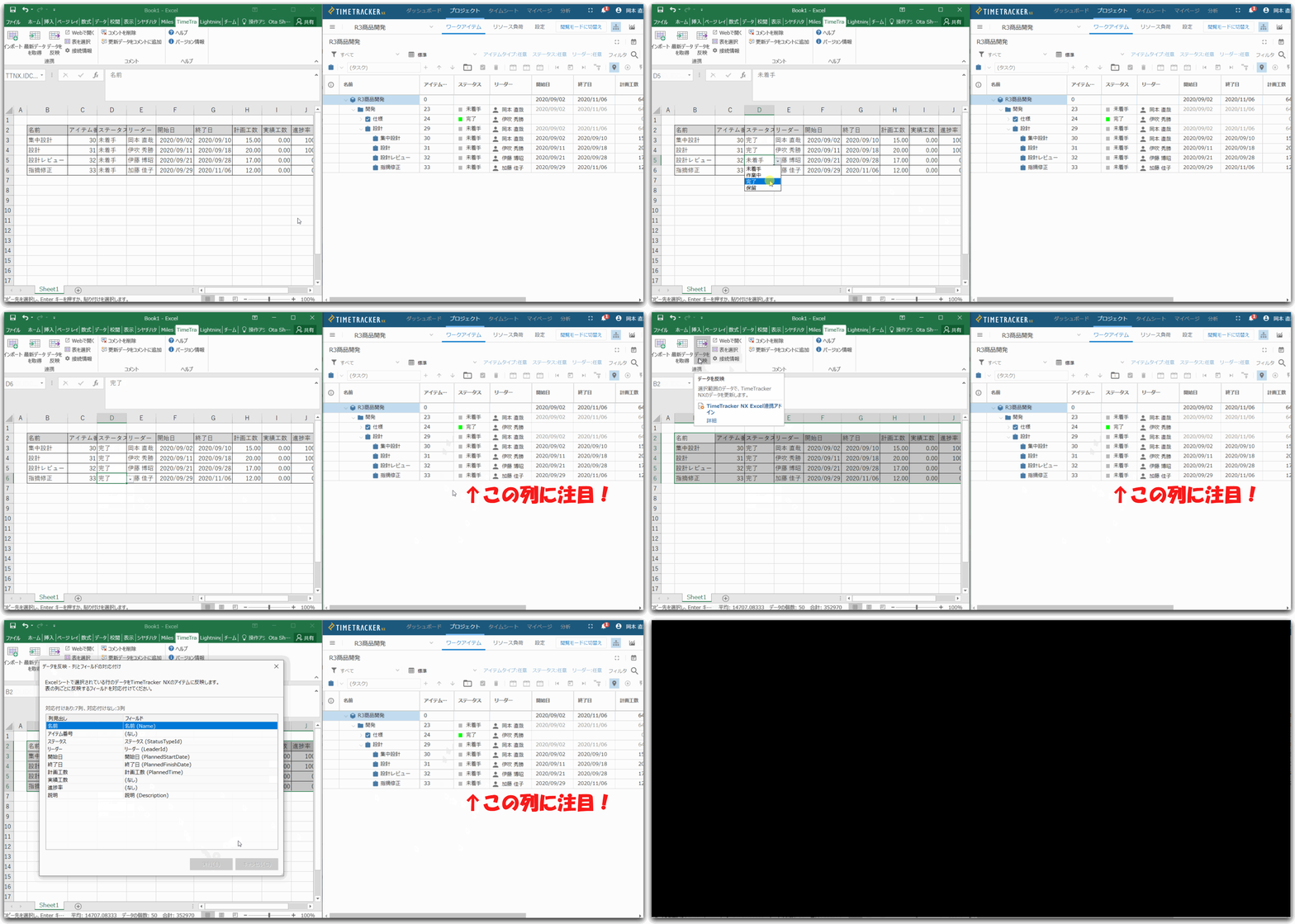
Excel上でデータを更新した後の手順は以下のとおりです。
- [表を選択]ボタンをクリック
- [データを反映] ボタンをクリック
- [列とフィールドの対応付け]ダイアログで、ExcelおよびTimeTrackerのフィールドの対応関係を確認
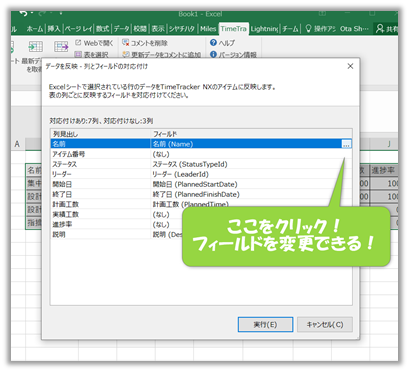
最後に[実行]ボタンをクリックすることで、Excel上の更新内容が即座にTimeTrackerに反映されます!
手作業でデータを更新するような手間が必要なくなりますね。
TimeTracker → Excel
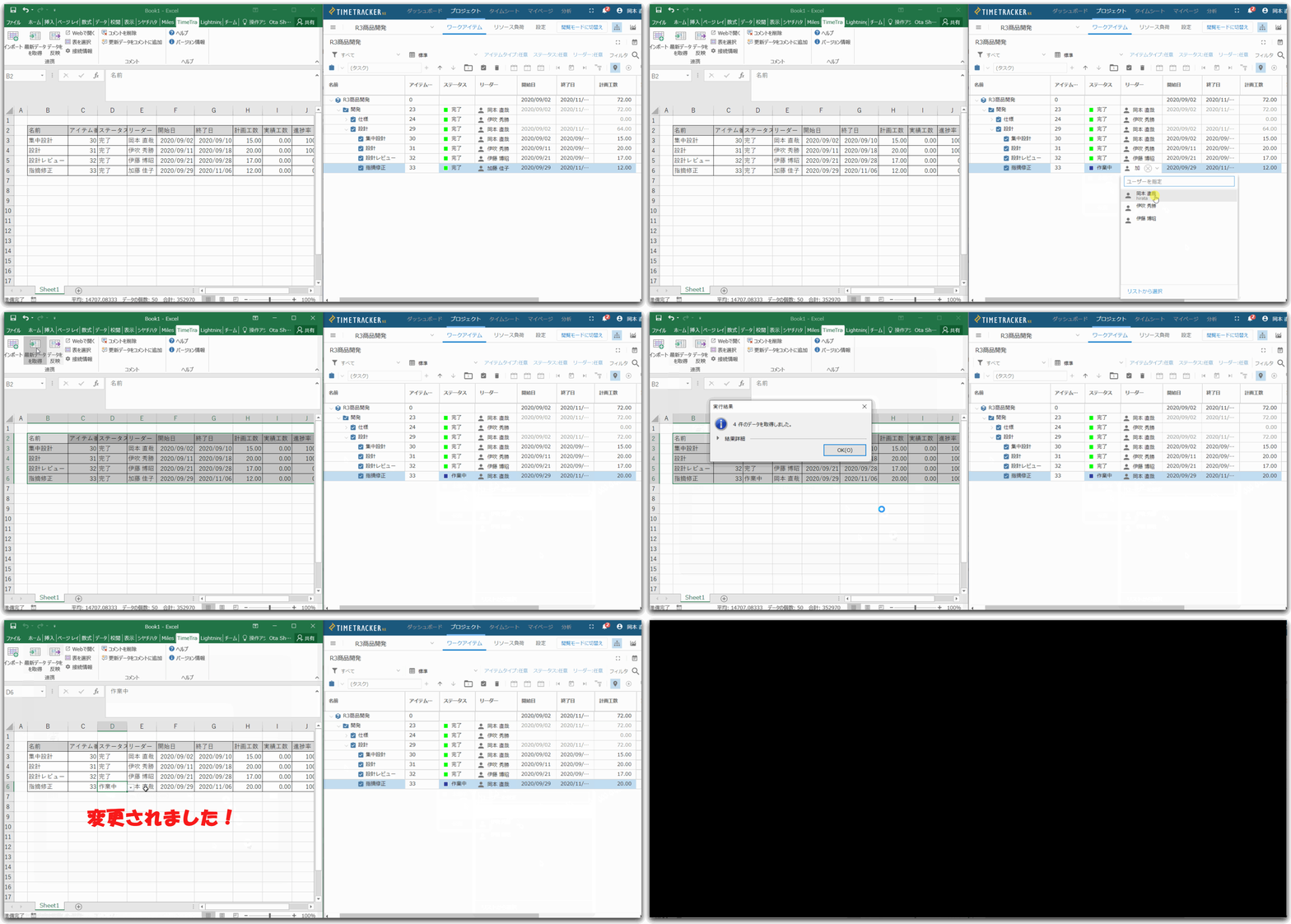
今度は逆に、TimeTracker上の更新内容をExcelの表に取り込んでみましょう。
TimeTrackerから取得したプロジェクト(ワークアイテム)情報について、最新の内容を随時反映させることができます。
注意事項
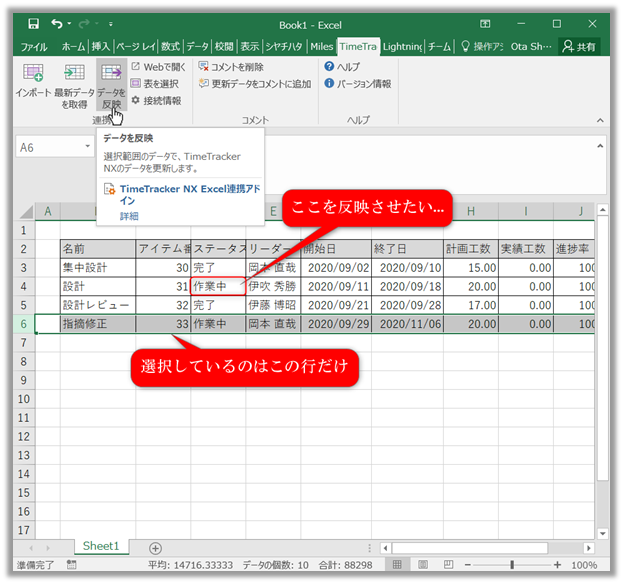
上記のいずれの場合も、 「選択した行」 または 「選択したセルが含まれる行」 に対してのみ有効です。
つまり、以下の場合は反映されません。部分的なデータ反映ないしデータ取得が可能になっています。