ワークアイテム情報をもっと簡単にExcelへ書き出す
Excel連携アドインを利用してプロジェクトのワークアイテム情報をExcelにインポートする方法をこちらで紹介しました。
ここでは、Excelにもっと簡単にインポートする(書き出す)ためのいくつかの方法について紹介します。
皆さんの使い方に合う方法で活用していただければ幸いです。
(1) ワークアイテムのURLを指定するだけ
Excel連携アドインでインポートを実行する際、プロジェクトやワークアイテムをその都度選択しなくてもインポートする方法があります。対象アイテムのURLを指定するだけです!
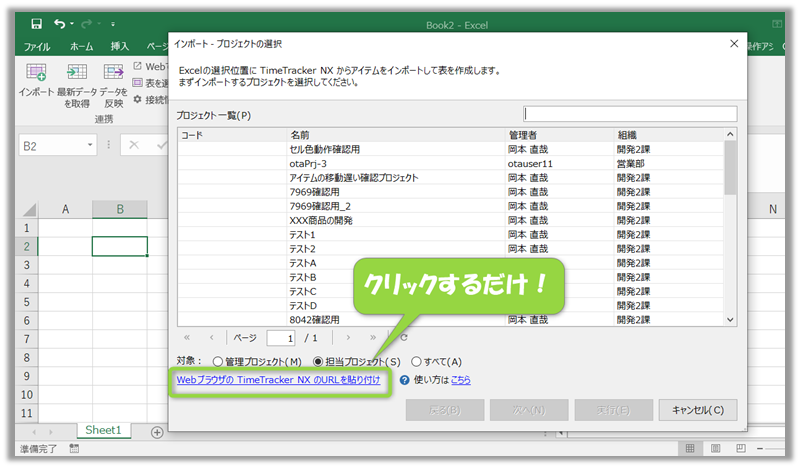
手順は以下の通りです。
- TimeTrackerのプロジェクト画面上で、対象のワークアイテムを選択(複数選択可)
- URLをコピー
(対象のワークアイテムを選択した状態で、ブラウザの窓に表示されているURLをコピーします) - Excel連携アドインの「TimeTracker」リボン上で、[インポート] → [WebブラウザのTimeTrackerのURLを貼り付け] をクリック
なお、手順2の「URLをコピーする」には以下の方法もあります。こちらの方が簡単かもしれません。
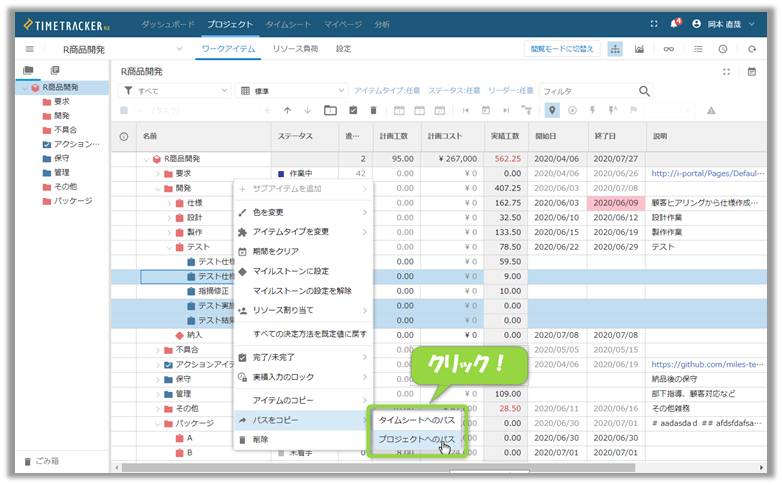
対象アイテムを選択した状態で、右クリック → [パスをコピー] → [プロジェクトへのパス] をクリックします。後の手順は上と同様です。
(2) テキストとして書き出す(Excel連携アドイン不要)
こちらはExcel連携アドインが不要です。Standard Editionをご利用の場合はこちらの手順一択となりますね。テキスト形式でExcelにコピーする方法です。
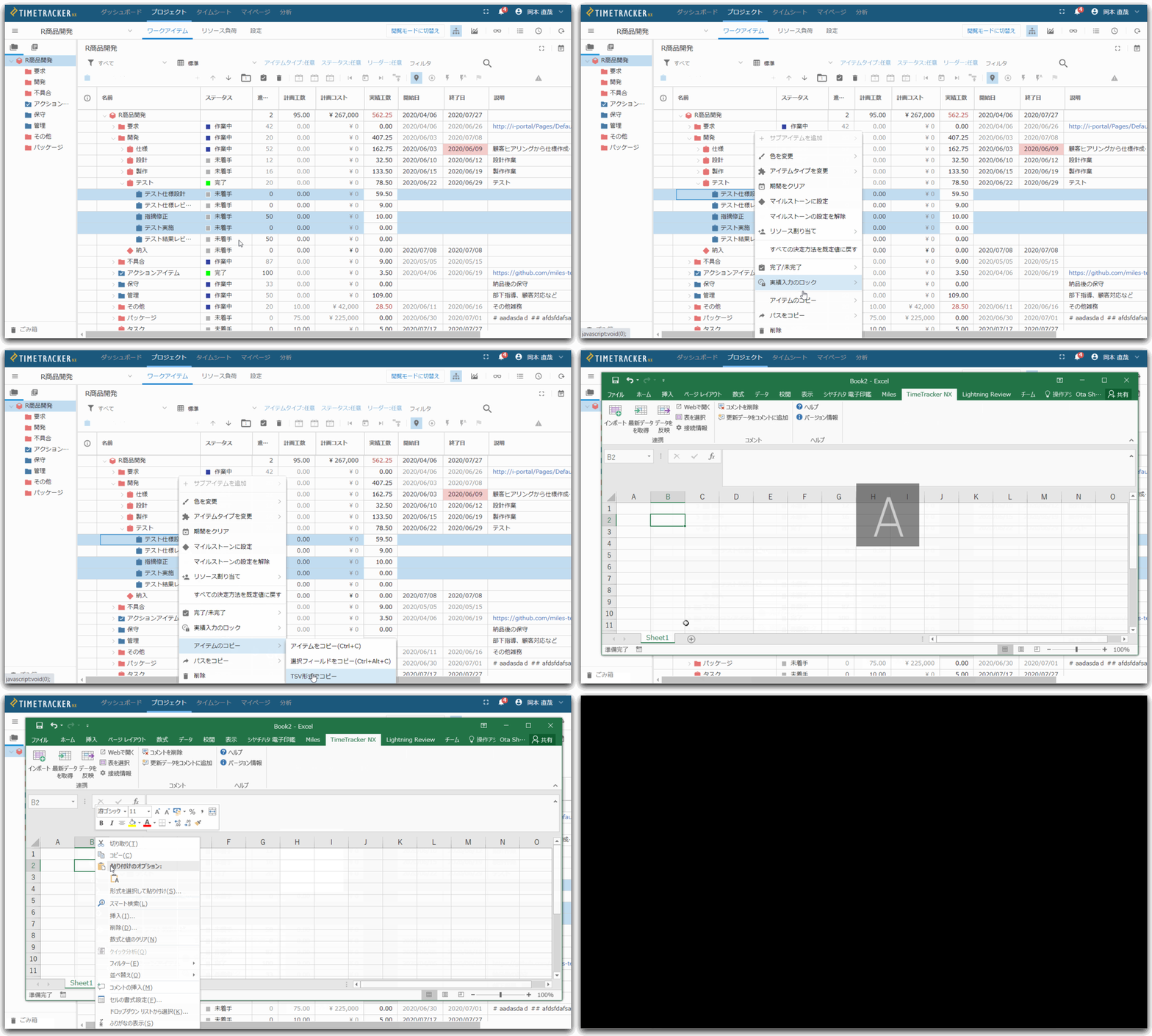
対象アイテムを選択した状態で、右クリック → [パスをコピー] → [TSV形式でコピー] をクリックします。後はExcelに貼り付けるだけで、表示しているフィールドの情報が書き出されます。