工数入力状況見える化ツール ~TimeTrackerの利用状況を自己診断~
TimeTracker NXの運用において「うまく使えているかどうか不安だ」という声をよく耳にします。 「メンバーの工数入力状況が把握できない」「工数入力がなかなか定着しない」など。 そこで、工数入力状況の客観的な評価を可能にする「工数入力状況見える化ツール」をご用意しました。
2024/5/31追記:ダウンロードファイルをEXE版*に差し替えました。 * EXE版:Node.jsのインストールや環境構築が不要で、すぐにご利用可能な形式のファイルです。
ツールの特徴
このツールは、工数管理において以下のような場面で運用の改善を強力に支援します。
- メンバーごとの工数を手軽に確認する
- 工数入力の傾向(毎日きちんと入力しているか、何日分かまとめて入力しているかなど)を把握する
工数入力を定着させていくための基礎データとして気づきを得ることができます。 以下のような状態を実現するための支援ツールとしてご活用ください。
- 各メンバーが毎日きちんと工数を入力している
- 入力された工数は、実情に沿った信頼性の高いデータである
見える化の例
①実績工数一覧表

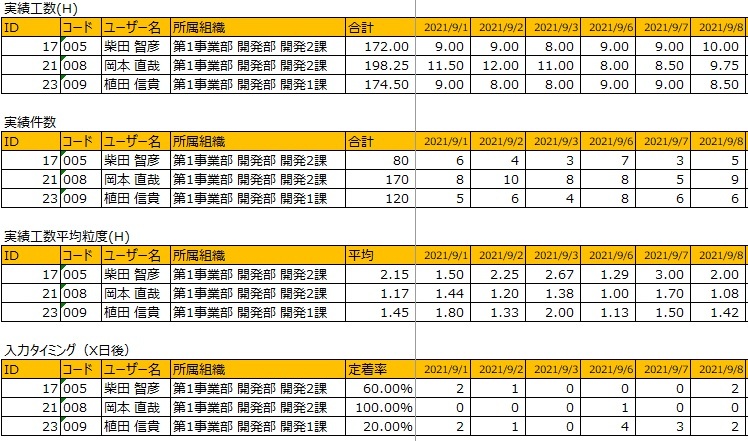
各メンバーの日次の実績工数を一覧化します。 入力の有無や負荷状況を手軽に確認することができます。 未入力のメンバーもすぐにわかるので、フォローする際にも便利です。
- ※ダッシュボードの「工数入力モニタ」と似た表示内容ですが、このツールでは任意の期間が指定可能です。
②実績工数の件数・粒度
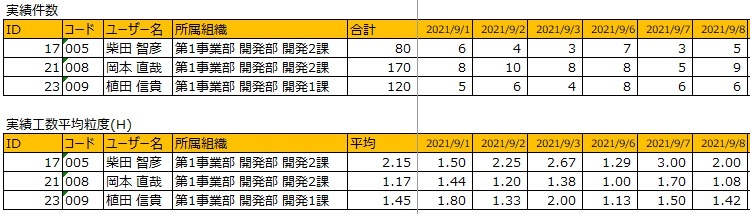
実績工数1件当たりの時間の長さ(工数粒度)や1日当たりの実績工数の件数を一覧化します。 工数入力における各メンバーの傾向を知ることで、工数データの精度の向上が期待できます。 似たような業務内容のメンバーが複数いる場合、これらの値を比較することで以下のような状況が見えてきます。
- 極端に件数が少なく粒度が大きいメンバーがいる
→大雑把な工数の入力になっており、実際の活動内容が適切に反映されていない(データの精度が低い)可能性がある このデータを継続的にチェックすることで、業務内容に対する標準的な値が見えてきます。 そうなると、メンバーにとっても工数入力の際の目安として活用できるようになります。
③入力タイミング

各日付の実績工数がいつ入力されたかを「X日後」という値で示します。 「1」ならば翌日、「5」ならば5日後に入力されたということになります(土日を除く稼働日ベースで算出)。 その日のうちに入力された場合は「0」になります。 この数字が大きくなると、必然的に記憶も薄れていき実際の活動内容と工数データとの乖離が大きくなり、工数データの精度も低下します。 判断の基準は組織の方針にもよるのですが、一般的に「0」あるいは「1」が理想的な状態と言えます。
「5, 4, 3, 2, 1」というようなカウントダウンの数字が並んでいる場合、その期間分の工数をまとめて入力していると判断できます。 大きな値が頻発している場合や、一定期間分をまとめて入力している場合は、適切に入力していけるよう改善していくための気づきとなります。 さらに、「X日後」の基準値*に対する充足状況を「定着率」として出力します。基準値を満たす日数の、期間全体に対する比率です。
* 組織の方針として「X日以内に入力していればOK」という日数を定義した値。シート上で指定します。
定着率の値は、各メンバーについて工数入力が習慣化しどれくらい定着しているかの目安となります。 旧バージョン(TimeTracker FX)のユーザーの皆様には「工数入力マルチモニタ(定着モニタ)」でおなじみの指標ですね。 定着モニタの複雑なロジックを簡易的に再現したものではありますが、同様の用途でご利用いただけます。
ツールのダウンロード
ツールは添付ファイルからダウンロードできます。 ご利用前に、必ず「EXE版APIツールの使い方」をご確認ください。こちらのページでご案内している内容に従ってご利用ください。
- DL時にはアカウントとパスワードが必要になります。詳細はサポートまでご連絡をお願いいたします。
- このサンプルツールは弊社環境にて事前に動作確認していますが、あらゆる環境において問題なく動作することを保証するものではありません。
あらかじめご承知おきください。