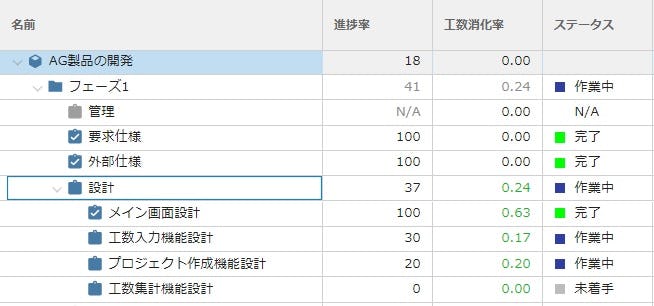
工数消化率で進捗を管理する方法
プロジェクトの進捗管理において、「工数の投入状況で進捗を管理したい」という声をしばしば耳にします。
TimeTrackerの進捗率には、決定方法としていくつかの選択肢が用意されていますが、工数の投入状況(工数消化率)はデフォルトでは用意されていません。
そこで、工数消化率に基づき進捗率を表現する方法として、以下の4つのパターンについて紹介します。
- 運用中のプロジェクトに個別に設定
- 運用中のプロジェクトにまとめて設定
- 新規に作成するプロジェクトにデフォルトで適用
- 既存の進捗率とは別に工数消化率を管理する
※TimeTracker で搭載された計算式の機能を活用します。
なお、計算式はProfessional Editionでのみ利用可能です。
1. 運用中のプロジェクトに個別に設定
現在進行中のプロジェクトに個別に工数消化率を適用するには、まずプロジェクト設定画面の「プロファイル」から、ワークアイテムのフィールド設定を更新します。
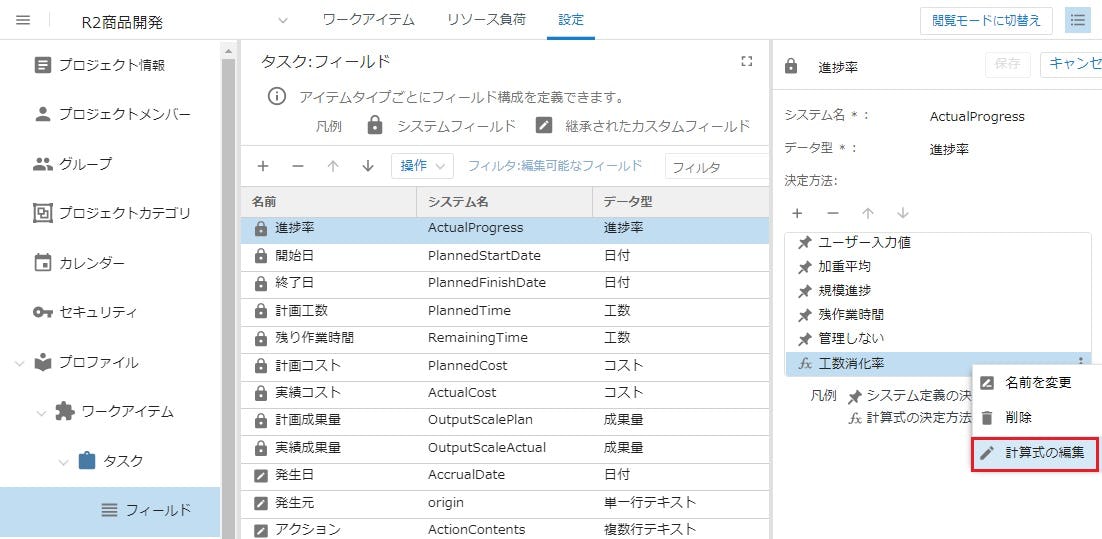
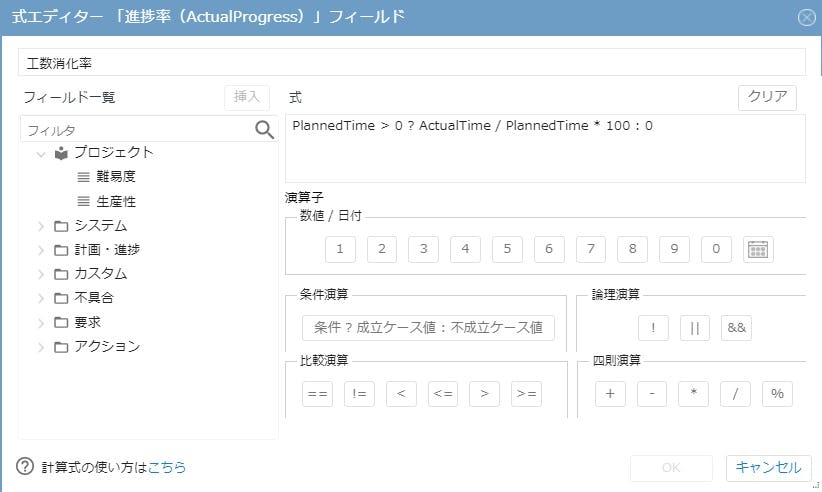
進捗率のフィールドを選択し、決定方法として「工数消化率」(名称は任意)を追加します。そして計算式を設定します。
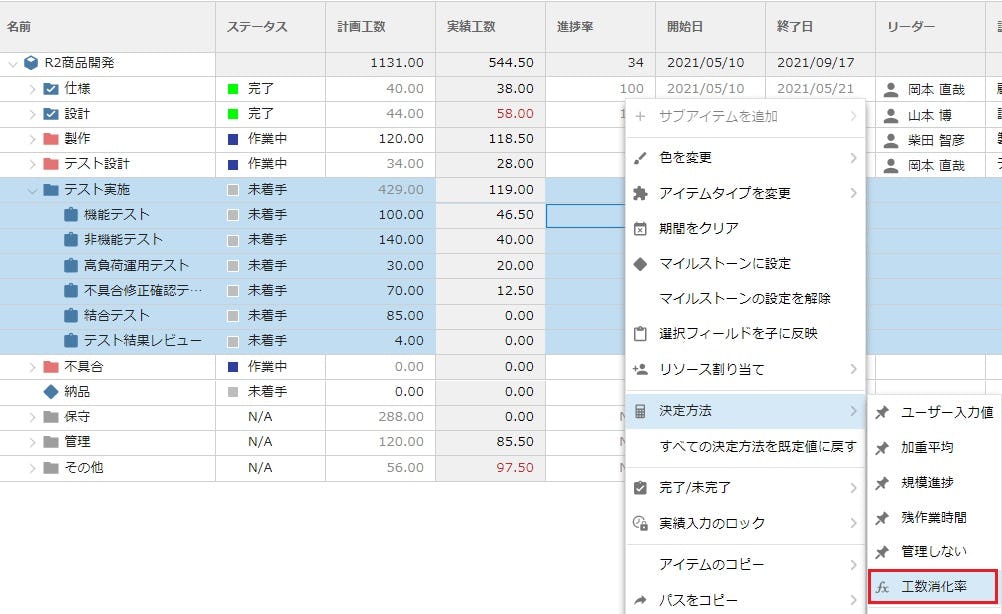
WBS上で設定対象のワークアイテムを選択し、決定方法として先ほど追加した「工数消化率」を選択します。
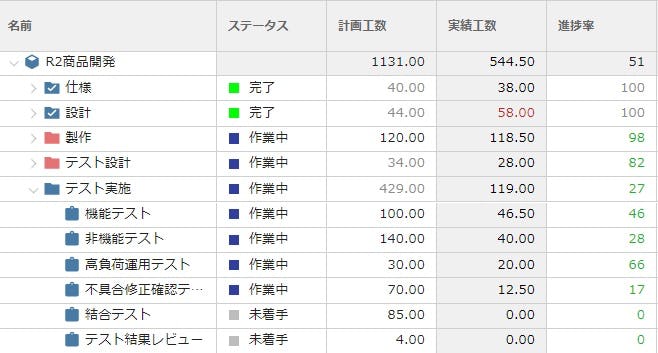
進捗率の値が工数消化率により計算されたものに置き換わりました。
※計算式による算出値は緑色のフォントで表示されます。
2. 運用中のプロジェクトにまとめて設定
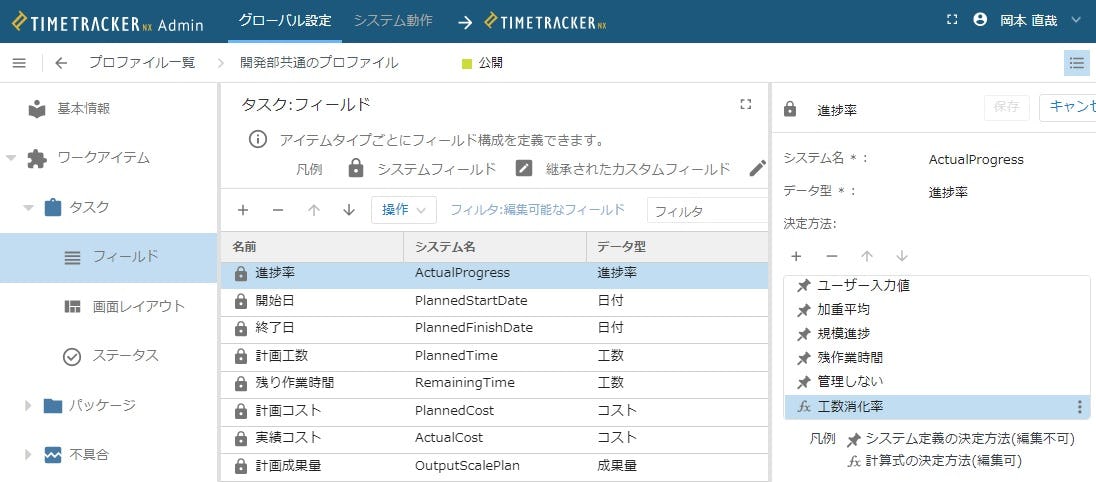
複数のプロジェクトにまとめて設定する場合は、システム管理者用画面(Admin)で進捗率の決定方法を追加し、計算式を設定します。
設定内容自体は「1. 運用中のプロジェクトに個別に設定」と同様です。
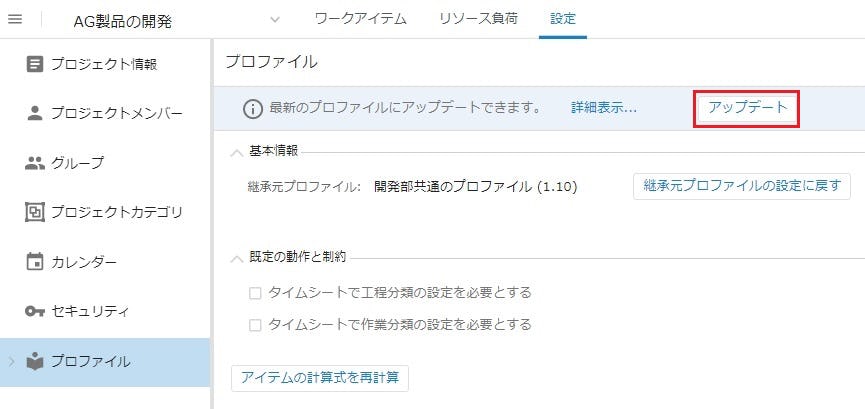
各プロジェクトの設定画面上でプロファイルの「アップデート」をクリックします。
あとは、「1. 運用中のプロジェクトに個別に設定」と同様にWBS上でワークアイテムに工数消化率を適用します。
3. 新規に作成するプロジェクトにデフォルトで適用
これから作成するプロジェクトにデフォルトで工数消化率を使用できるようにする場合も、基本的な手順は「2. 運用中のプロジェクトにまとめて設定」と同様です。
Admin上でプロファイルに進捗率の決定方法を追加し、プロジェクト作成時にそのプロファイルを選択します。
4. 既存の進捗率とは別に工数消化率を管理する
進捗率フィールドは、100%を超える値は表現できません。したがって、実績工数が計画工数を超過する場合でも100以上の値にはなりません。
150%や200%というような超過状況も表現したい場合、あるいは現状の進捗率とは別に工数消化率を管理したいという場合は、進捗率とは別のフィールドを用意するのがお勧めです。
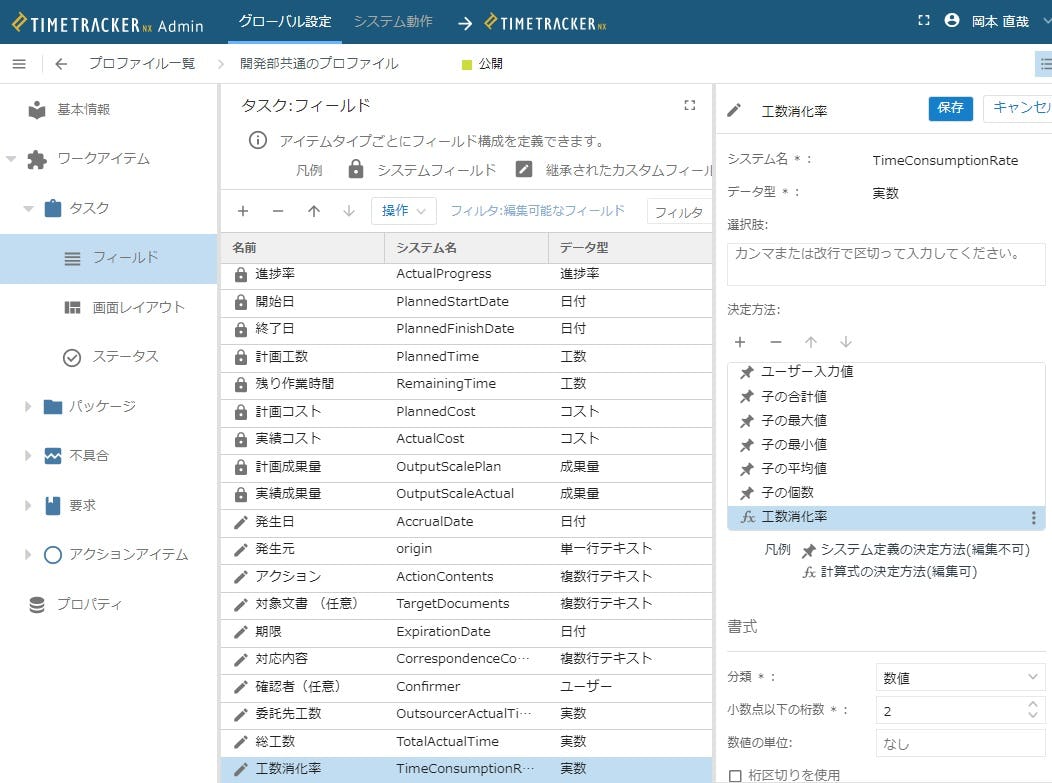
プロファイルに新規のフィールド(カスタムフィールド)を追加し、決定方法として計算式を追加します。
進捗率と工数消化率を並べて管理している例