データベースから情報を取得する
はじめに
TimeTracker RX のデータは、SQL Server が管理しているデータベースに格納されています。
TimeTracker RX の動作がおかしい場合やトラブルが発生した場合、 調査するために
データベースの情報を TimeTracker RX サポートチームに送付いただくことがございます。
「SQL Server Management Studio」というツールを使えばデータベースの情報を取得できますが、
使い方がわからないというお問い合わせをいただきます。
上記の方のために、SQL Server からデータを取得するためのツールとして、
『TimeTracker Diagnostics』をご提供しておりますので、ご紹介します。
事前準備
TimeTracker RX のインストーラに同梱されている『TimeTracker Diagnostics』を、
実行するPCにコピーしてください。
実行するPCは以下のどちらかになります。
- TimeTracker RX のデータベースを配置したPC(サーバーPC)
- 1以外のPC(クライアントPC)
1の場合はサーバーPCの任意のフォルダにツール一式を格納するだけで利用できます。
2の場合は以下を準備してください。
-
ツールを実行するクライアントPCからサーバーPCにSQL通信できるよう、サーバーPCにファイアウォールなどの設定してください。
ポート番号はデフォルトの番号を有効にしてください -
サーバーPCに格納された appsettings.json をクライアントPCにコピーしてください。
appsettings.json の詳細は次のリンクを参照ください。: 「TimeTracker RX の設定ファイルを変更する方法」
データの取得
取得するデータは、TimeTracker RX サポートから提供する設定ファイル(拡張子:.sql)に格納されています。
TimeTracker Diagnostics フォルダ以下の「Queries」に格納し、以下の操作を実施してください。
-
「TimeTrackerDiagnostics.exe」をダブルクリックし、ツールを起動してください。
-
ツール上で以下の操作を実施してください。
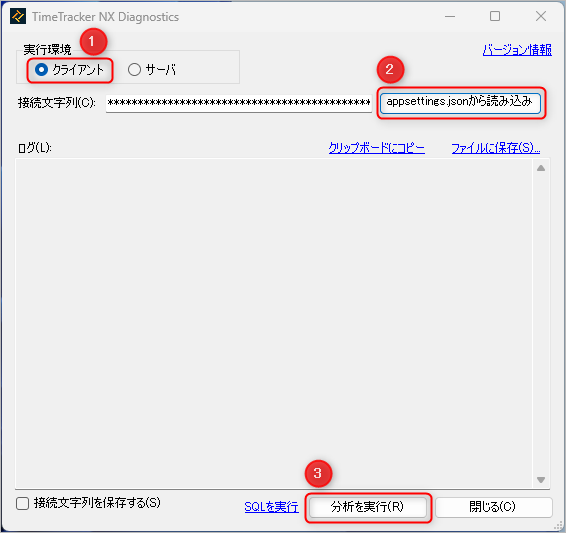
- ①:配置しているPC(サーバーPC/クライアントPC)を選択する。
- ②:クリックし、appsettings.json を格納したフォルダを指定する。
- サーバーPCの場合:TimeTracker RX インストールフォルダにあるファイルのパス
- クライアントPCの場合:事前準備で格納したファイルのパス
- ③:分析を実行する。
-
分析が終了すると、下図画像の①が表示されます。
②をクリックして、ファイルを保存してください。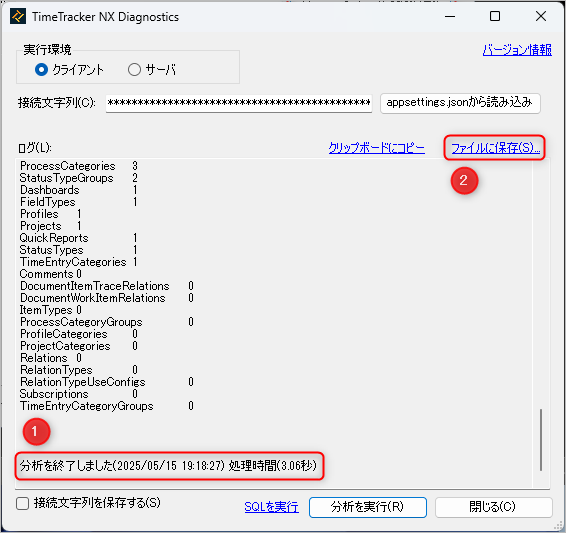
保存したファイルを TimeTracker サポートまで送付してください。
画面に出力された情報をファイルに格納します。
外部に公開したくない場合は文字列を変更し、その旨を TimeTracker サポートまでご連絡ください。
注意点
- TimeTrakcer サポートから展開されたファイル以外は、実行しないでください。
- 分析にかかる時間はデータベースの規模や取得するデータにより異なります。
サンプルデータ(50ライセンス、30プロジェクト規模)であれば、平均的に数秒オーダーです。
後は、データ量により変動します。 - データの分析、取得により、TimeTracker RX サーバーPC に負荷がかかる可能性があります。
他のユーザー様が利用されていない時間に実施してください。